YouTube Video Link kopieren: Desktop, Handy und Shorts

Zusammenfassen mit
Zusammenfassung
YouTube Video Link kopieren: So funktioniert es am Desktop, auf Android und iPhone sowie bei Shorts – inklusive Zeitstempel und Fehlerhilfe. Jetzt Anleitung nutzen.
adsturbo.ai | Veröffentlicht 2026-11-03 | Aktualisiert 2026-11-03
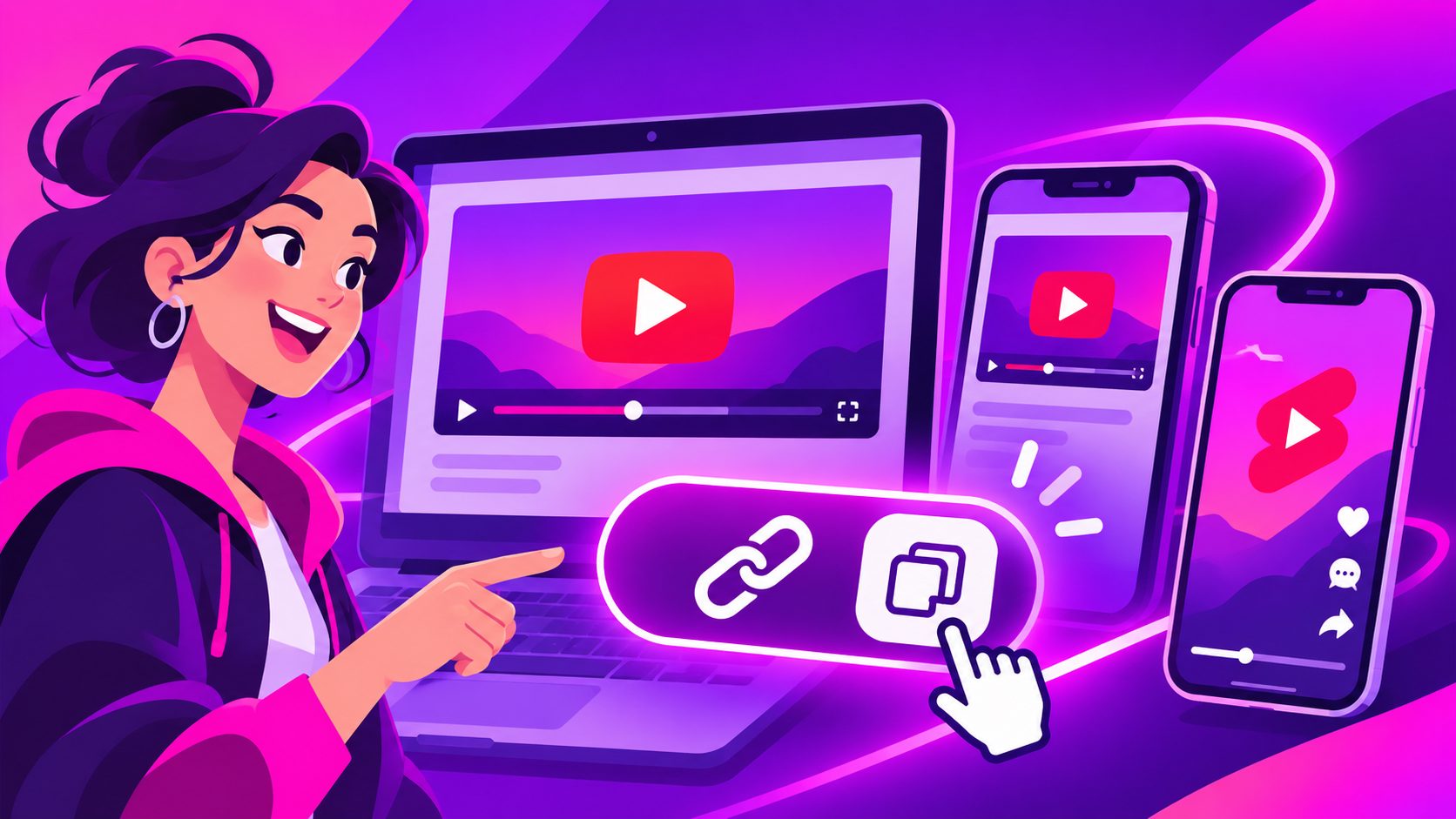
YouTube Video Link kopieren funktioniert auf dem Computer, Android-Smartphone und iPhone in wenigen Sekunden. Am zuverlässigsten geht es über Teilen → Link kopieren. Auf dem Desktop können Sie zusätzlich die URL aus der Adressleiste oder per Rechtsklick kopieren. Diese Anleitung zeigt auch, wie Sie Shorts, Zeitstempel und nicht gelistete Videos richtig teilen.
Was ist ein YouTube-Link?
Ein YouTube-Link ist die Webadresse eines Videos, Kanals, einer Playlist oder eines Shorts. Typische Video-URLs sehen so aus:
youtube.com/watch?v=...youtu.be/...youtube.com/shorts/...
Der Link verweist auf die YouTube-Seite, nicht automatisch auf eine heruntergeladene Videodatei. Bei öffentlichen und nicht gelisteten Videos kann jeder mit der URL die entsprechende Seite aufrufen; private Videos lassen sich dagegen nicht einfach per Link an beliebige Personen weitergeben. (support.google.com)
Wie kopiert man einen YouTube-Link am Desktop?
Am PC oder Mac gibt es drei praktische Wege. Die erste Methode ist für die meisten Nutzer am einfachsten, während die zweite und dritte Methode nützlich sind, wenn die Schaltfläche „Teilen“ nicht sichtbar ist.
Methode 1: Über „Teilen“
- Öffnen Sie das gewünschte Video auf YouTube.
- Klicken Sie unter dem Videoplayer auf Teilen.
- Wählen Sie im geöffneten Fenster Kopieren.
- Fügen Sie den Link mit
Strg + Vunter Windows oderCmd + Vauf dem Mac ein.
YouTube stellt über das Teilen-Menü normalerweise einen kurzen Link im Format youtu.be/... bereit. Die offizielle YouTube-Hilfe beschreibt genau diesen Weg und bietet zusätzlich die Option, einen Startzeitpunkt einzufügen. (support.google.com)
Methode 2: URL aus der Adressleiste kopieren
- Öffnen Sie das Video im Browser.
- Klicken Sie oben in die Adressleiste.
- Markieren Sie die vollständige Adresse mit
Strg + LoderCmd + L. - Kopieren Sie sie mit
Strg + CbeziehungsweiseCmd + C.
Diese Methode eignet sich besonders, wenn Sie einen Kanal, eine Playlist oder eine bereits geöffnete Suchseite verlinken möchten.
Methode 3: Rechtsklick auf das Video
Klicken Sie mit der rechten Maustaste in den Videobereich und wählen Sie Video-URL kopieren. Bei vielen Browsern gibt es außerdem Video-URL an aktueller Stelle kopieren. Damit erhält die Zielperson beim Öffnen direkt den gewählten Zeitpunkt.
Wie kopiert man einen YouTube-Link auf Android und iPhone?
Auf Android und iOS ist der Ablauf in der YouTube-App nahezu gleich:
- Öffnen Sie die YouTube-App.
- Rufen Sie das Video auf.
- Tippen Sie unter dem Titel auf Teilen.
- Wählen Sie Link kopieren.
- Öffnen Sie anschließend WhatsApp, E-Mail, Notizen oder eine andere App und fügen Sie die URL ein.
Der Link wird in die Zwischenablage des Smartphones gelegt. Wenn Sie den Hinweis „Link kopiert“ nicht sehen, können Sie testweise ein Textfeld öffnen und länger darauf tippen. Erscheint Einfügen, wurde die Adresse erfolgreich übernommen.
Im mobilen Browser funktioniert es ähnlich: Öffnen Sie das Video, tippen Sie auf die Adressleiste, markieren Sie die URL und wählen Sie Kopieren. Der Teilen-Button ist jedoch meist schneller und erzeugt weniger versehentlich unvollständige URLs.
Wie kopiert man den Link eines YouTube Shorts?
Bei YouTube Shorts liegt die Teilen-Schaltfläche meist rechts neben dem vertikalen Video. So kopieren Sie den Link:
- Öffnen Sie das gewünschte Short.
- Tippen oder klicken Sie auf das Teilen-Symbol.
- Wählen Sie Link kopieren.
- Fügen Sie den Link an der gewünschten Stelle ein.
Ein Shorts-Link enthält häufig den Pfad /shorts/. Das ist normal und kein Hinweis auf einen fehlerhaften Link. Wenn ein Short im Browser geöffnet ist, können Sie auch die komplette URL aus der Adressleiste kopieren.
Wichtig: Einen Link zu kopieren ist nicht dasselbe wie ein Video herunterzuladen oder es als eigene Datei weiterzuverwenden. Für Werbemittel oder Social-Media-Reposts sollten Sie nur eigenes Material oder Inhalte mit entsprechender Nutzungserlaubnis verwenden.
Wie erstellt man einen YouTube-Link mit Zeitstempel?
Ein Zeitstempel-Link öffnet das Video an einer bestimmten Stelle. Am Desktop funktioniert das direkt über YouTube:
- Klicken Sie unter dem Video auf Teilen.
- Aktivieren Sie Start um.
- Geben Sie beispielsweise
2:30ein. - Klicken Sie auf Kopieren.
Der Link enthält dann eine Zeitinformation. Das ist hilfreich, wenn Sie nicht das gesamte Video, sondern nur einen Produktvergleich, eine Erklärung oder eine bestimmte Szene teilen möchten. YouTube nennt die Startzeit-Funktion ausdrücklich als Teil des offiziellen Teilen-Menüs. (support.google.com)
Auf dem Smartphone ist die Zeitstempel-Option je nach App-Ansicht nicht immer gleich sichtbar. In diesem Fall können Sie das Video im mobilen Browser öffnen oder den normalen Link teilen und die gewünschte Minute in Ihrer Nachricht dazuschreiben.
YouTube-Link kopiert, aber er funktioniert nicht: Ursachen und Lösungen
Ein kopierter Link kann korrekt sein und trotzdem nicht wie erwartet funktionieren. Prüfen Sie diese Punkte:
| Problem | Wahrscheinliche Ursache | Lösung |
|---|---|---|
| Link öffnet eine Fehlermeldung | Video wurde gelöscht oder ist privat | Absender um einen neuen, zugänglichen Link bitten |
| Short öffnet nicht richtig | App oder Browser verarbeitet den Shorts-Pfad anders | Link im aktuellen YouTube-Browser öffnen |
| Link startet nicht am gewünschten Punkt | Zeitstempel wurde vor dem Kopieren nicht aktiviert | Link erneut über „Teilen“ und „Start um“ kopieren |
| Adresse ist abgeschnitten | Nur ein Teil der URL wurde markiert | Mit Strg/Cmd + L die gesamte Adressleiste auswählen |
| Video ist nicht verfügbar | Regionale oder altersbezogene Einschränkung | Mit dem Kontoinhaber beziehungsweise Kanalbetreiber prüfen |
Ein eigener Praxistipp für Teams: Testen Sie jeden wichtigen Link einmal in einem privaten Browserfenster. So erkennen Sie schneller, ob das Video öffentlich erreichbar ist oder nur im eigenen Konto funktioniert.
Was kann man mit einem kopierten YouTube-Link machen?
Ein Link eignet sich zum Teilen per Messenger, E-Mail, Dokument oder Social-Media-Post. Für E-Commerce-Teams kann ein Referenzvideo außerdem als Grundlage für die kreative Analyse dienen: Hook, Szenenfolge, Produktdarstellung, Text und Call-to-Action lassen sich getrennt betrachten.
Wer aus vorhandenen Inhalten neue Werbemittel entwickeln möchte, findet bei Werbevideo-Hooks ohne Neudreh testen einen passenden methodischen Ansatz. Für Produktbilder und unterschiedliche Shop-Formate kann auch die Anleitung zur automatisierten Erstellung von Produktkatalog-Videoanzeigen hilfreich sein.
AdsTurbo unterstützt unter anderem Ad Clone, Videoanalyse, Videoübersetzung, Lip Sync, Character Swap, AI Upscaling und Untertitel. Ein kopierter YouTube-Link ersetzt dabei nicht die Rechteprüfung: Er dient als Referenz oder Arbeitsgrundlage, während die Nutzung des Ausgangsmaterials rechtlich geklärt sein muss.
Häufige Fragen zum Kopieren von YouTube-Links
Wie kopiere ich einen YouTube-Link ohne die App?
Öffnen Sie YouTube im Browser, wählen Sie das Video aus und kopieren Sie die vollständige Adresse aus der Adressleiste. Auf dem Computer funktioniert zusätzlich ein Rechtsklick mit Video-URL kopieren.
Kann ich einen YouTube-Link per WhatsApp teilen?
Ja. Kopieren Sie den Link und fügen Sie ihn in den WhatsApp-Chat ein. Nach dem Senden erzeugt WhatsApp je nach Video und Verbindung meist eine Vorschau.
Wie kopiere ich den Link eines privaten YouTube-Videos?
Ein privates Video kann nicht wie ein öffentliches Video frei geteilt werden. Der Eigentümer muss bestimmte Google-Konten für den Zugriff freigeben. Ein nicht gelistetes Video kann dagegen von Personen geöffnet werden, die den Link besitzen. (support.google.com)
Ist ein youtu.be-Link echt?
Ja. youtu.be ist eine offizielle Kurzform für YouTube-Video-URLs. Entscheidend ist, dass die Adresse tatsächlich auf die Domain youtube.com oder youtu.be verweist.
Kann ich aus einem YouTube-Link direkt eine Werbeanzeige machen?
Ein Link allein ist keine Werbeerlaubnis. Für eine Anzeige benötigen Sie die erforderlichen Nutzungsrechte am Video, an Musik, Personen, Marken und weiteren Bestandteilen. Erst danach kann ein Referenzvideo beispielsweise für eine zulässige kreative Analyse oder eine eigene Werbevariante genutzt werden.