Discord beitreten Scannen, um der WeChat-Gruppe beizutretenEvent-Vorteile, Produkt-Updates und 1:1-Support
Scannen, um der WeChat-Gruppe beizutretenScannen, um der WeChat-Gruppe beizutretenMit Bild zu Video KI wandelst du ein Bild in ein Video um: Lade ein Foto als Startframe hoch oder zwei Fotos als Start- und Endframe. Wähle ein Modell wie Kling, Veo oder Seedance, beschreibe Bewegung und Kamerafahrt, und AdsTurbo macht daraus ein Video, das du in Anzeigen einsetzen kannst.
Demo-Vorschau. Öffne den Arbeitsbereich, um deine Frames hochzuladen und ein Video zu generieren.
Bild zu Video verwandelt ein Standbild in ein kurzes Video: Das Foto wird zum Startframe, und die KI animiert es anhand deines Bewegungs-Prompts mit dem Videomodell deiner Wahl.
Es animiert ein Foto. Das Modell startet bei deinem Bild und erzeugt Bewegung, Kamerafahrten und bei unterstützten Modellen auch Ton – so wird aus einem Produktfoto oder Porträt ein Videoclip.
Ein Bild als Startframe oder zwei Bilder als Start- und Endframe. Lade sie von deinem Gerät hoch oder wähle sie aus deiner Asset-Bibliothek und ergänze einen kurzen Prompt, der die Bewegung beschreibt.
Ein Video in der Länge, Qualität und im Seitenverhältnis deiner Wahl. Je nach Modell bis zu 30 Sekunden, bis zu 4K und mit oder ohne nativen Ton.
Es bearbeitet keine vorhandenen Videos, und ein Endframe allein reicht nicht: Jeder Auftrag braucht einen Startframe.
Vom Foto zum Video in drei Schritten im AdsTurbo-Arbeitsbereich.
Wechsle im Videomodus des Studios zu „Start-/Endframes“ und lade ein Foto als Startframe hoch. Wenn du festlegen willst, wo das Video endet, füge ein zweites Foto als Endframe hinzu. Du kannst Bilder auch aus deiner Asset-Bibliothek wählen.
Wähle eines der Videomodelle mit Frame-Unterstützung, etwa Kling, Veo, Seedance, MiniMax oder Wan. Lege Länge, Qualität und Seitenverhältnis fest und beschreibe, was sich bewegen soll und wie die Kamera fährt.
Melde dich an und starte den Auftrag. Die Videogenerierung verbraucht Credits, die je nach Modell, Länge und Qualität variieren. Sobald das Video fertig ist, prüfst du es und lädst es für deine Anzeigen oder Social-Media-Posts herunter.
Jede Generierung ist ein eigener Auftrag. Passt die Bewegung nicht, ändere den Prompt oder probiere ein anderes Modell und generiere erneut.
Ein Foto oder zwei Frames rein, ein Video raus – mit dem Modell und den Einstellungen deiner Wahl.
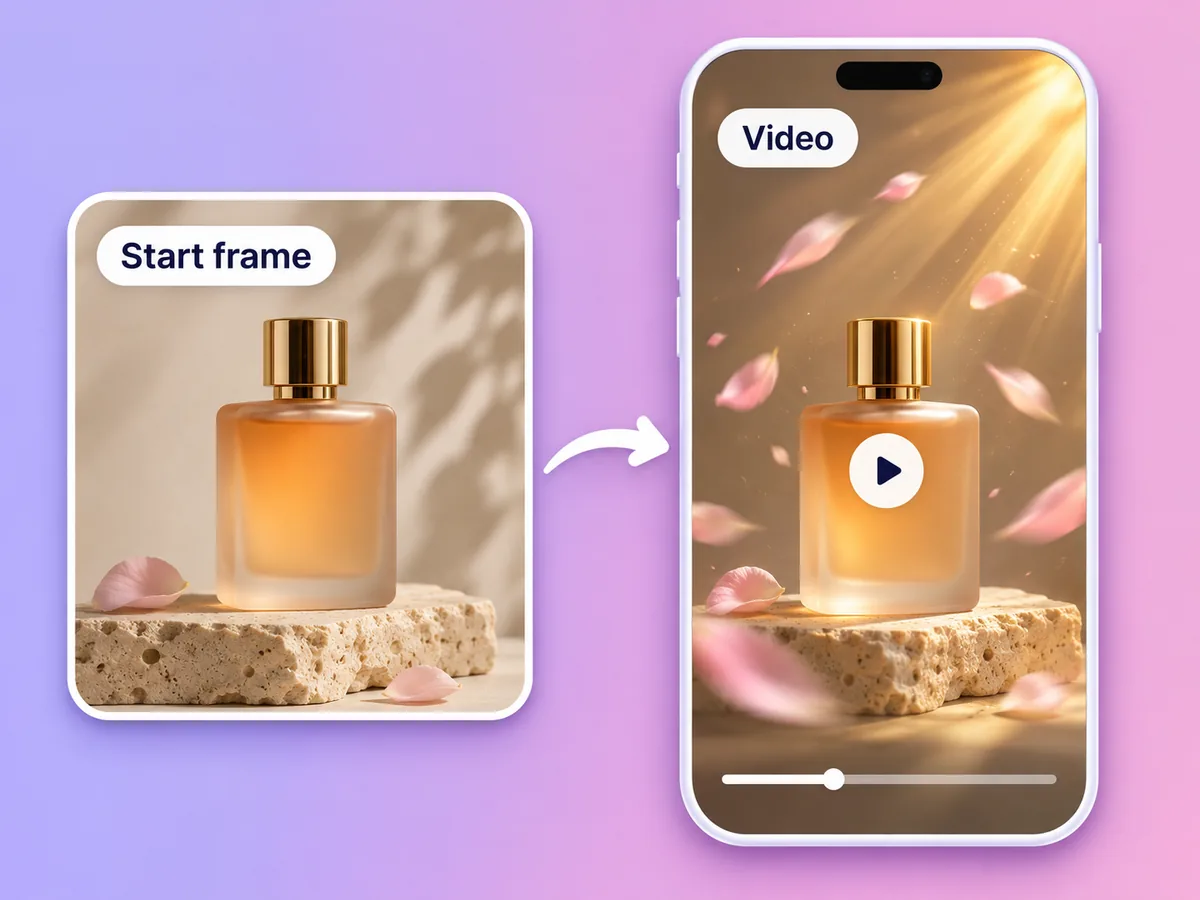
Lade ein Bild als Startframe hoch und beschreibe die Bewegung. Das Modell behält dein Foto als Eröffnungsbild bei und erweckt es zum Leben.
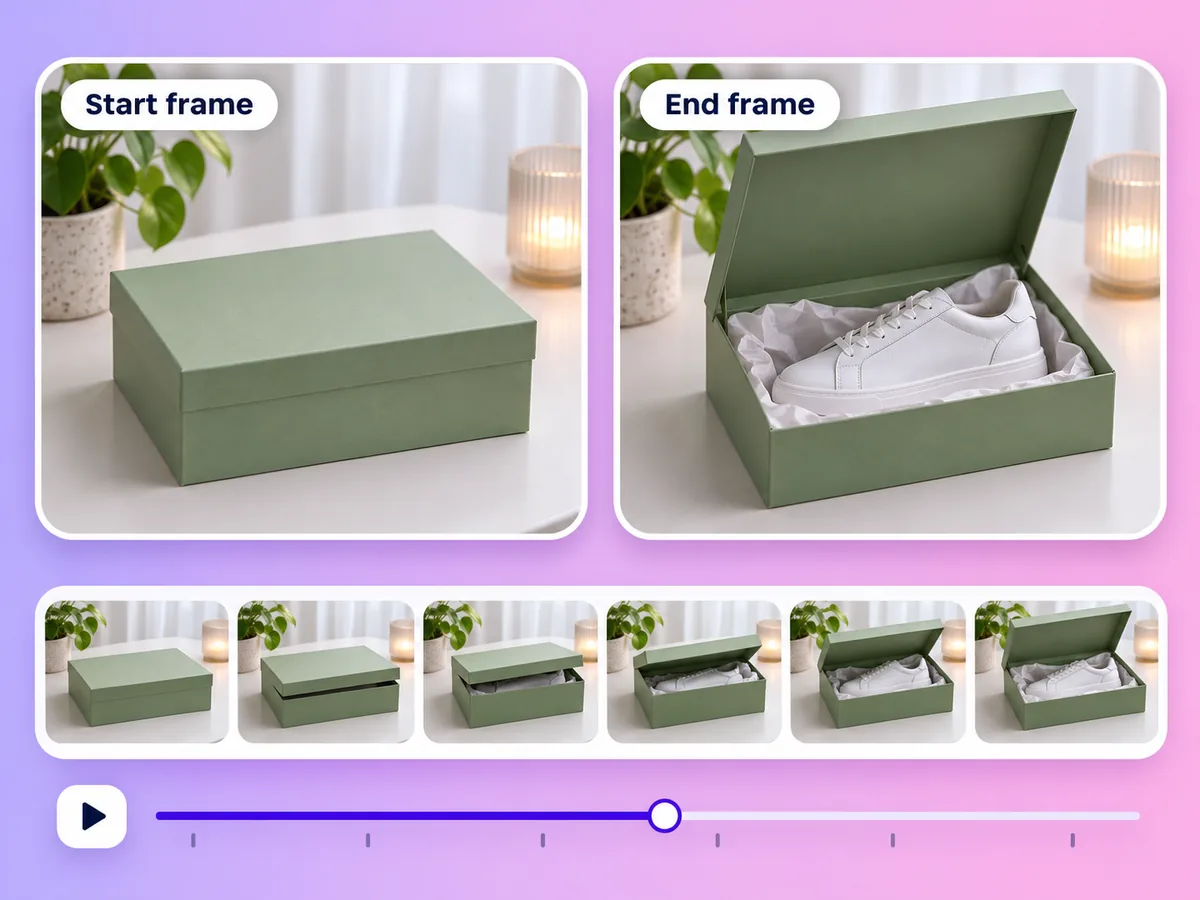
Füge ein zweites Bild als Endframe hinzu, und das Modell generiert den Übergang dazwischen – ideal für Vorher-nachher-Aufnahmen und Reveals.
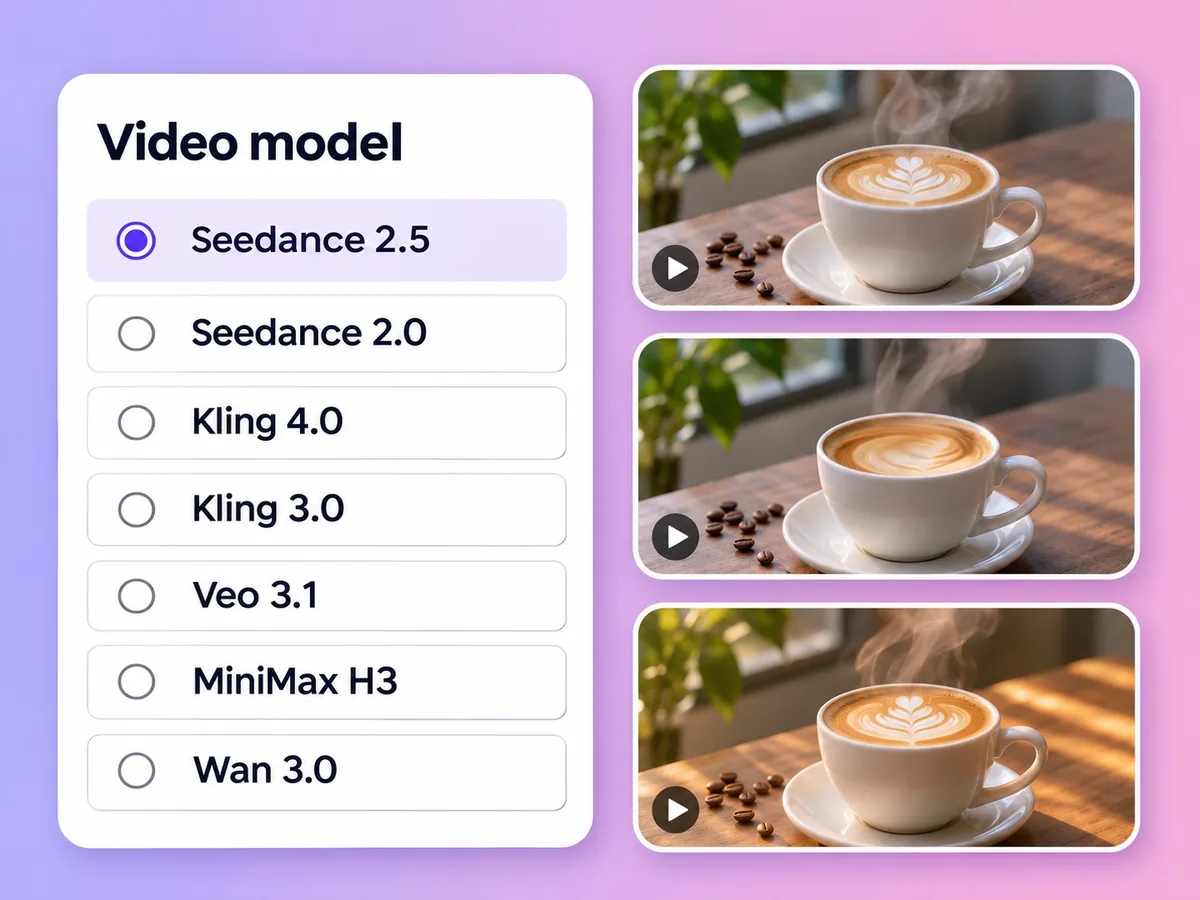
Kling 4.0, Kling 3.0, Veo 3.1, Seedance 2.5, Seedance 2.0, MiniMax H3 und Wan 3.0 akzeptieren alle Bild-Frames – so vergleichst du Looks, ohne den Arbeitsbereich zu verlassen.
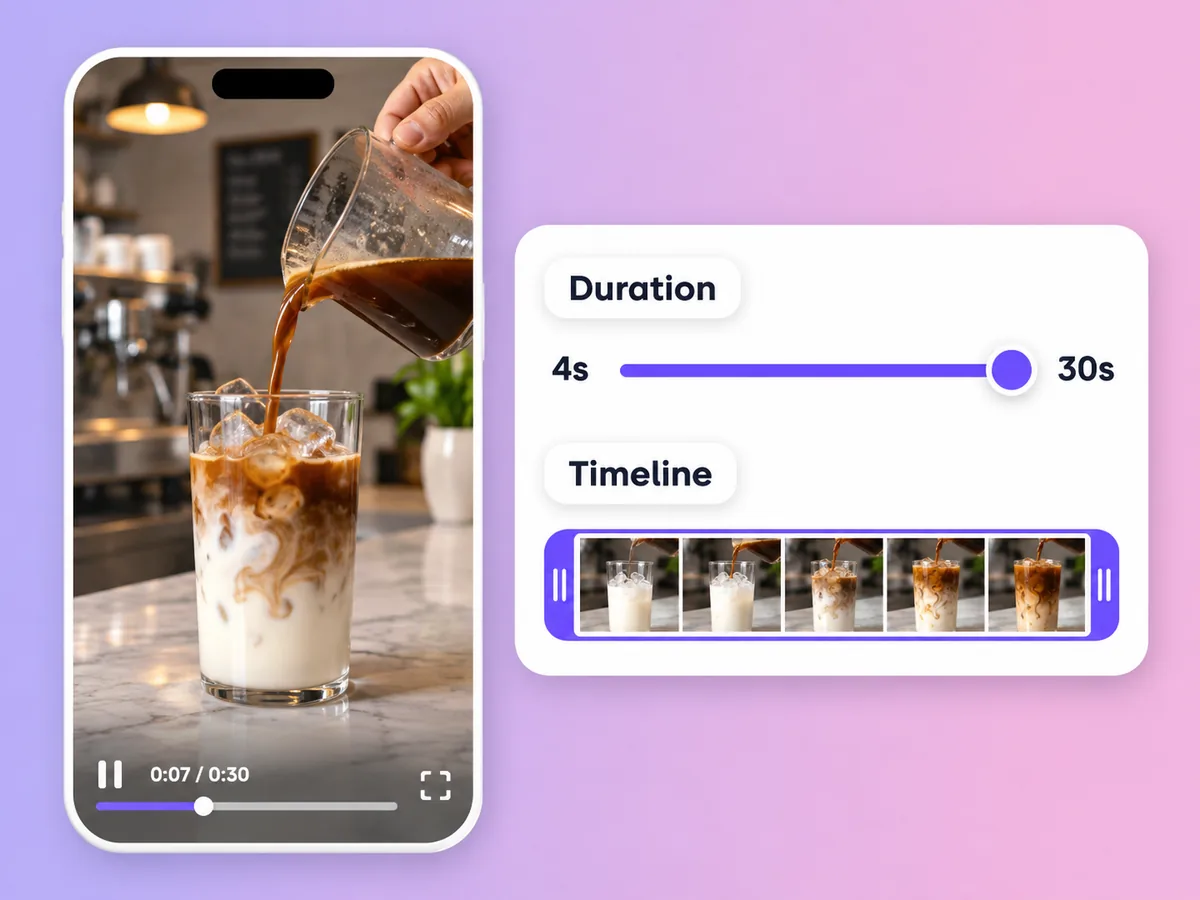
Seedance 2.5, Kling 4.0 und Wan 3.0 schaffen bis zu 30 Sekunden pro Clip. Die anderen Modelle bieten kürzere Längen, von wenigen Sekunden bis zu 15.
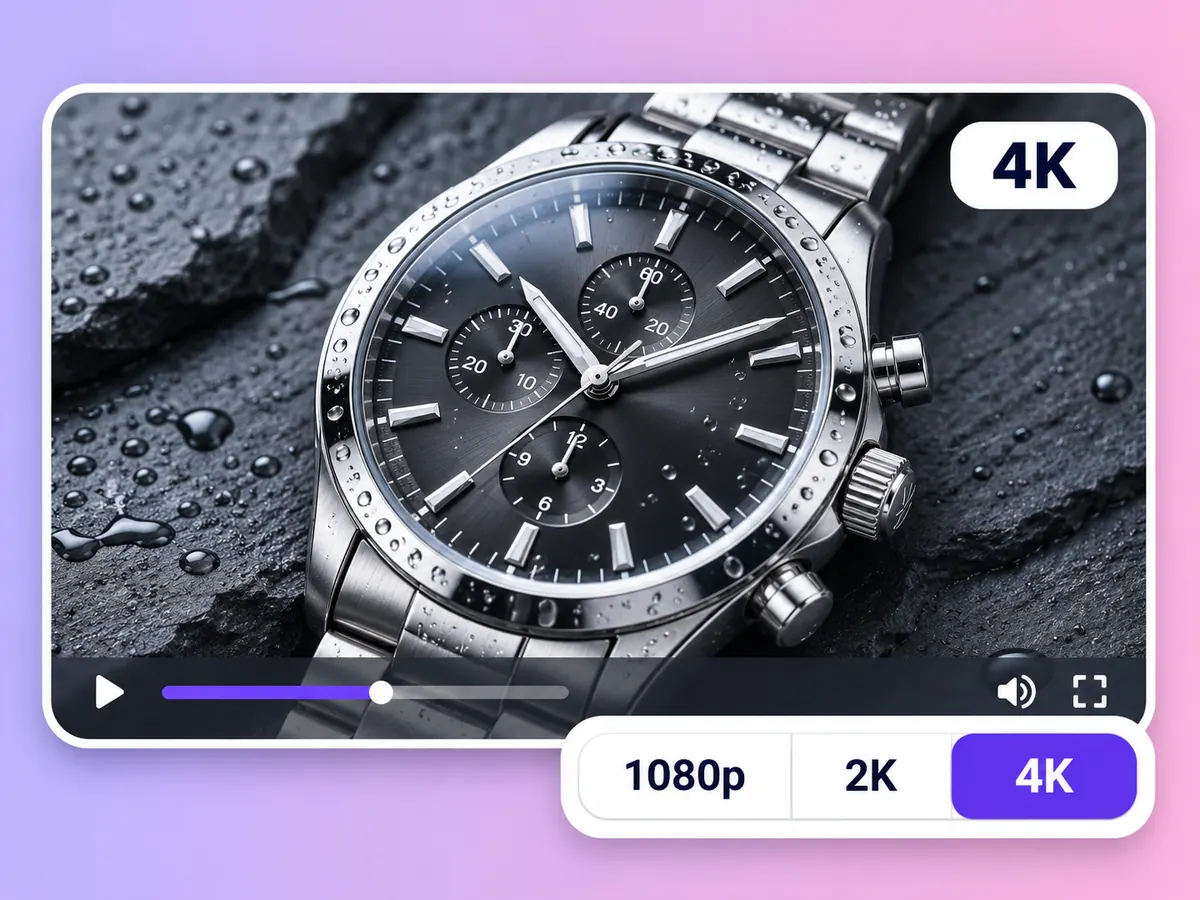
Veo 3.1 bietet 4K und MiniMax H3 bietet 2K. Die übrigen Modelle gehen bis 1080p.
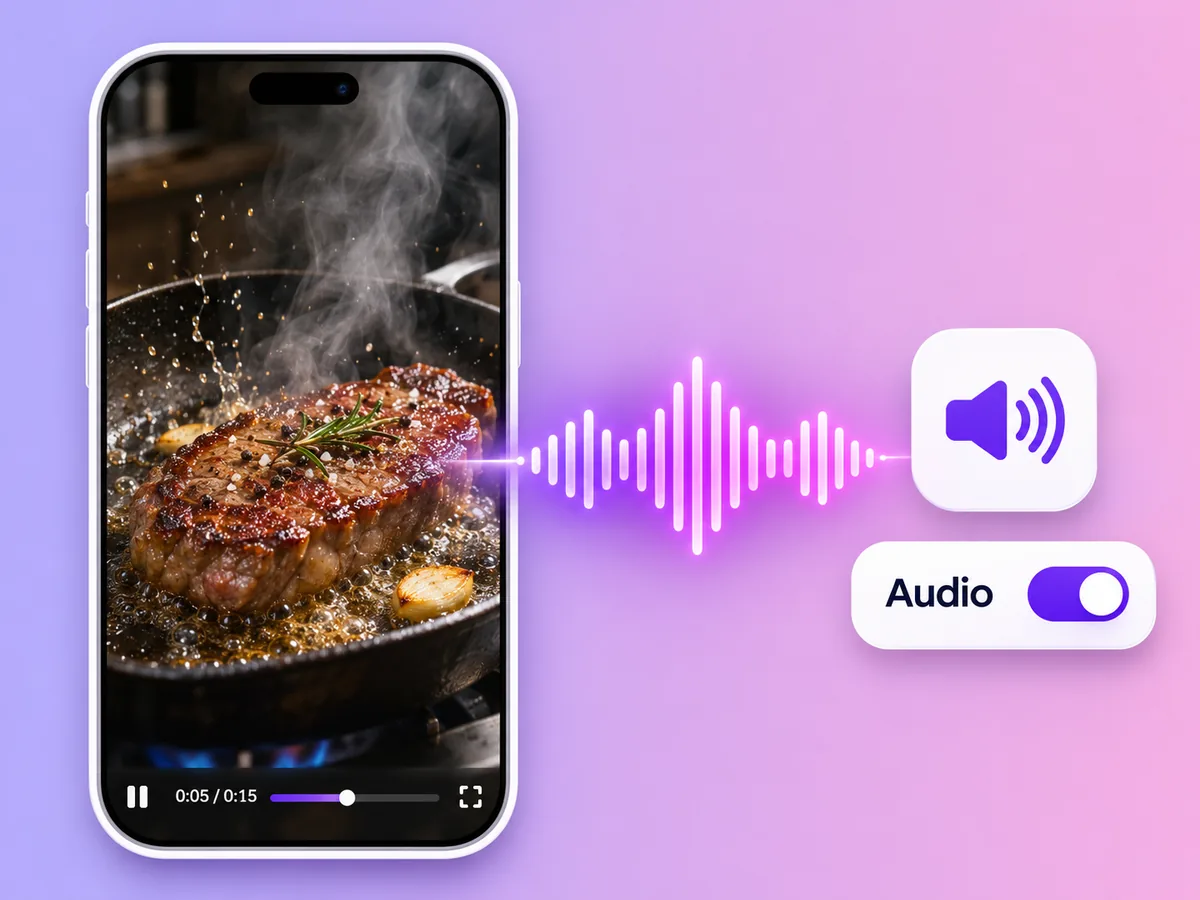
Die meisten Modelle mit Frame-Unterstützung können Ton zum Video erzeugen. Kling 4.0 hat keine Audio-Option, und Wan 3.0 kann keinen Ton hinzufügen, wenn du einen Endframe festlegst.
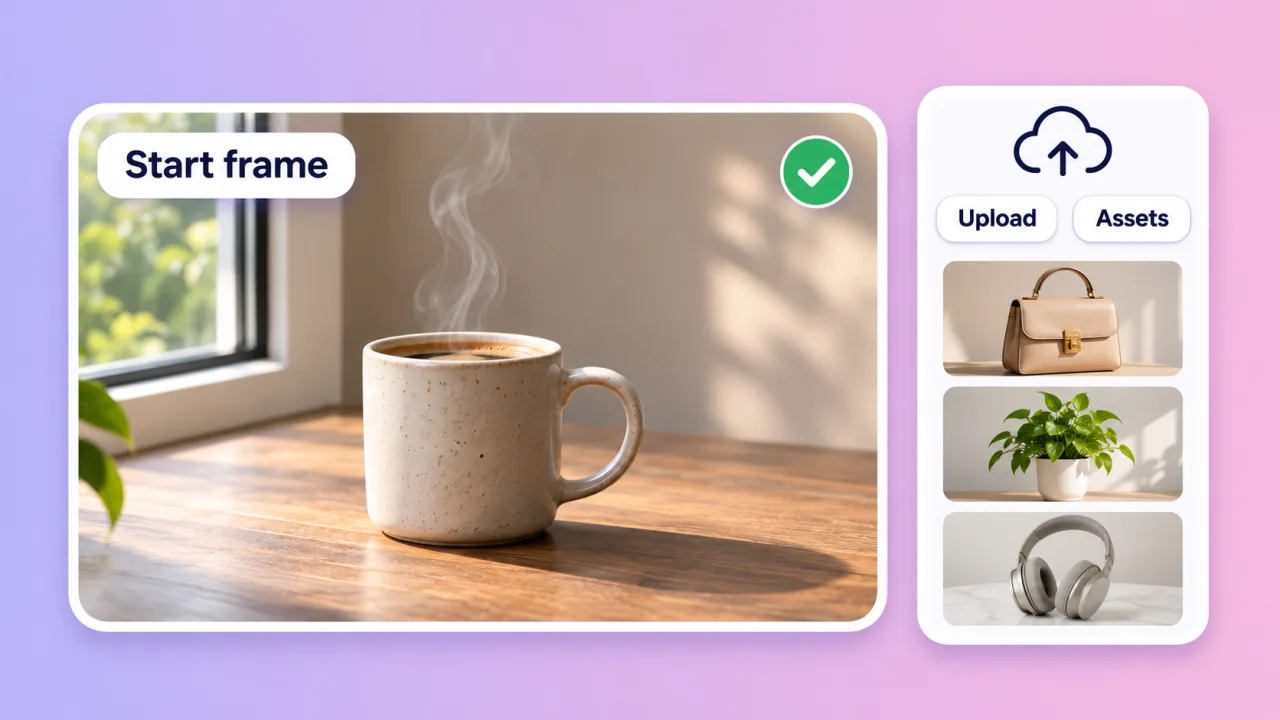
Startbild
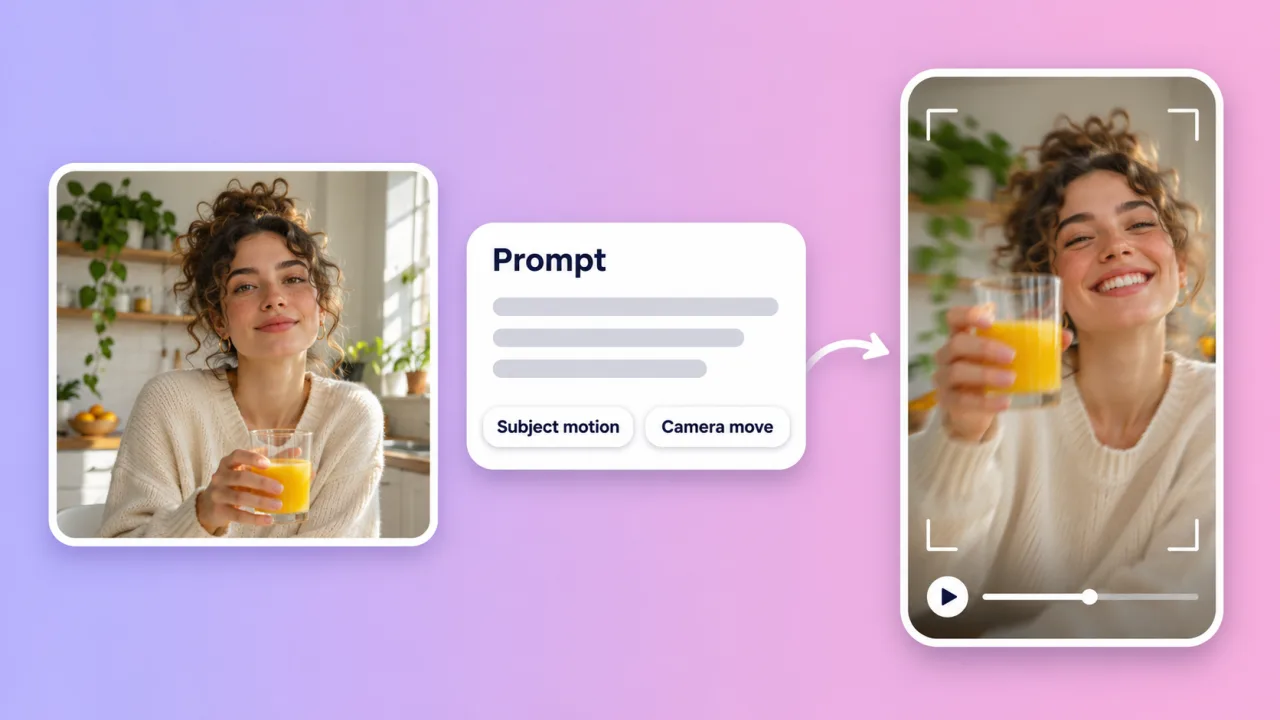
Bewegungs-Prompt
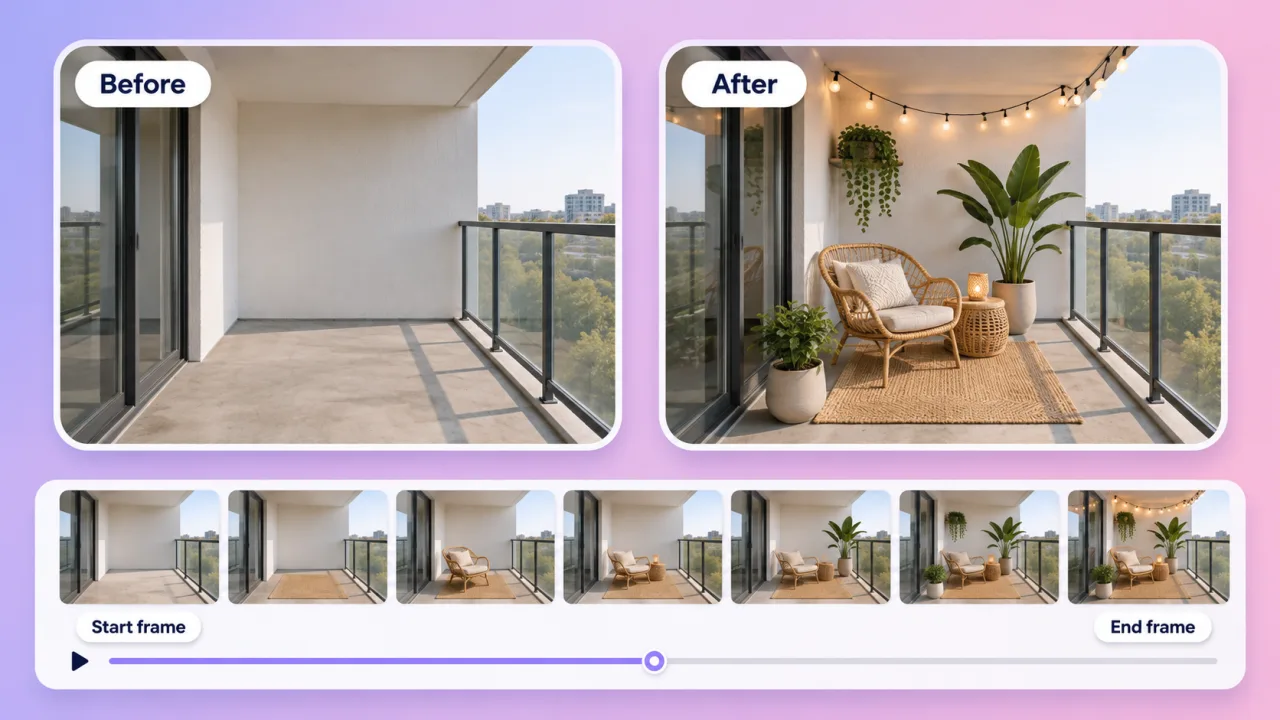
Endbild
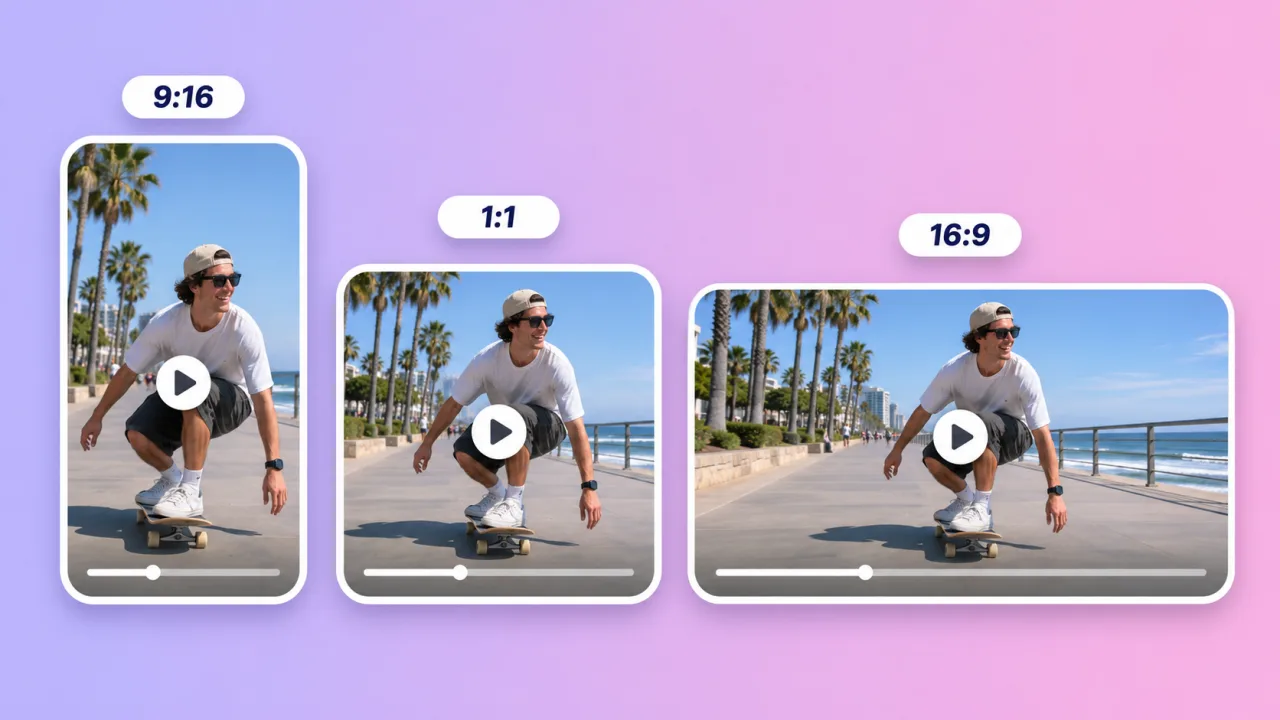
Seitenverhältnis
Du willst aus einem Produktfoto eine Anzeige im UGC-Stil mit KI-Presenter machen? Probiere Produktvideo.
Videomodelle in AdsTurbo, die einen Startframe oder Start- und Endframe akzeptieren
Stand: AdsTurbo-Arbeitsbereich im November 2026; Modelle und Limits können sich ändern. Jedes Modell akzeptiert einen Startframe allein oder Start- und Endframe zusammen; ein Endframe kann nicht ohne Startframe verwendet werden.
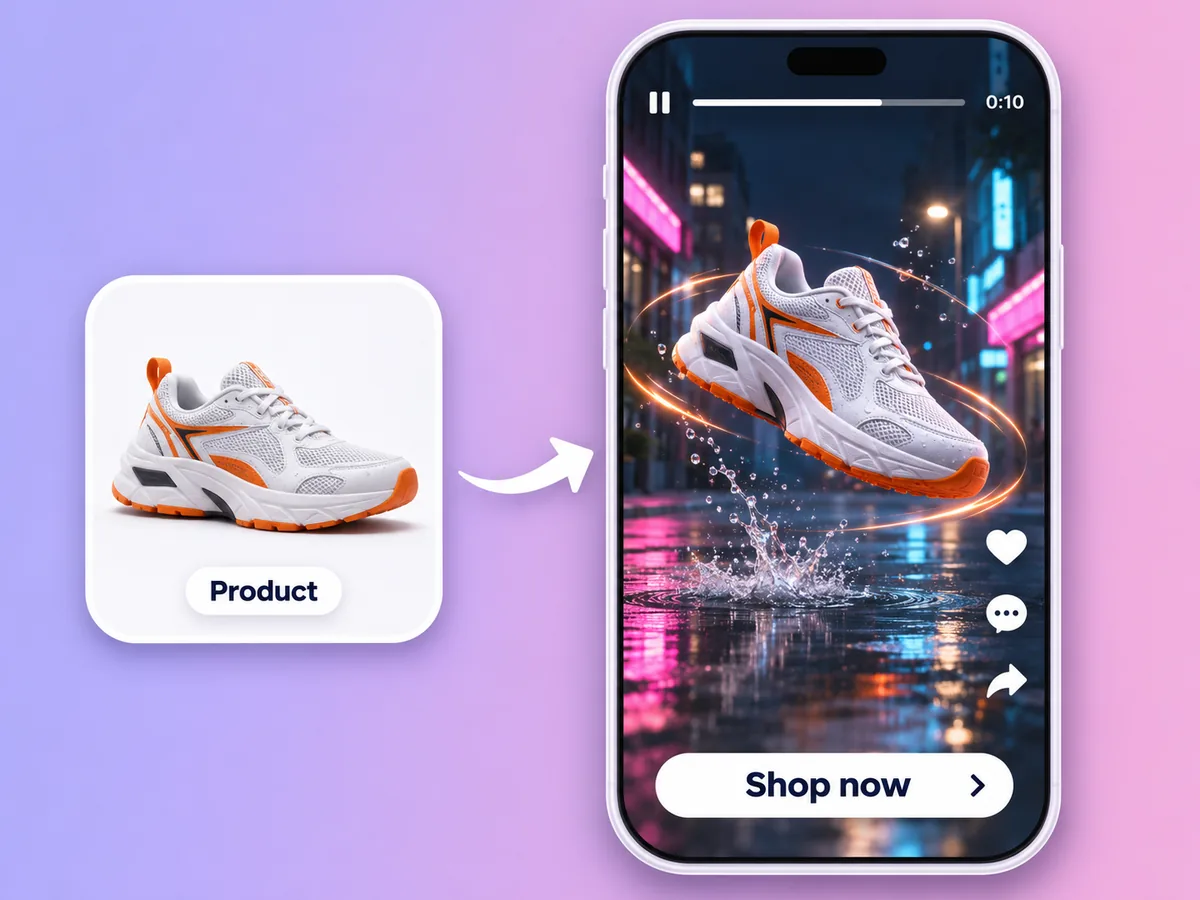
Mach aus einem Packshot oder Lifestyle-Produktfoto einen kurzen Clip mit Kamerabewegung für Paid Social und Produktseiten.
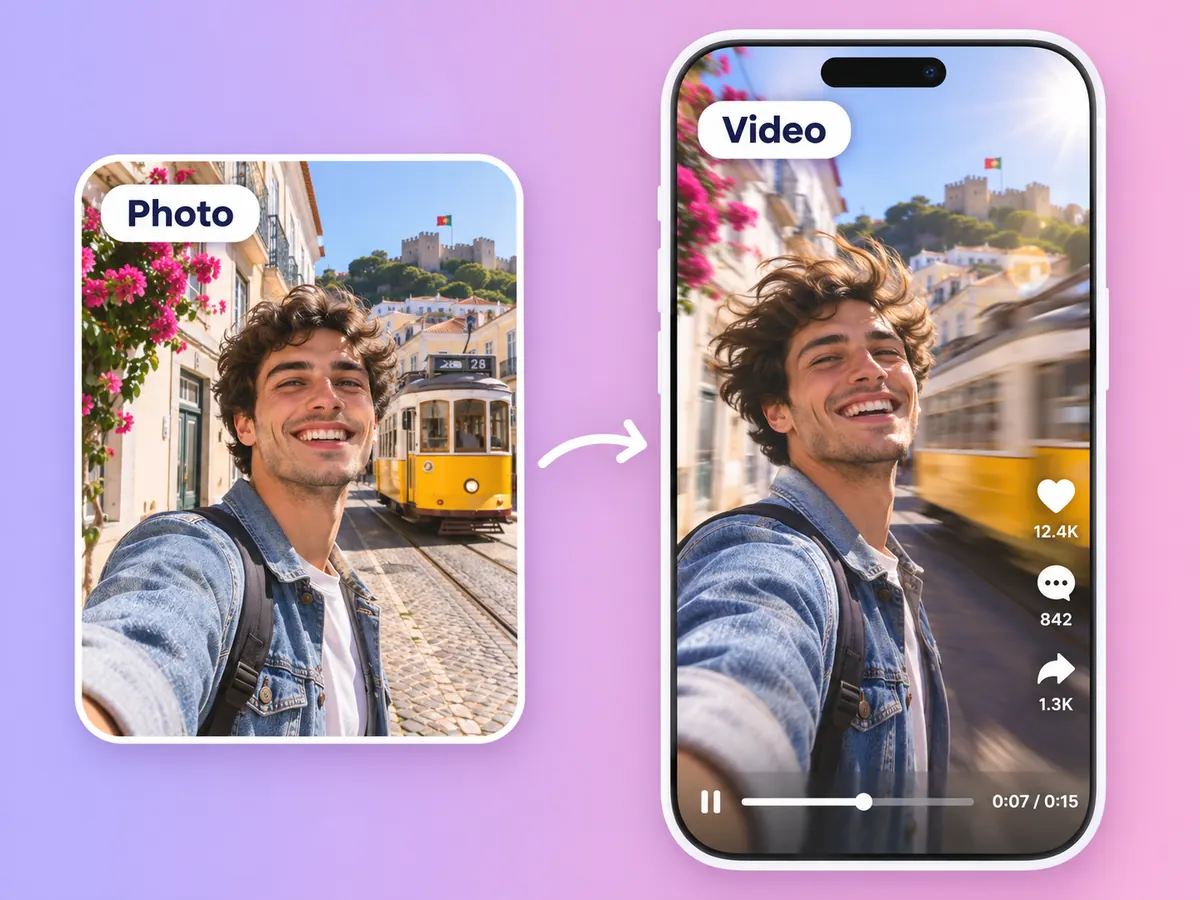
Animiere ein Porträt-, Reise- oder Streetfoto zu einem Hochformat-Clip für Reels, TikTok oder Shorts.
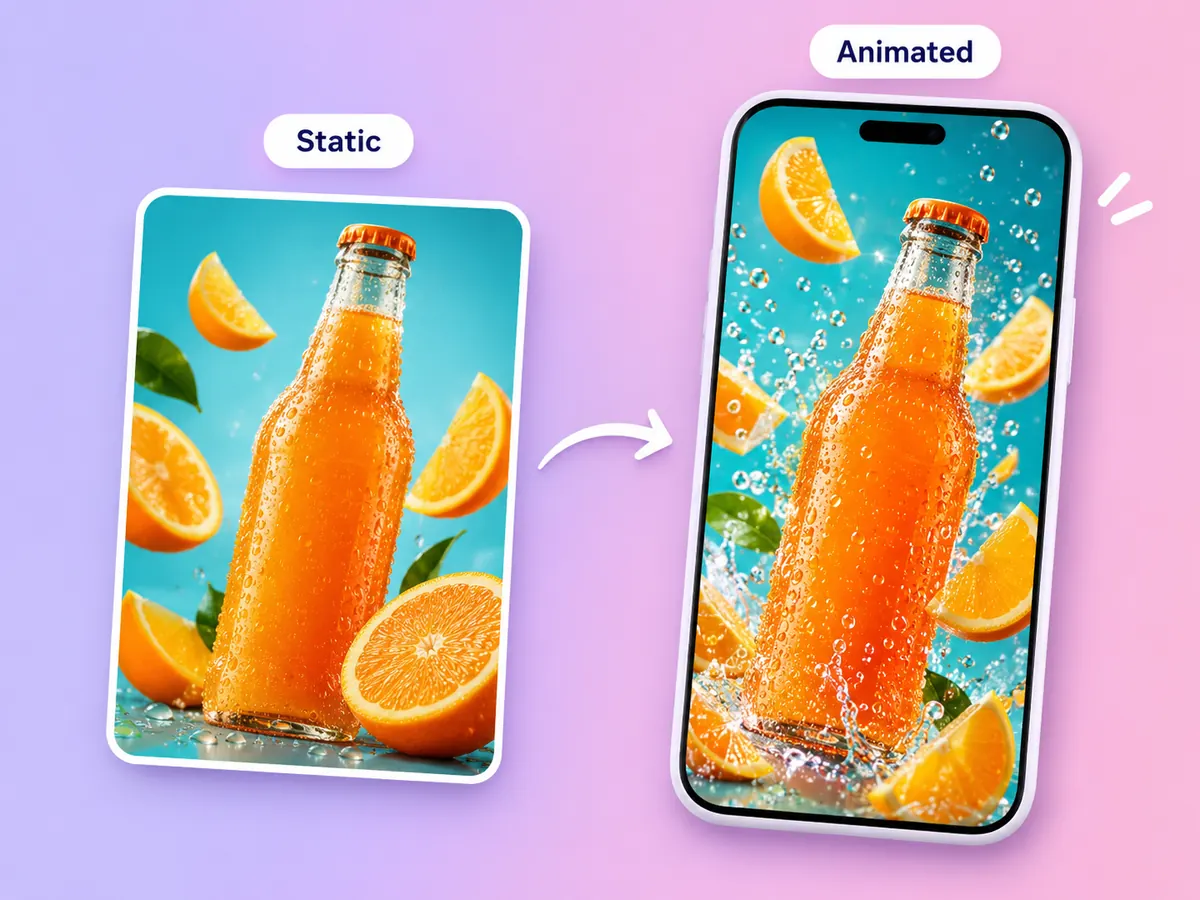
Erwecke ein Poster oder Key Visual zum Leben – als bewegtes Cover oder Opener für eine Kampagne.
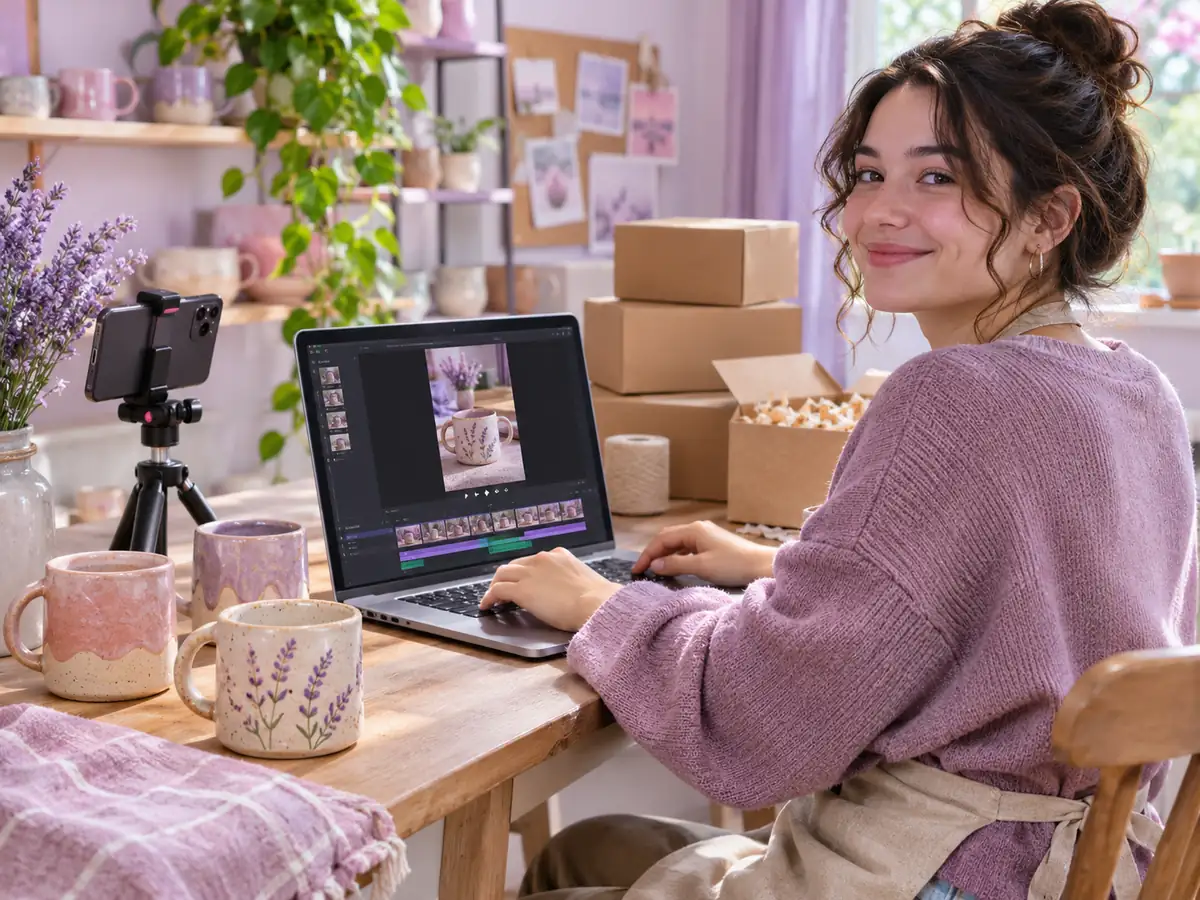
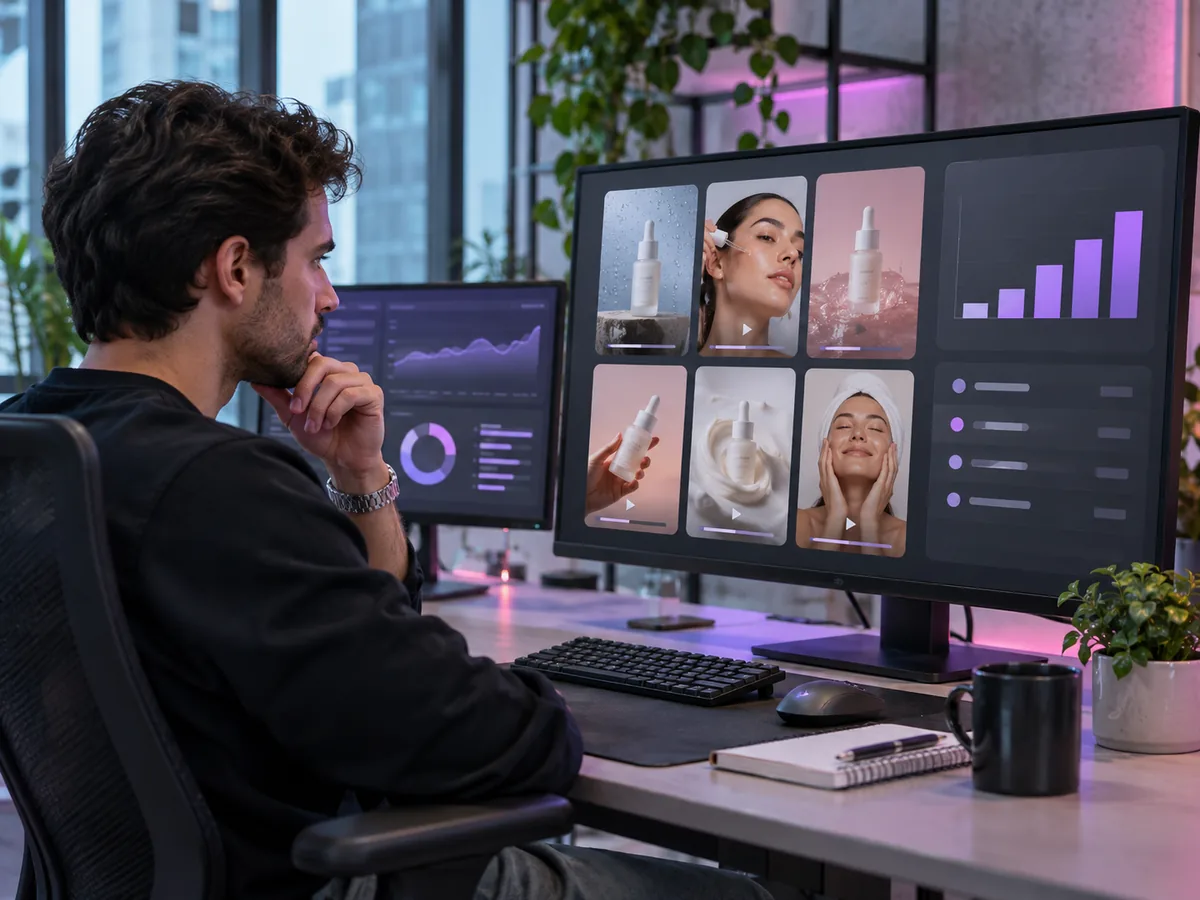
Bild zu Video
Öffne im AdsTurbo-Arbeitsbereich den Videomodus des Studios, wechsle zu „Start-/Endframes“ und lade dein Bild als Startframe hoch. Wähle ein Modell, lege Länge, Qualität und Seitenverhältnis fest, beschreibe Bewegung und Kamerafahrt im Prompt und starte die Generierung. Ist der Auftrag fertig, prüfst du das Video und lädst es herunter.
Neue Konten können mit dem Free-Tarif starten. Die Videogenerierung verbraucht Credits; wie viele, hängt von Modell, Länge und Qualität ab. Bezahlte Tarife enthalten HD-Videos ohne Wasserzeichen und kommerzielle Nutzungsrechte. Tarife und Credits findest du unter Preise.
Das hängt vom Clip ab. Für längere Videos schaffen Seedance 2.5, Kling 4.0 und Wan 3.0 bis zu 30 Sekunden. Für die höchste Auflösung bietet Veo 3.1 4K bei kurzen Clips bis 8 Sekunden. Brauchst du Ton, wähle ein Modell mit nativem Audio wie Seedance, Kling 3.0, Veo 3.1 oder MiniMax H3. Dasselbe Foto mit zwei Modellen zu testen, ist oft der schnellste Weg zur Entscheidung.
Ja. Lade ein Bild als Startframe und ein weiteres als Endframe hoch, und das Modell generiert die Bewegung dazwischen. Alle sieben Modelle unterstützen das. Ein Endframe braucht immer einen Startframe, und Wan 3.0 kann keinen Ton hinzufügen, wenn ein Endframe gesetzt ist.
Das hängt vom Modell ab: bis zu 30 Sekunden mit Seedance 2.5, Kling 4.0 oder Wan 3.0, bis zu 15 Sekunden mit Seedance 2.0, Kling 3.0 oder MiniMax H3 und 4, 6 oder 8 Sekunden mit Veo 3.1. Die meisten Modelle gehen bis 1080p; MiniMax H3 bietet 2K und Veo 3.1 bietet 4K.
Beschreibe sie im Prompt, zum Beispiel eine langsame Kamerafahrt nach vorn, einen Schwenk nach links oder eine Kreisfahrt um das Produkt. Das Modell folgt dem Prompt so genau wie möglich – prüfe daher jedes Ergebnis und passe die Formulierung bei Bedarf an. Ein Endframe legt außerdem fest, wo die Einstellung endet.
Bezahlte Tarife enthalten HD-Videos ohne Wasserzeichen und kommerzielle Nutzungsrechte. Lade nur Bilder hoch, die dir gehören oder für die du eine Nutzungserlaubnis hast, und prüfe jedes Video sowie die Richtlinien der Werbeplattform, bevor du veröffentlichst. Details findest du in den Nutzungsbedingungen.
Bild zu Video animiert jedes Bild, das du hochlädst – als Startframe oder als Start- und Endframe, mit dem Modell und der Bewegung deiner Wahl. Um aus einem Produktbild eine Anzeige im UGC-Stil mit KI-Presenter und Voiceover zu machen, nutze Produktvideo.
Lade ein Foto hoch, wähle ein Modell und beschreibe die Bewegung. Dein erstes Video ist nur ein paar Klicks entfernt.
 AdsTurbo