Por adsturbo.ai | Publicado el 2026-09-26 | Actualizado el 2026-09-26
Crear GIF animado para email marketing ecommerce consiste en convertir unos pocos segundos de vídeo de producto en una imagen ligera, legible y enlazada a una página de compra. La clave no es conseguir la animación más fluida, sino mostrar una ventaja comercial antes de que el archivo termine de cargarse.
Un GIF puede enseñar cómo se abre un producto, comparar un antes y un después o presentar varias variantes sin incrustar un reproductor de vídeo. Sin embargo, una animación demasiado larga añade peso, pierde nitidez y retrasa la llamada a la acción.
¿Qué es un GIF para email de ecommerce?
Un GIF para email de ecommerce es una imagen animada breve que muestra un producto, una transformación o una promoción dentro del correo. Funciona como una demostración visual automática, pero debe seguir comunicando el mensaje cuando solo se vea su primer fotograma.
Conviene distinguir dos límites que suelen confundirse. El peso del GIF afecta principalmente al tiempo de descarga y al consumo de datos. El umbral de 102 KB asociado al recorte de Gmail se refiere al código del mensaje —HTML, texto, enlaces y seguimiento—, no necesariamente al archivo gráfico cargado desde un servidor externo, según la explicación de Mailchimp sobre el recorte en Gmail. (mailchimp.com)
Por tanto, comprimir la animación mejora la experiencia móvil, pero no sustituye la optimización del HTML. Ambos presupuestos deben controlarse por separado.
¿Qué tamaño y ajustes debe tener?
Como punto de partida, utiliza entre 480 y 600 píxeles de ancho, 2–4 segundos de duración y menos de 1 MB. Para campañas móviles o correos con muchas imágenes, intenta acercarte a 300–700 KB sin sacrificar la legibilidad del producto.
Mailchimp recomienda un máximo de 1 MB por imagen y trabaja con plantillas clásicas de 600 píxeles y diseños nuevos de hasta 660 píxeles. Litmus también aconseja no superar 1 MB y reducir fotogramas cuando sea necesario. (mailchimp.com)
| Ajuste | Punto de partida | Motivo |
|---|---|---|
| Duración | 2–4 segundos | Concentra la demostración en una sola idea |
| Anchura | 480–600 px | Evita exportar píxeles que el email reducirá |
| Velocidad | 8–12 fps | Mantiene movimiento con menos fotogramas |
| Colores | 64–128 | Reduce peso en escenas sencillas |
| Peso | 300–700 KB | Buen objetivo para carga móvil |
| Límite práctico | 1 MB | Evita archivos innecesariamente pesados |
| Primer fotograma | Mensaje completo | Sirve como alternativa estática |
Estas cifras son un punto inicial, no una regla universal. Un primer plano con reflejos, humo o fondos texturizados necesitará más datos que un producto sobre fondo liso.
¿Cómo convertir un vídeo corto en un GIF ligero?
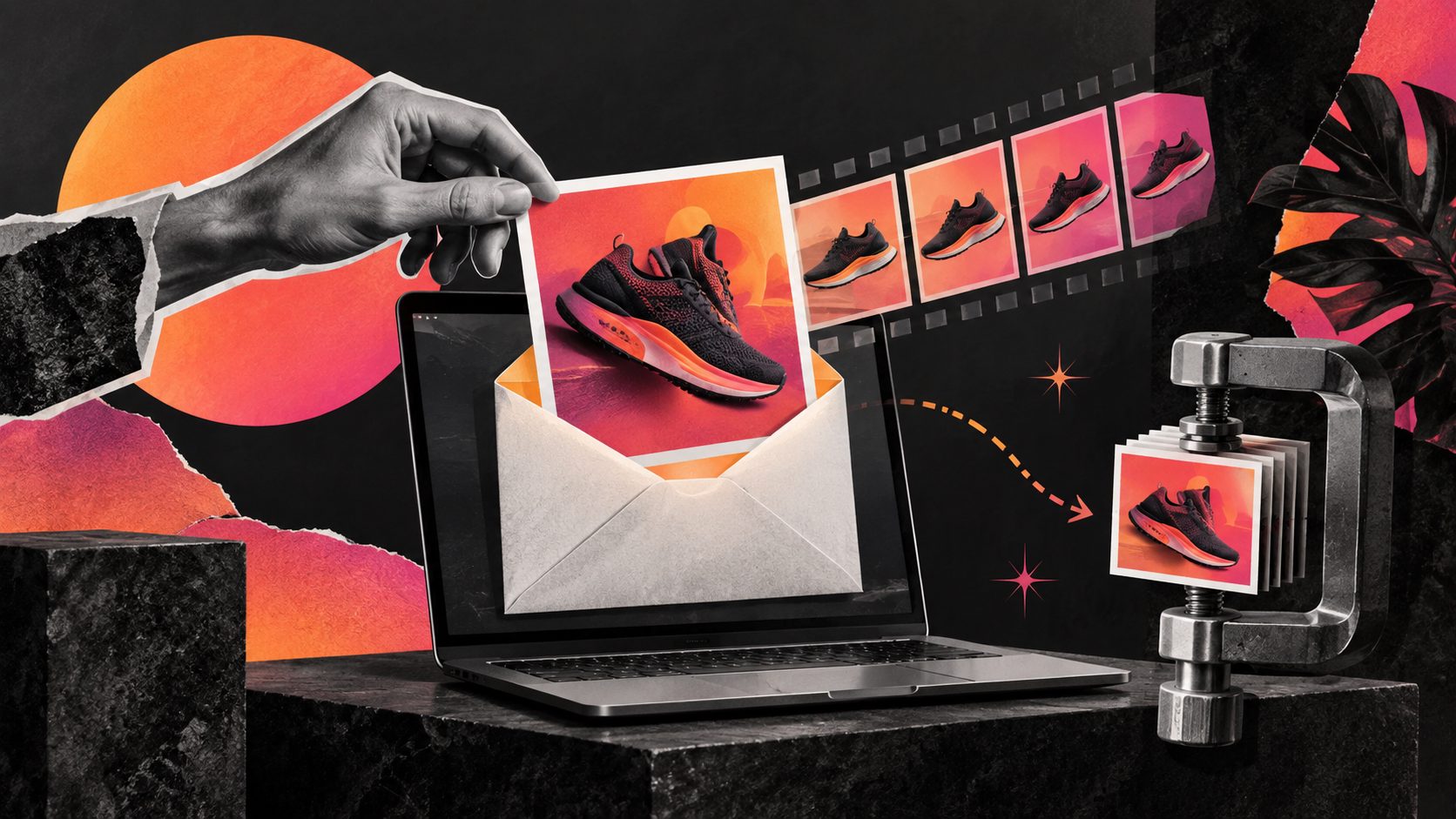
El flujo eficaz es seleccionar una sola acción comercial, recortar el vídeo, preparar un primer fotograma autónomo y comprimir por etapas. Reducir simultáneamente duración, dimensiones, fotogramas y colores suele deteriorar demasiado la imagen.
-
Define una única promesa. Decide si el GIF demostrará el uso, el tamaño, el montaje, una textura o el resultado final. No intentes resumir todo el anuncio.
-
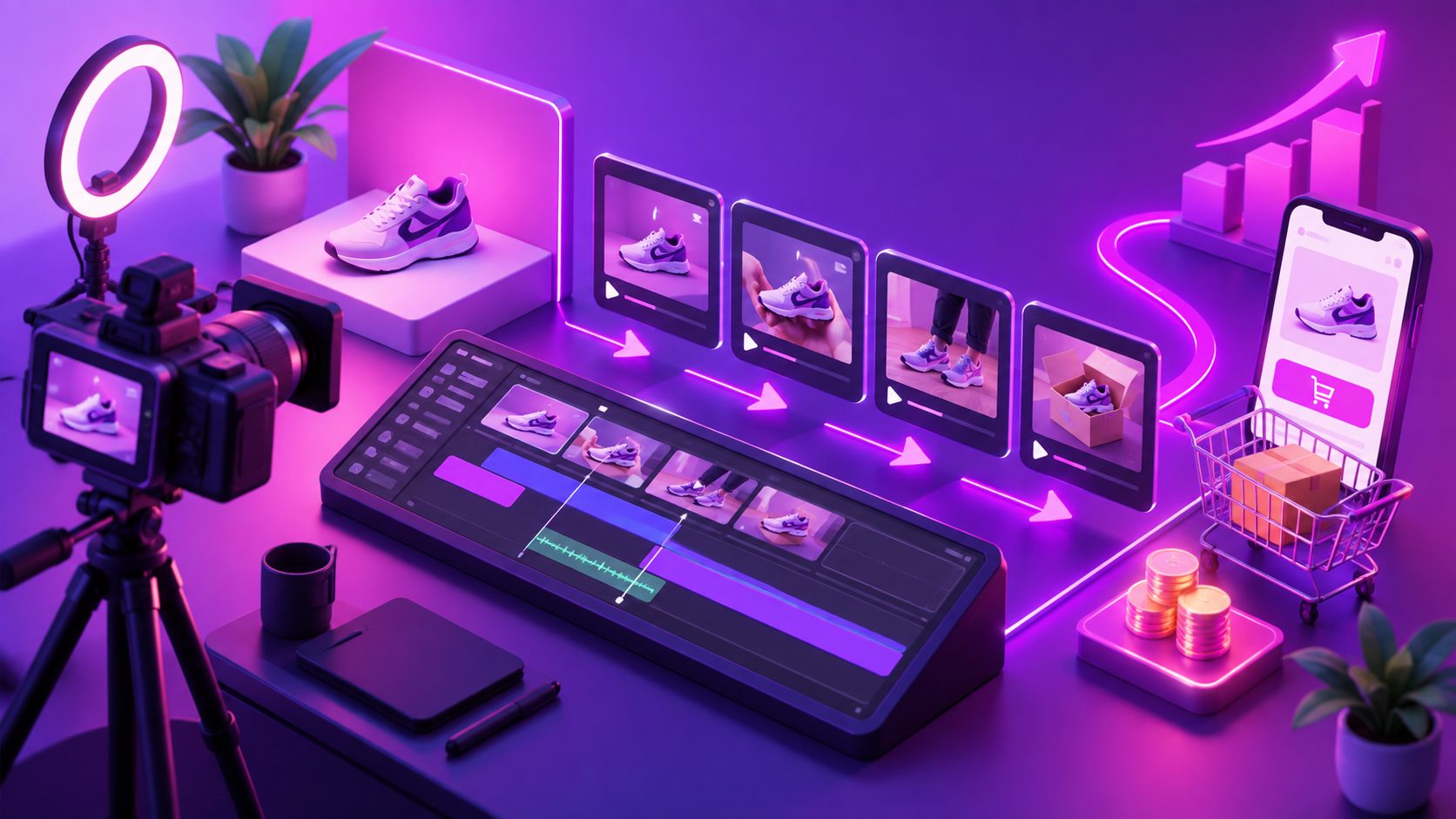
Prepara el vídeo fuente. Puedes grabar el producto o generar una base visual. AdsTurbo permite crear vídeos de producto desde imágenes JPG o PNG; después, el clip debe convertirse a GIF con un editor compatible. Para secuencias de apertura y presentación, consulta este flujo para crear un vídeo unboxing con fotos.
-
Recorta el momento decisivo. Conserva entre dos y cuatro segundos. Empieza justo antes de la acción y termina cuando el beneficio ya sea evidente.
-
Diseña el primer fotograma. Incluye el producto, el contexto y una frase corta. Algunas versiones de Outlook muestran únicamente ese fotograma, por lo que no debe ser una pantalla vacía ni una transición. (mailchimp.com)
-
Redimensiona antes de exportar. Si el bloque del correo mide 600 píxeles, no generes primero un GIF de 1.500 píxeles esperando que el editor de email lo solucione.
-
Comprime en este orden: elimina segundos, reduce dimensiones, baja fotogramas y, finalmente, limita colores. Revisa después de cada cambio.
-
Enlaza toda la imagen. El GIF debe conducir a la ficha del producto, una colección o una landing específica, no depender de un botón diminuto incluido dentro de la animación.
¿Qué parte del vídeo merece convertirse en GIF?
La mejor secuencia no es la más espectacular, sino la que demuestra una razón de compra sin sonido. Para elegirla, puede utilizarse el marco PACE: Producto visible, Acción comprensible, Claridad estática y Economía de bytes.
- Producto visible: el artículo se reconoce desde el primer fotograma.
- Acción comprensible: el movimiento explica algo relevante, como plegar, instalar, abrir o comparar.
- Claridad estática: si la animación falla, la imagen inicial todavía comunica la oferta.
- Economía de bytes: cada segundo añadido justifica su peso con información nueva.
Este marco ayuda a evitar animaciones decorativas que distraen del CTA. Por ejemplo, para recuperar un carrito, es más útil mostrar el producto en uso y terminar con el beneficio que añadir confeti genérico. La misma lógica puede aplicarse a los vídeos para recuperar carritos abandonados en Shopify.
También permite estimar la carga antes de exportar. En un escenario teórico de 1 Mbps, descargar 300 KB requiere aproximadamente 2,4 segundos; 600 KB, 4,8 segundos; y 900 KB, 7,2 segundos, sin contar latencia ni otros recursos. Este cálculo explica por qué “menos de 1 MB” debe entenderse como techo, no como objetivo obligatorio.
¿Cómo insertar y comprobar el GIF?
El GIF se inserta como una imagen normal, alojada por la plataforma de email o por un servidor estable, con enlace, dimensiones y texto alternativo. Antes del envío, debe probarse como animación, imagen estática y recurso bloqueado.
Un bloque HTML básico puede adoptar esta estructura:
<a href="https://tienda.example/producto">
  <img
    src="https://cdn.example/producto.gif"
    width="600"
    alt="Demostración de uso del producto"
    style="display:block;width:100%;max-width:600px;height:auto;"
  >
</a>
Comprueba la campaña en Gmail, Apple Mail, móvil y las versiones de Outlook relevantes para tu audiencia. Además, revisa estos cuatro estados:
- Animación reproducida correctamente.
- Primer fotograma mostrado como imagen estática.
- Imágenes bloqueadas y texto alternativo visible.
- Conexión lenta y carga incompleta.
Si el GIF procede de un anuncio largo, crea primero una versión breve centrada en el producto. AdsTurbo ofrece edición por clips, generación de vídeos de producto, subtítulos y mejora de resolución, capacidades útiles para preparar el material fuente antes de comprimirlo en otro editor. La guía sobre variaciones de anuncios de ecommerce ayuda a identificar fragmentos reutilizables.
¿Qué errores reducen el rendimiento?
Los fallos más frecuentes son usar demasiados segundos, esconder la oferta hasta el final y exportar con dimensiones superiores a la plantilla. También perjudican la experiencia el texto diminuto, los cambios rápidos y las animaciones sin relación con el producto.
Evita especialmente:
- Empezar con un fundido negro o un logotipo aislado.
- Introducir mensajes distintos en cada fotograma.
- Utilizar el GIF como sustituto de todo el texto del correo.
- Incluir precios u ofertas que puedan quedar desactualizados.
- Añadir destellos rápidos o movimiento continuo sin pausa.
- Suponer que reducir el tamaño visual mediante HTML reduce también el archivo.
- Enviar la campaña sin una prueba real en móvil.
Para medir resultados, compara GIF frente a imagen estática utilizando el mismo asunto, texto, oferta, audiencia y destino. La métrica principal debe ser el clic hacia el producto; la apertura por sí sola no indica si la animación ayudó a comprar.
Preguntas frecuentes
¿Es mejor un GIF o un vídeo dentro del email?
El GIF ofrece una reproducción más compatible dentro de la bandeja de entrada. El vídeo completo resulta más adecuado en una página externa. Una estrategia práctica es utilizar el GIF como avance enlazado al vídeo o a la ficha del producto.
¿Cuánto debe pesar un GIF para email marketing?
Intenta mantenerlo entre 300 y 700 KB y considera 1 MB como límite práctico. Si supera ese peso, recorta primero la duración y las dimensiones antes de reducir drásticamente los colores.
¿Qué ocurre si Outlook no reproduce la animación?
Algunas versiones muestran solamente el primer fotograma. Por eso debe incluir el producto y el mensaje principal, sin depender de una transición posterior para revelar la oferta.
¿Se puede crear el GIF directamente desde una foto?
Sí. Es posible animar varias fotografías, aplicar desplazamientos o generar primero un vídeo corto de producto. AdsTurbo admite imágenes JPG y PNG para sus flujos de Product Video, pero la conversión final a GIF debe realizarse con una herramienta de exportación compatible.
¿Cuántos GIF deben incluirse en un correo?
Normalmente basta con uno. Varios GIF compiten por la atención, consumen más datos y dificultan identificar la acción principal. Si existen varios productos, suele funcionar mejor animar un único bloque destacado y presentar el resto con imágenes estáticas.
Una regla final: movimiento con función comercial
Un GIF eficaz debe poder resumirse en una frase: “muestra cómo funciona”, “enseña la diferencia” o “presenta las variantes”. Si su propósito es solo decorar, probablemente no justifique el peso añadido.
Prepara un vídeo fuente claro, conserva únicamente la acción que resuelve una duda de compra y comprime hasta que cargue con rapidez sin ocultar el producto. En email ecommerce, la animación gana cuando acelera la comprensión, no cuando intenta parecer un vídeo completo.