Únete a Discord Escanea para unirte al grupo de WeChatVentajas en eventos, novedades del producto y soporte 1 a 1
Escanea para unirte al grupo de WeChatEscanea para unirte al grupo de WeChatPasa de imagen a video con IA: sube una foto como fotograma inicial, o dos fotos como fotogramas inicial y final. Elige un modelo como Kling, Veo o Seedance, describe el movimiento y el de cámara, y AdsTurbo lo convierte en un video listo para tus anuncios.
Vista previa de demostración. Abre el espacio de trabajo para subir tus fotogramas y generar un video.
Imagen a video convierte una foto fija en un video corto: la foto es el primer fotograma y la IA la anima según tu prompt de movimiento con el modelo de video que elijas.
Anima una foto. El modelo parte de tu imagen y genera el movimiento, el desplazamiento de cámara y, en los modelos compatibles, el sonido, de modo que una foto fija de producto o un retrato se convierte en un clip de video.
Una imagen como fotograma inicial, o dos imágenes como fotogramas inicial y final. Súbelas desde tu dispositivo o elígelas en tu biblioteca de recursos y añade un prompt breve que describa el movimiento.
Un video con la duración, la calidad y la relación de aspecto que elijas. Según el modelo, hasta 30 segundos, hasta 4K y con o sin audio nativo.
No edita un video existente, y un fotograma final por sí solo no basta: cada tarea necesita un fotograma inicial.
De foto a video en tres pasos en el espacio de trabajo de AdsTurbo.
En el modo de video de Studio, cambia a Fotogramas inicio/fin y sube una foto como fotograma inicial. Si quieres controlar cómo termina el video, añade una segunda foto como fotograma final. También puedes elegir imágenes de tu biblioteca de recursos.
Elige uno de los modelos de video compatibles con fotogramas, como Kling, Veo, Seedance, MiniMax o Wan. Define la duración, la calidad y la relación de aspecto, y describe qué debe moverse y cómo debe desplazarse la cámara.
Inicia sesión y lanza la tarea. La generación de video usa créditos, que varían según el modelo, la duración y la calidad. Cuando el video esté listo, revísalo y descárgalo para tus anuncios o publicaciones en redes.
Cada generación es una tarea independiente. Si el movimiento no te convence, ajusta el prompt o prueba otro modelo y vuelve a generar.
Entra una foto o dos fotogramas y sale un video, con el modelo y los ajustes que elijas.
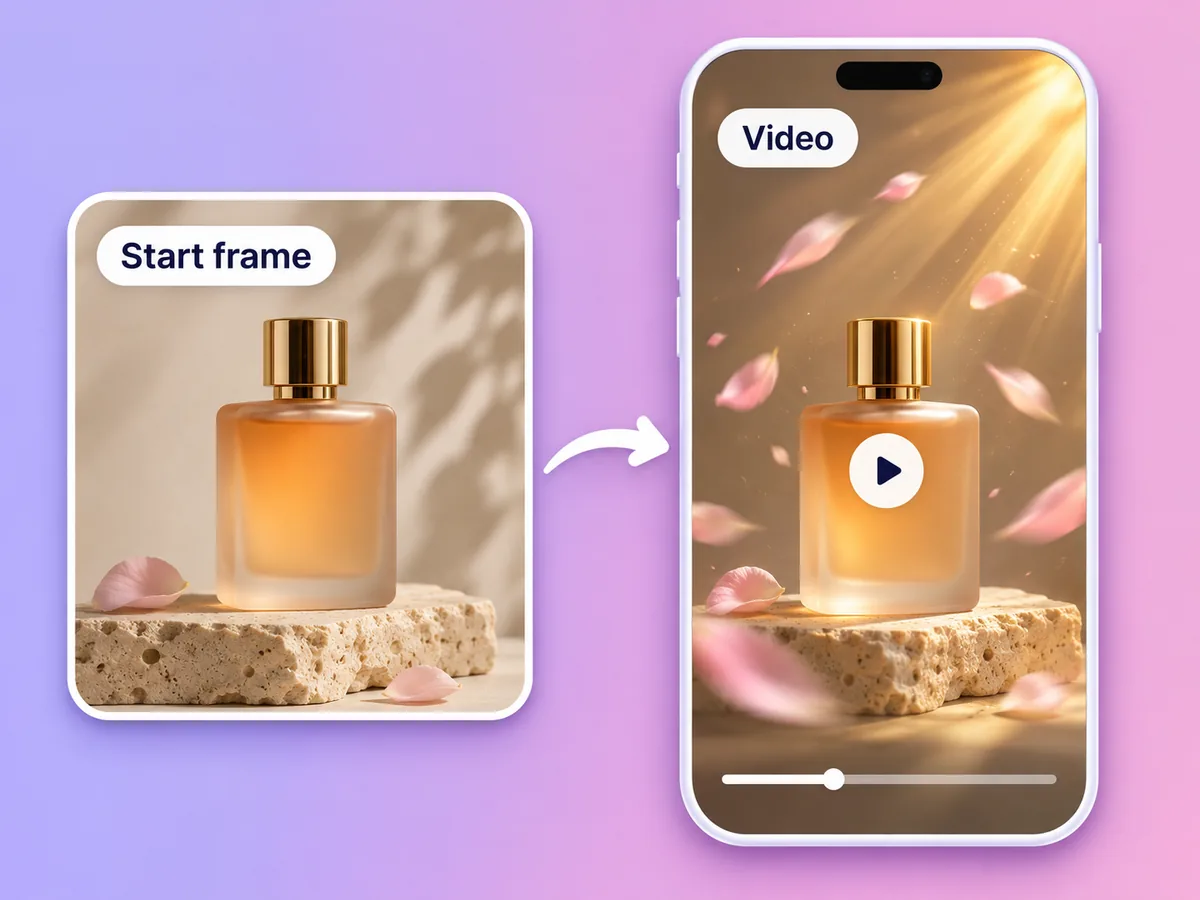
Sube una imagen como fotograma inicial y describe el movimiento. El modelo mantiene tu foto como plano de apertura y le da vida.
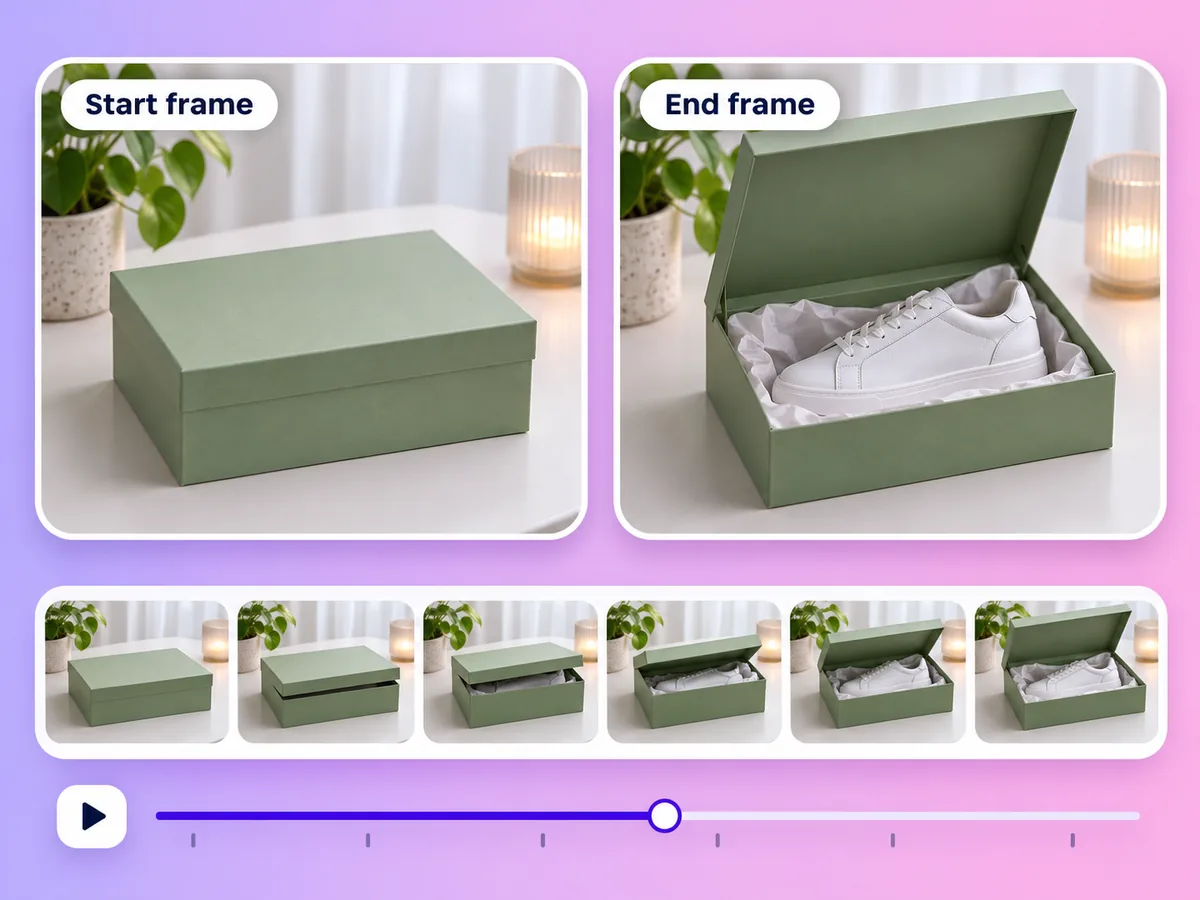
Añade una segunda imagen como fotograma final y el modelo genera la transición entre ambas, ideal para antes y después y para revelaciones.
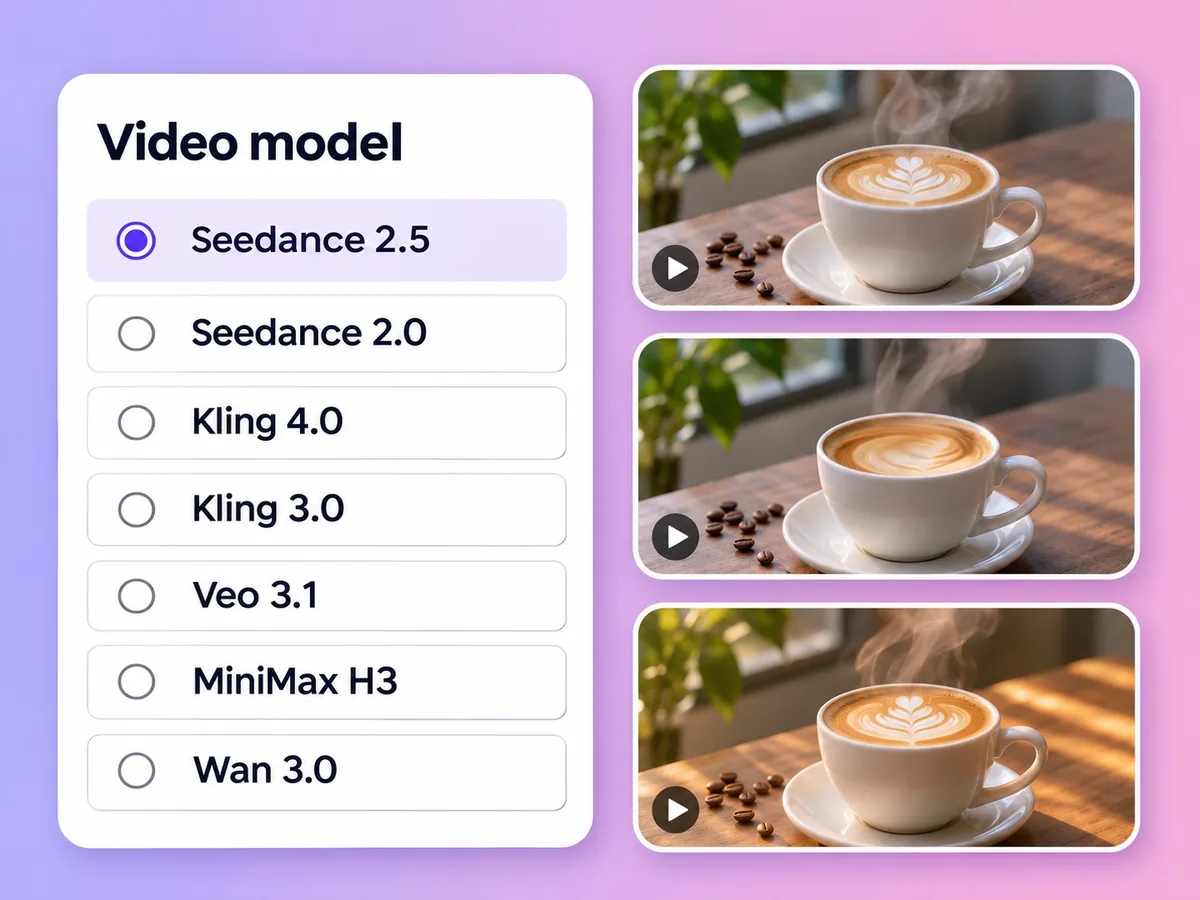
Kling 4.0, Kling 3.0, Veo 3.1, Seedance 2.5, Seedance 2.0, MiniMax H3 y Wan 3.0 aceptan fotogramas de imagen, así que puedes comparar estilos sin salir del espacio de trabajo.
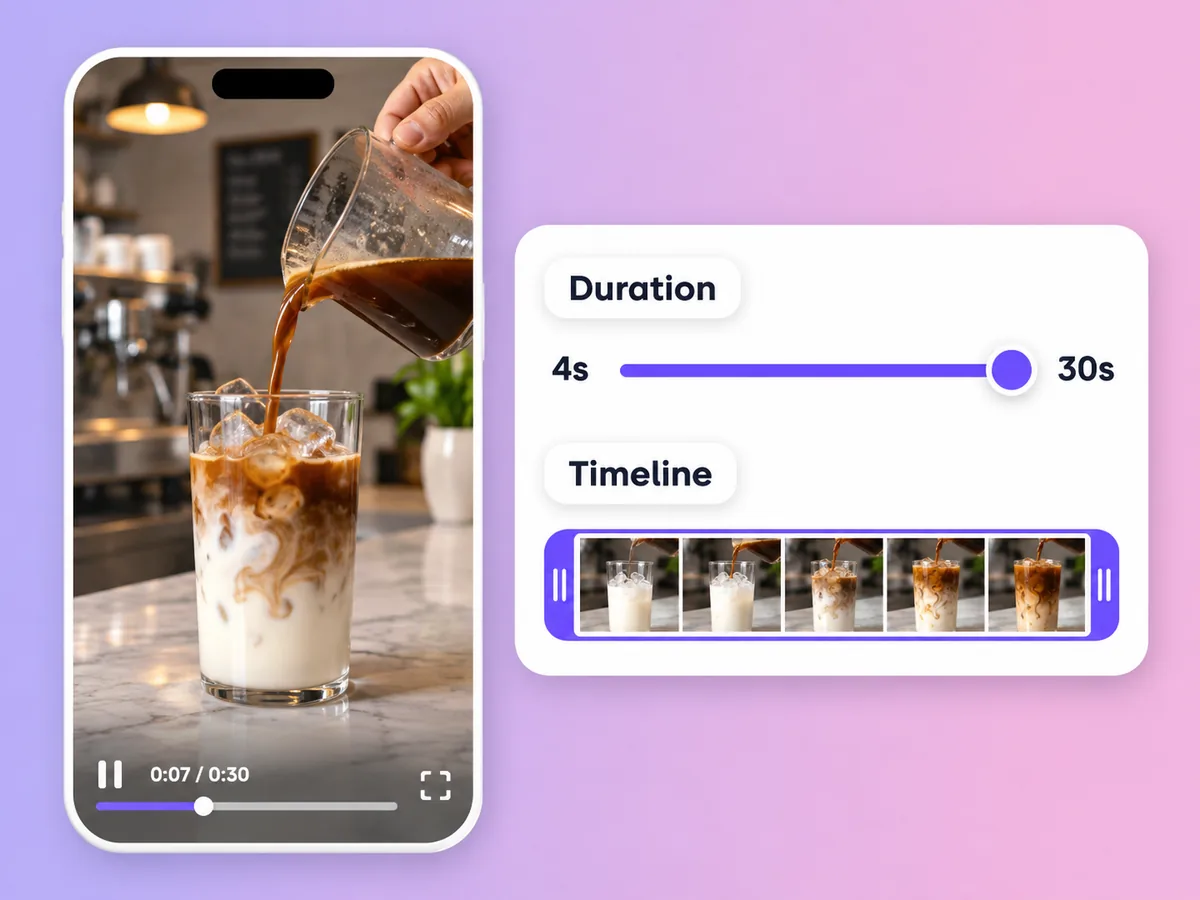
Seedance 2.5, Kling 4.0 y Wan 3.0 llegan a 30 segundos por clip. Los demás modelos ofrecen duraciones más cortas, desde unos pocos segundos hasta 15.
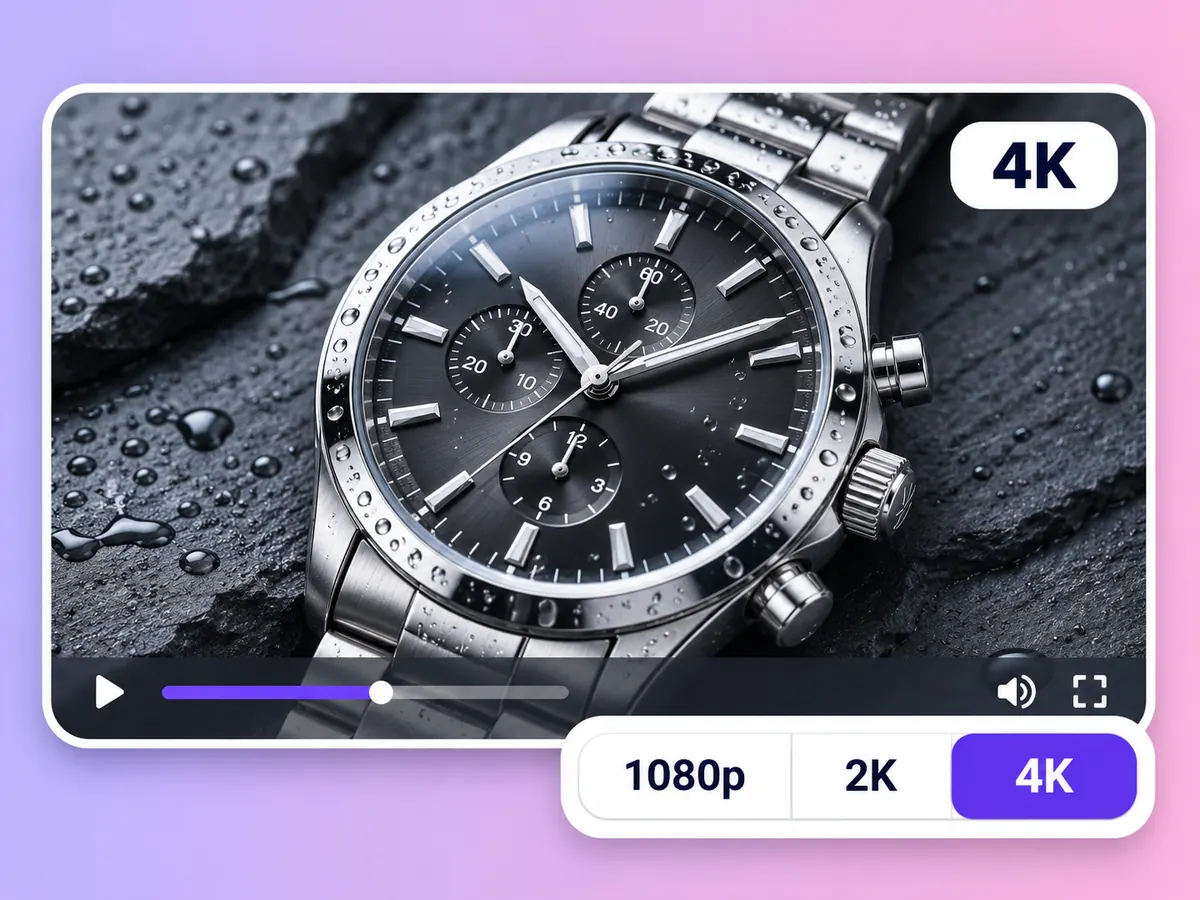
Veo 3.1 ofrece 4K y MiniMax H3 ofrece 2K. Los demás modelos llegan a 1080p.
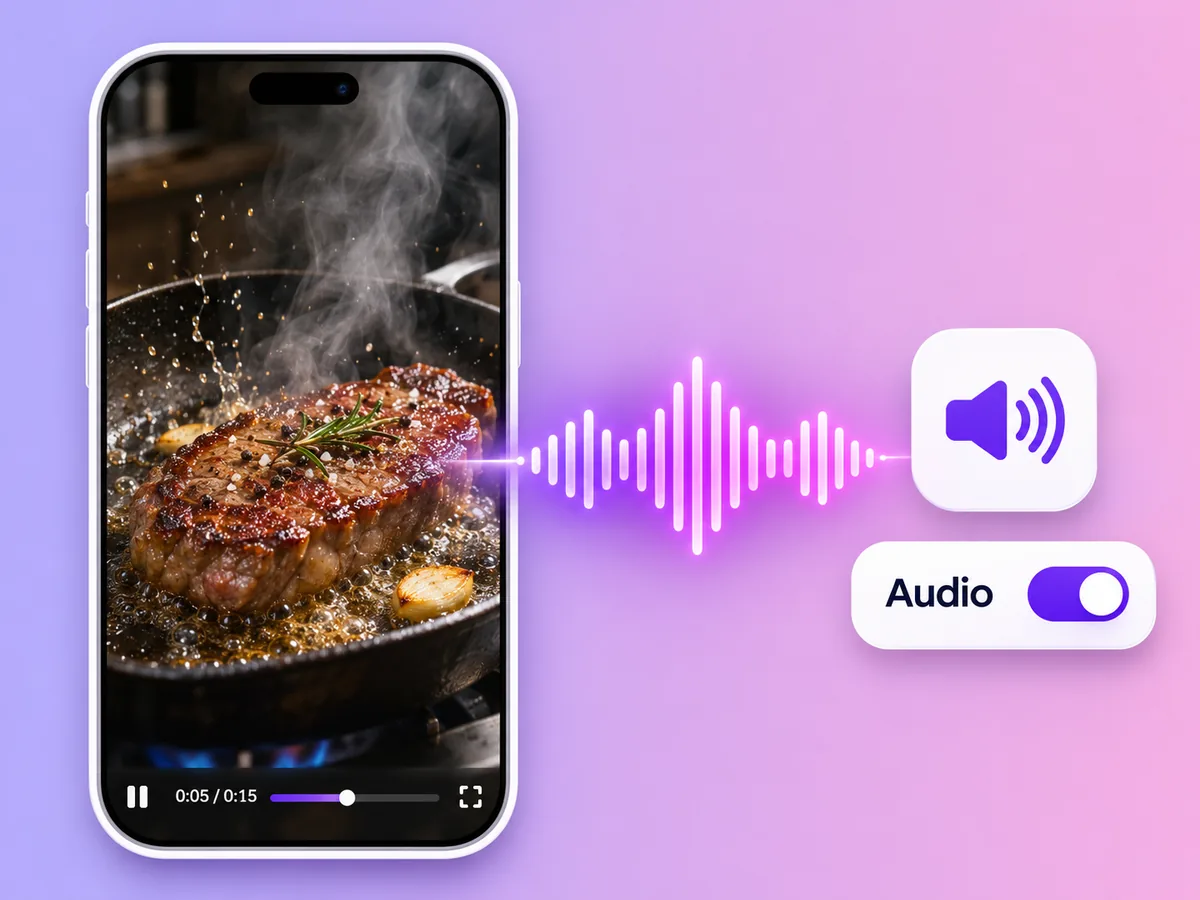
La mayoría de los modelos con fotogramas pueden generar sonido junto con el video. Kling 4.0 no tiene opción de audio y Wan 3.0 no puede añadir audio cuando defines un fotograma final.
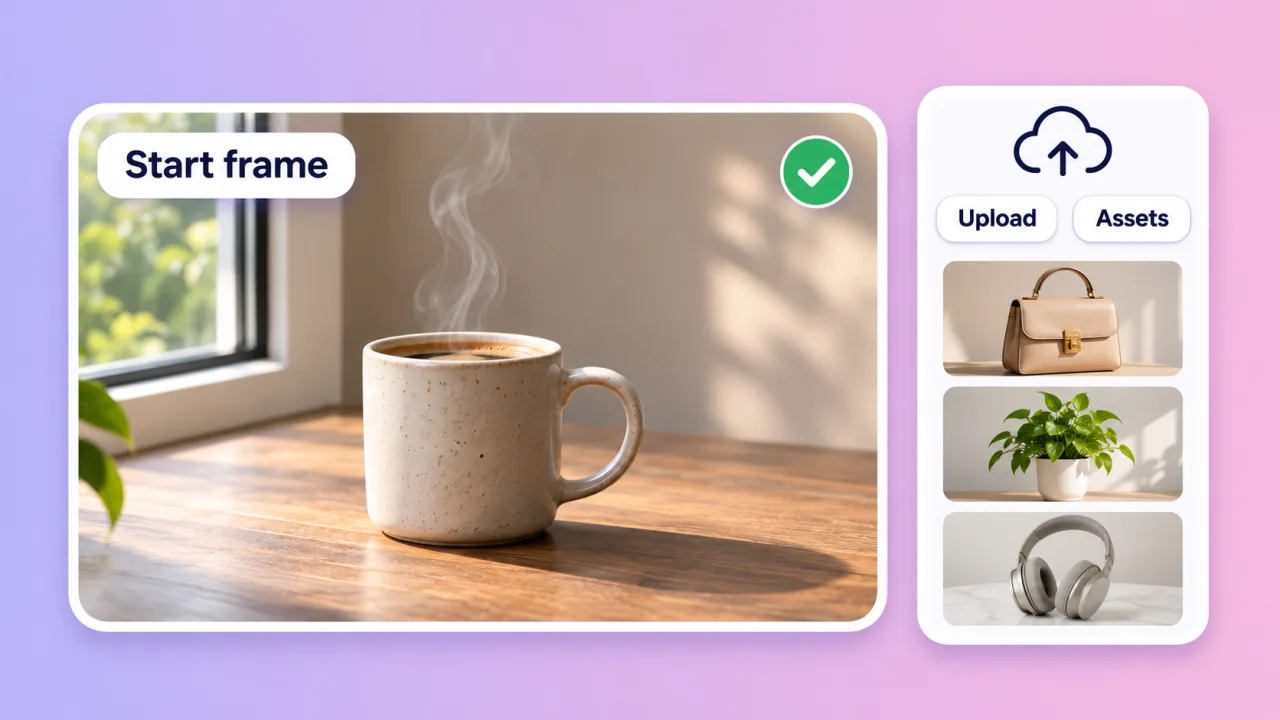
Fotograma inicial
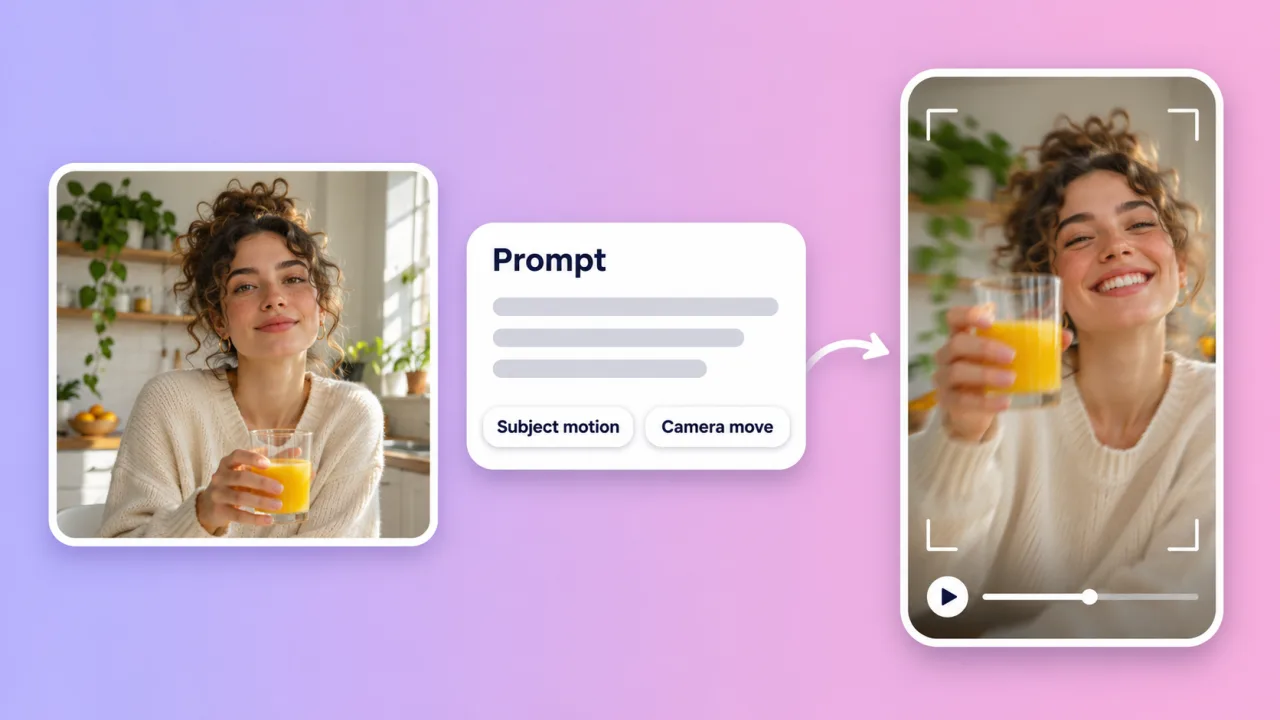
Prompt de movimiento
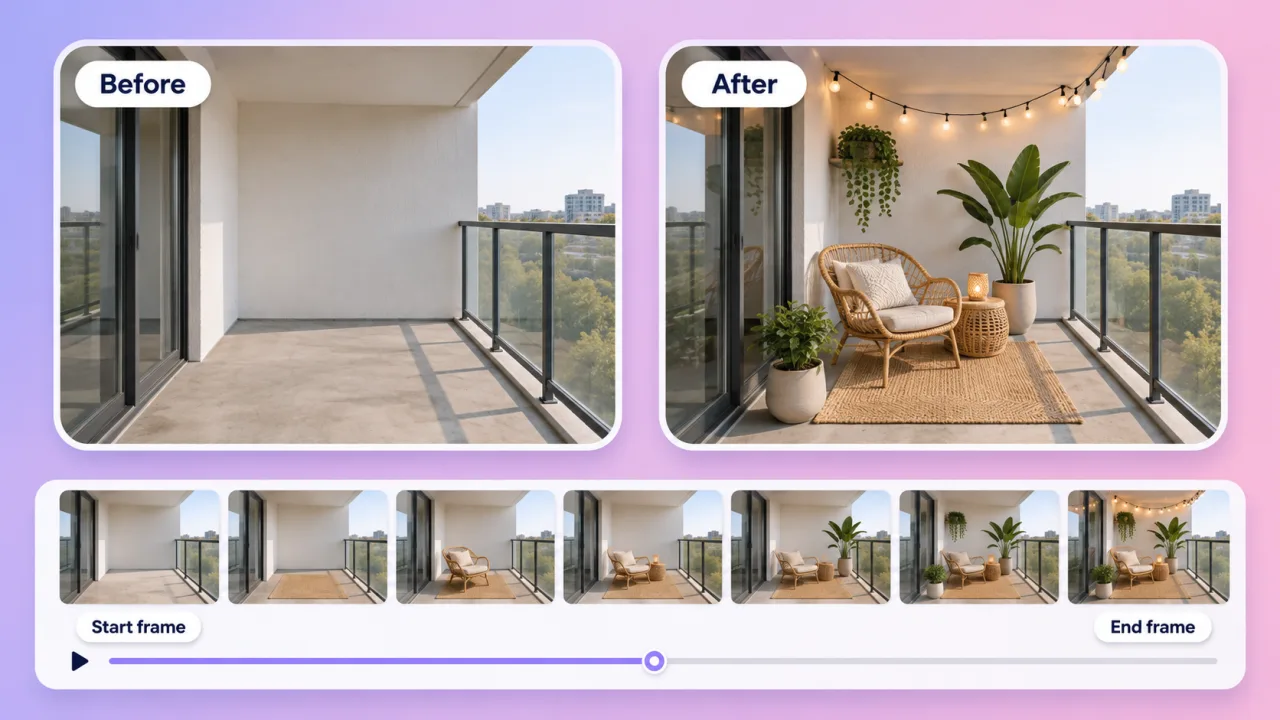
Fotograma final
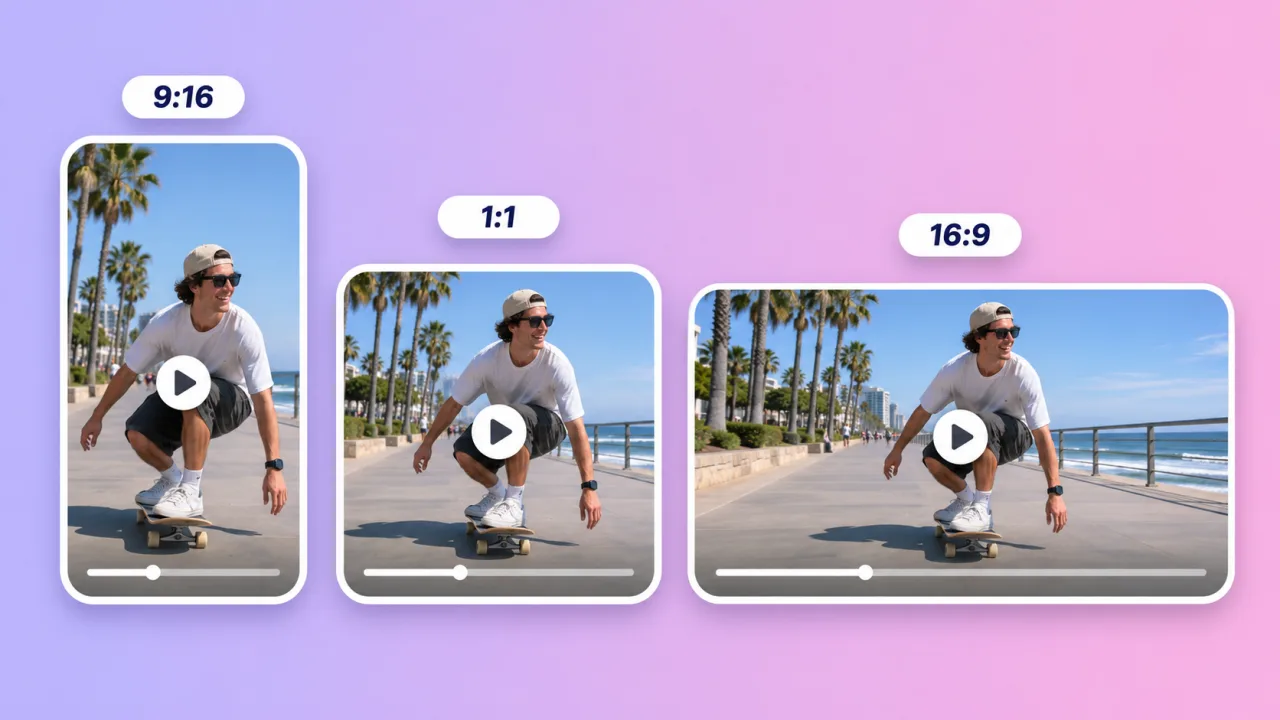
Relación de aspecto
¿Quieres un anuncio estilo UGC con un presentador de IA a partir de una foto de producto? Prueba Video de producto.
Modelos de video de AdsTurbo que aceptan un fotograma inicial o fotogramas inicial y final
Según el espacio de trabajo de AdsTurbo a noviembre de 2026; los modelos y los límites pueden cambiar. Todos los modelos aceptan solo un fotograma inicial o un fotograma inicial y uno final juntos; el fotograma final no se puede usar sin un fotograma inicial.
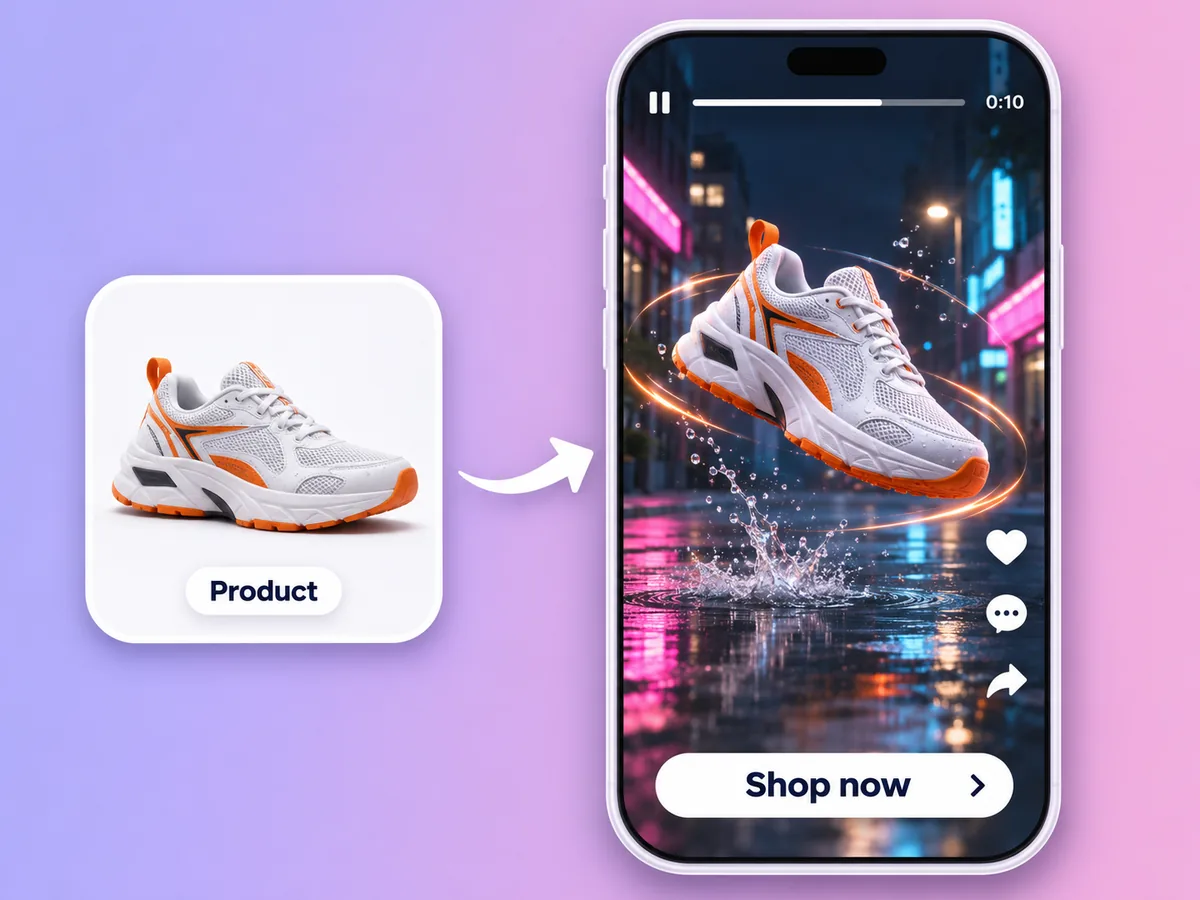
Convierte un packshot o una foto lifestyle de producto en un clip corto con movimiento de cámara para anuncios en redes y páginas de producto.
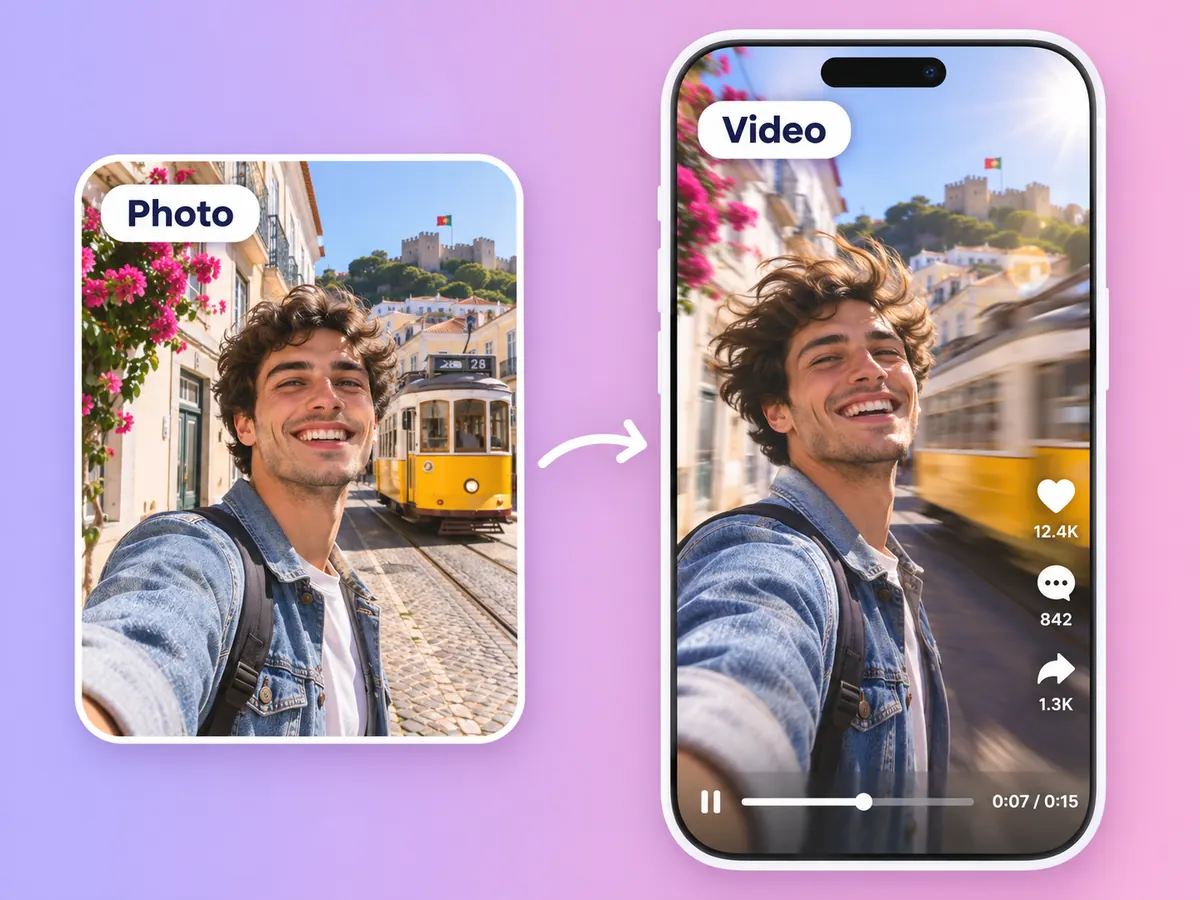
Anima un retrato, una foto de viaje o de calle y conviértela en un clip vertical para Reels, TikTok o Shorts.
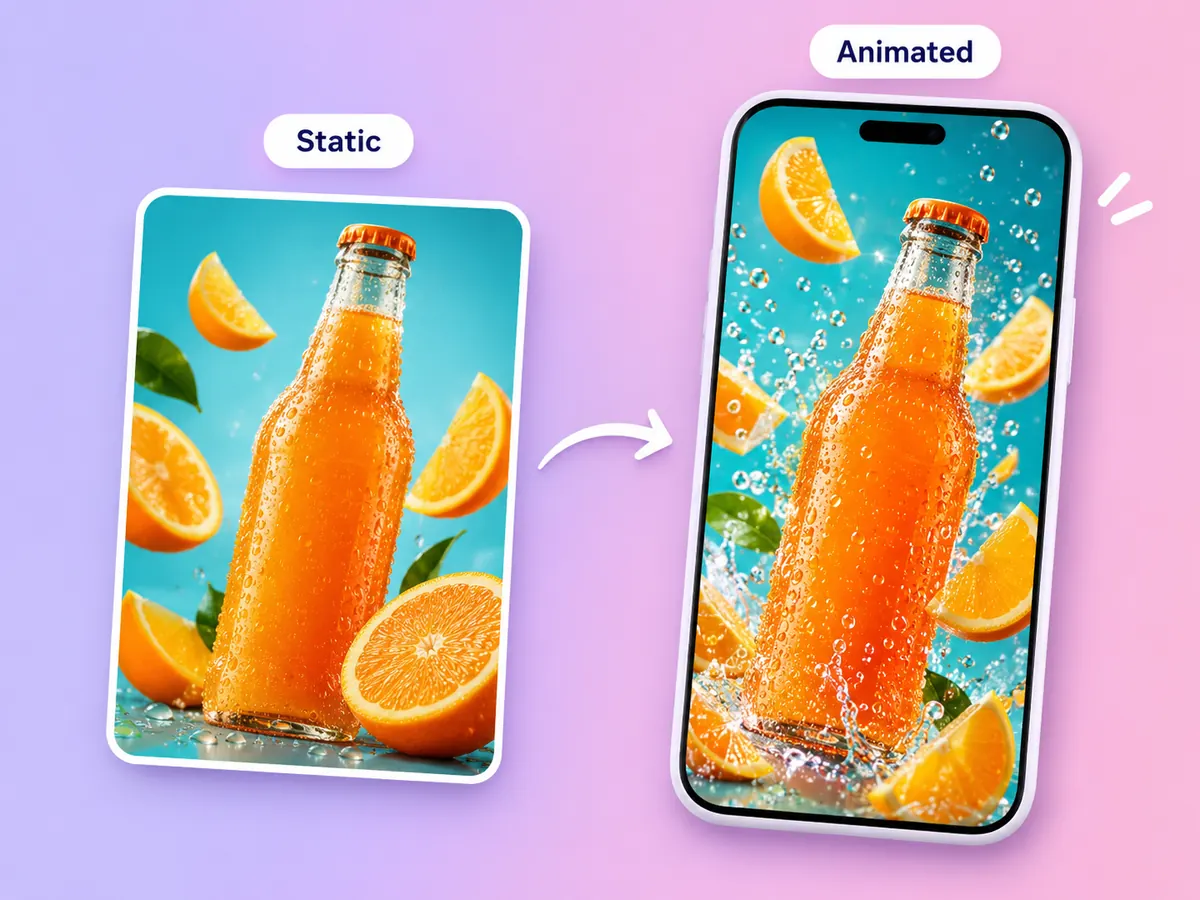
Da vida a un póster o a una pieza clave y úsalo como portada animada o apertura de una campaña.
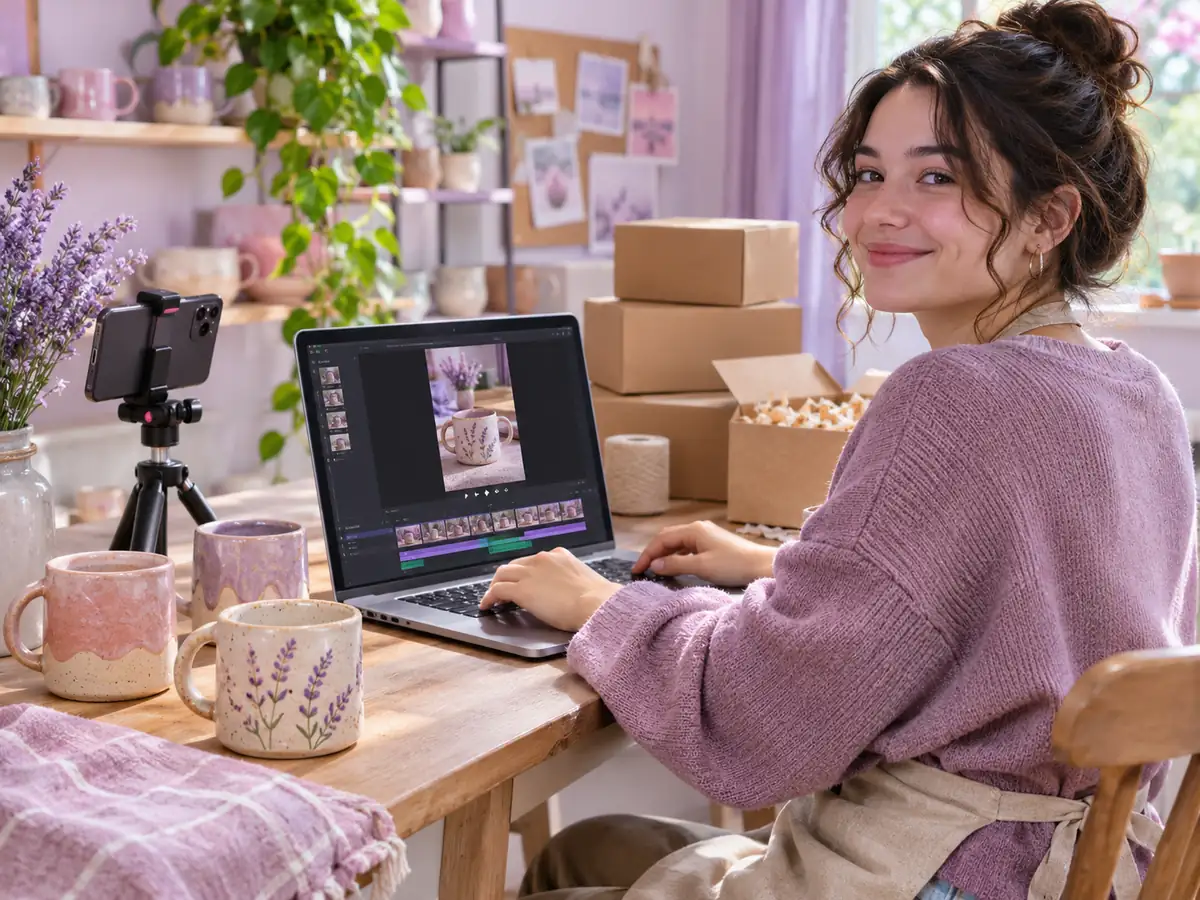
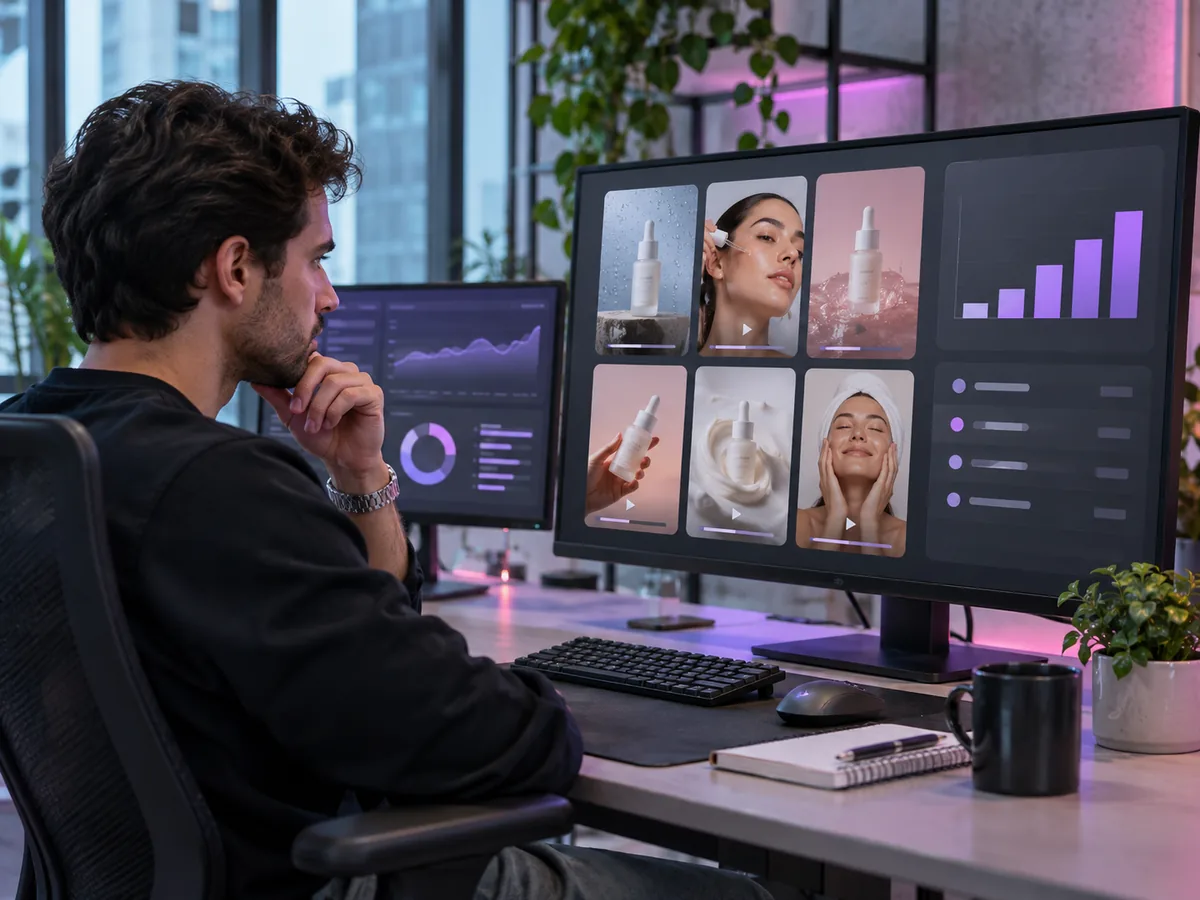
Imagen a vídeo
Abre el modo de video de Studio en el espacio de trabajo de AdsTurbo, cambia a Fotogramas inicio/fin y sube tu imagen como fotograma inicial. Elige un modelo, la duración, la calidad y la relación de aspecto, describe en el prompt el movimiento y el desplazamiento de cámara, y genera. Cuando termine la tarea, revisa y descarga el video.
Las cuentas nuevas pueden empezar con el plan Free. La generación de video usa créditos, y el costo depende del modelo, la duración y la calidad. Los planes de pago incluyen videos HD sin marca de agua y derechos de uso comercial. Consulta la página de Precios para ver planes y créditos.
Depende del clip. Para videos más largos, Seedance 2.5, Kling 4.0 y Wan 3.0 llegan a 30 segundos. Para la máxima resolución, Veo 3.1 ofrece 4K en clips cortos de hasta 8 segundos. Si necesitas sonido, elige un modelo con audio nativo, como Seedance, Kling 3.0, Veo 3.1 o MiniMax H3. Probar la misma foto con dos modelos suele ser la forma más rápida de decidir.
Sí. Sube una imagen como fotograma inicial y otra como fotograma final, y el modelo genera el movimiento entre ambas. Los siete modelos lo admiten. El fotograma final siempre necesita un fotograma inicial, y Wan 3.0 no puede añadir audio cuando hay un fotograma final.
Depende del modelo: hasta 30 segundos con Seedance 2.5, Kling 4.0 o Wan 3.0, hasta 15 segundos con Seedance 2.0, Kling 3.0 o MiniMax H3, y 4, 6 u 8 segundos con Veo 3.1. La mayoría de los modelos llegan a 1080p; MiniMax H3 ofrece 2K y Veo 3.1 ofrece 4K.
Descríbelo en el prompt, por ejemplo un acercamiento lento, un paneo a la izquierda o un giro alrededor del producto. El modelo sigue el prompt lo mejor que puede, así que revisa cada resultado y ajusta la redacción si hace falta. Definir un fotograma final también fija dónde termina el plano.
Los planes de pago incluyen videos HD sin marca de agua y derechos de uso comercial. Sube solo imágenes que sean tuyas o que tengas permiso para usar, y revisa cada video y las normas de la plataforma publicitaria antes de publicar. Consulta los Términos del servicio para más detalles.
Imagen a vídeo anima cualquier imagen que subas, usándola como primer fotograma o como primer y último fotograma, con el modelo y el movimiento que elijas. Para convertir una imagen de producto en un anuncio estilo UGC con presentador de IA y voz en off, usa Video de producto.
Sube una foto, elige un modelo y describe el movimiento. Tu primer video está a unos pocos clics.
 AdsTurbo