Hacer video promocional para preventa de teclados custom

Resumir con
Resumen
Aprende a hacer video promocional para preventa de teclados custom sin stock físico: guion, renders, switches, keycaps, formatos y CTA. Crea tu primer concepto.
adsturbo.ai | Publicado 2026-11-11 | Actualizado 2026-11-11
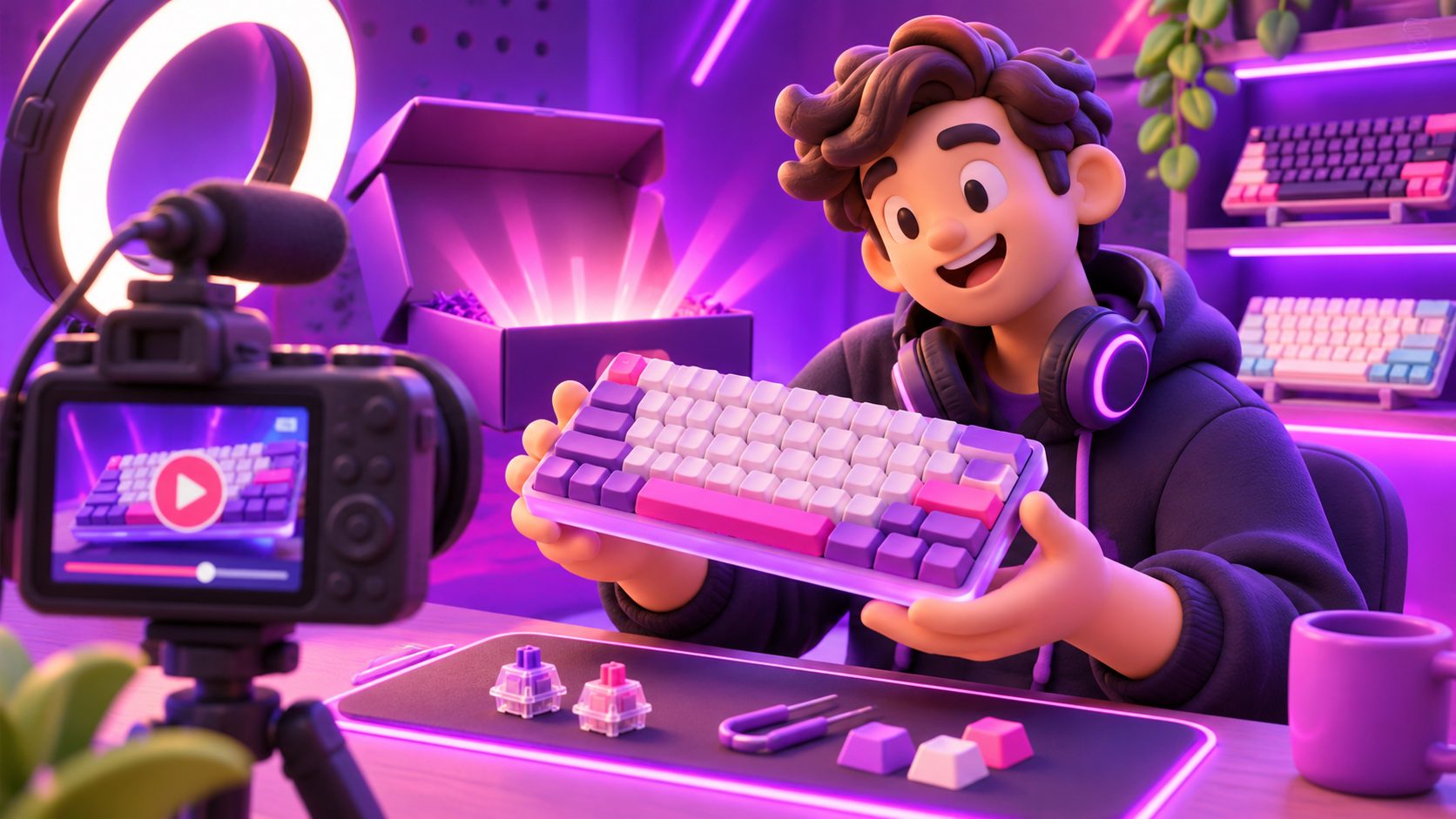
Hacer video promocional para preventa de teclados custom es una forma práctica de mostrar diseño, sensación de escritura y posibilidades de personalización antes de tener unidades terminadas. Con imágenes del producto, una estructura visual clara y renders coherentes, puedes explicar los switches, los keycaps y la propuesta de valor sin fingir que el producto ya está disponible.
¿Qué debe conseguir un vídeo de preventa de un teclado custom?
Un vídeo de preventa debe transformar una idea visual en una decisión concreta: qué se reserva, qué se puede elegir y por qué merece la pena esperar. No es un simple montaje estético; debe reducir dudas sobre el diseño, la experiencia de uso y las condiciones de la campaña.
Los resultados que suelen aparecer bien posicionados para vídeos de producto recomiendan empezar con un gancho, mostrar el artículo desde varios ángulos, usar subtítulos y cerrar con una llamada a la acción. Esa base es correcta, pero en un teclado personalizado falta una capa decisiva: hacer visible lo que todavía no se puede tocar. La preventa necesita enseñar tanto el aspecto como la lógica de configuración.
Una estructura eficaz responde a estas preguntas:
- ¿Qué hace diferente a este teclado?
- ¿Qué sensación o sonido busca el comprador?
- ¿Qué opciones puede personalizar?
- ¿Qué recibe exactamente al reservar?
- ¿Cuál es el siguiente paso?
¿Cómo enseñar switches y keycaps sin tener stock físico?
La mejor solución es separar la demostración en dos niveles: representación visual y afirmación verificable. El vídeo puede mostrar el perfil de las teclas, el color, la disposición, la iluminación y una animación de pulsación, pero no debe afirmar que un switch tiene una sensación concreta si todavía no se ha probado físicamente.
1. Convierte las especificaciones en escenas
En lugar de mostrar una lista técnica, asigna una escena a cada decisión:
| Elemento | Escena recomendada | Mensaje |
|---|---|---|
| Keycaps | Macro lateral y vista superior | Perfil, color y textura visual |
| Switches | Animación de pulsación o corte conceptual | Tipo de experiencia buscada |
| Layout | Vista cenital con etiquetas | Tamaño y distribución |
| Iluminación | Cambio de ambiente o intensidad | Personalidad del setup |
| Personalización | Varias combinaciones rápidas | Opciones de la preventa |
| Uso | Escritorio gaming, oficina o creación | Contexto de compra |
La regla editorial es sencilla: la imagen puede proyectar una posibilidad; el texto debe describir solo lo confirmado. Por ejemplo, “diseñado para una escritura más silenciosa” es distinto de “silencioso” y evita prometer un resultado no validado.
2. Usa una imagen base consistente
Para generar un vídeo con IA, parte de una fotografía o render limpio del teclado. AdsTurbo Product Image admite imágenes JPG o PNG, y una foto clara del producto sobre fondo uniforme ofrece mejores resultados. Si aún no existe una unidad física, utiliza un render aprobado por el fabricante y conserva una ficha de control con colores, proporciones, leyendas y piezas incluidas.
Ese control es una aportación especialmente importante para preventas: cada variante visual debe compararse con la versión aprobada antes de publicarse. La IA puede cambiar ligeramente la forma de una tecla, añadir conectores inexistentes o alterar la cantidad de filas si la referencia no está bien definida.
¿Qué guion funciona para un vídeo promocional de preventa?
Un guion de 20 a 30 segundos suele ser suficiente para presentar el concepto sin saturar al usuario. La siguiente secuencia está diseñada para una preventa de teclado custom:
-
0–2 segundos: gancho visual
“Tu próximo teclado empieza aquí.” Muestra el diseño completo con una transición rápida o una vista macro de los keycaps. -
2–7 segundos: identidad del producto
Presenta el layout, la paleta de colores y el estilo general. El espectador debe entender en pocos segundos qué está viendo. -
7–13 segundos: experiencia de personalización
Enseña dos o tres combinaciones de keycaps, carcasa o iluminación. No muestres diez opciones: demasiadas alternativas dificultan la decisión. -
13–19 segundos: detalle funcional
Acerca la cámara a las teclas, el perfil, la distribución o los accesorios previstos. Si el sonido todavía no ha sido grabado, usa música y subtítulos en lugar de simular una prueba acústica definitiva. -
19–25 segundos: propuesta de preventa
Explica qué puede reservarse, qué opciones deben seleccionarse y qué información se confirmará antes del pedido. -
25–30 segundos: llamada a la acción
“Elige tu configuración y únete a la preventa.” La CTA debe conducir a una página donde estén visibles las variantes, los plazos y las condiciones.
Para producir una primera versión a partir de un recurso visual, puedes usar el flujo de de URL a video si la información del producto ya está publicada en una página accesible. La revisión final debe comprobar que el vídeo no presenta como real una textura, una iluminación o una pieza que solo pertenece al concepto.
¿Cómo adaptar el vídeo a TikTok, Reels y la página de producto?
No conviene recortar un único vídeo sin planificación. Diseña una composición central que permita conservar el teclado completo en diferentes proporciones.
- 9:16: TikTok, Instagram Reels y YouTube Shorts. Usa el teclado en el centro y coloca el texto en zonas seguras.
- 1:1: anuncios en feeds y determinados marketplaces. Reduce el espacio decorativo y prioriza el diseño.
- 16:9: página de producto, YouTube o presentaciones. Permite añadir comparativas entre configuraciones.
Una campaña de preventa debería tener al menos tres variantes creativas:
- Variante estética: se centra en colores, keycaps y ambiente.
- Variante técnica: explica layout, compatibilidad y opciones de configuración.
- Variante de comunidad: presenta la preventa como una oportunidad para participar en la elección del diseño.
La guía de AdsTurbo sobre crear un vídeo publicitario de unboxing para teclados mecánicos puede servir como referencia para planos macro, ritmo y demostración. Para una preventa, sustituye el unboxing por una secuencia de “revelación del concepto” y evita mostrar una caja o accesorios que todavía no estén definidos.
¿Qué información debe aparecer en pantalla?
El vídeo debe ser comprensible sin audio. Incluye subtítulos y textos breves, porque los usuarios pueden reproducir los anuncios en silencio. AdsTurbo Video Subtitle permite transcribir la voz, sincronizar subtítulos y descargar el vídeo con el texto integrado o el archivo independiente.
Los mensajes más útiles son concretos:
- “Elige tu combinación de keycaps”
- “Diseño pensado para escritorios compactos”
- “Configura tu layout”
- “Preventa abierta”
- “Consulta opciones y condiciones”
- “Reserva tu configuración”
Evita frases como “la mejor sensación de escritura” o “el teclado definitivo” si no puedes demostrarlo. En una preventa, la transparencia funciona como parte del argumento comercial: el comprador entiende qué está definido, qué puede escoger y qué debe esperar.
¿Cómo crear variantes sin perder coherencia?
La ventaja de trabajar con un concepto visual aprobado es que puedes cambiar el enfoque sin rehacer toda la campaña. Mantén constantes el producto, los colores principales y las proporciones; modifica solo el gancho, el texto, el orden de las escenas o el público.
AdsTurbo permite crear vídeos de producto a partir de imágenes JPG o PNG y combinar el producto con puntos de venta. También ofrece herramientas de subtítulos, traducción, mejora de resolución, sustitución de fondo y edición por segmentos. Para una campaña internacional, genera primero una versión maestra en español y revisa después cada adaptación lingüística antes de publicar.
Un sistema de control útil consiste en puntuar cada variante de 0 a 2 en cinco criterios:
| Criterio | 0 puntos | 1 punto | 2 puntos |
|---|---|---|---|
| Fidelidad visual | Hay cambios visibles | Cambios menores | Coincide con el render |
| Claridad | No se entiende | Se entiende parcialmente | Se entiende sin audio |
| Diferenciación | Parece genérico | Tiene un detalle propio | La propuesta es memorable |
| Transparencia | Promete demasiado | Requiere aclaraciones | Solo afirma lo confirmado |
| CTA | Ausente | Poco concreta | Indica la siguiente acción |
Publica primero las variantes con mayor puntuación total. Esta matriz es una forma sencilla de añadir criterio propio al proceso: no mide solo la belleza del vídeo, sino su capacidad para vender una preventa sin crear expectativas incorrectas.
Preguntas frecuentes
¿Se puede crear el vídeo antes de fabricar el teclado?
Sí. Puedes trabajar con renders, imágenes de producto o composiciones visuales aprobadas. Debes indicar claramente que se trata de una preventa y revisar que las imágenes no muestren detalles aún no confirmados.
¿Hay que grabar el sonido de los switches?
Solo si el sonido representa una característica comprobada. Si el teclado todavía no existe, es más seguro presentar la experiencia esperada mediante texto y animación, sin afirmar que el audio es una demostración real.
¿Cuánto debe durar el vídeo?
Entre 15 y 30 segundos suele bastar para una pieza de captación. Una página de producto puede incorporar una versión más detallada si necesita explicar layouts, accesorios y condiciones de la reserva.
¿Qué formato conviene usar primero?
El formato 9:16 es una buena primera opción para redes sociales y anuncios móviles. Después puedes adaptar la composición a 1:1 y 16:9, siempre que el teclado y los textos sigan siendo legibles.
¿Qué CTA es adecuada para una preventa?
Usa una acción específica, como “elige tu configuración”, “consulta las opciones” o “únete a la lista de reserva”. La llamada debe coincidir con lo que realmente puede hacer el visitante en la página de destino.