
Convertir video en url directe : méthode pour Shopify et Meta

Résumer avec
Résumé
Convertir video en url directe : découvrez la différence entre lien de partage et fichier vidéo public, puis choisissez la bonne méthode pour Shopify et Meta.
adsturbo.ai | Publié le 2026-11-02 | Mis à jour le 2026-11-02
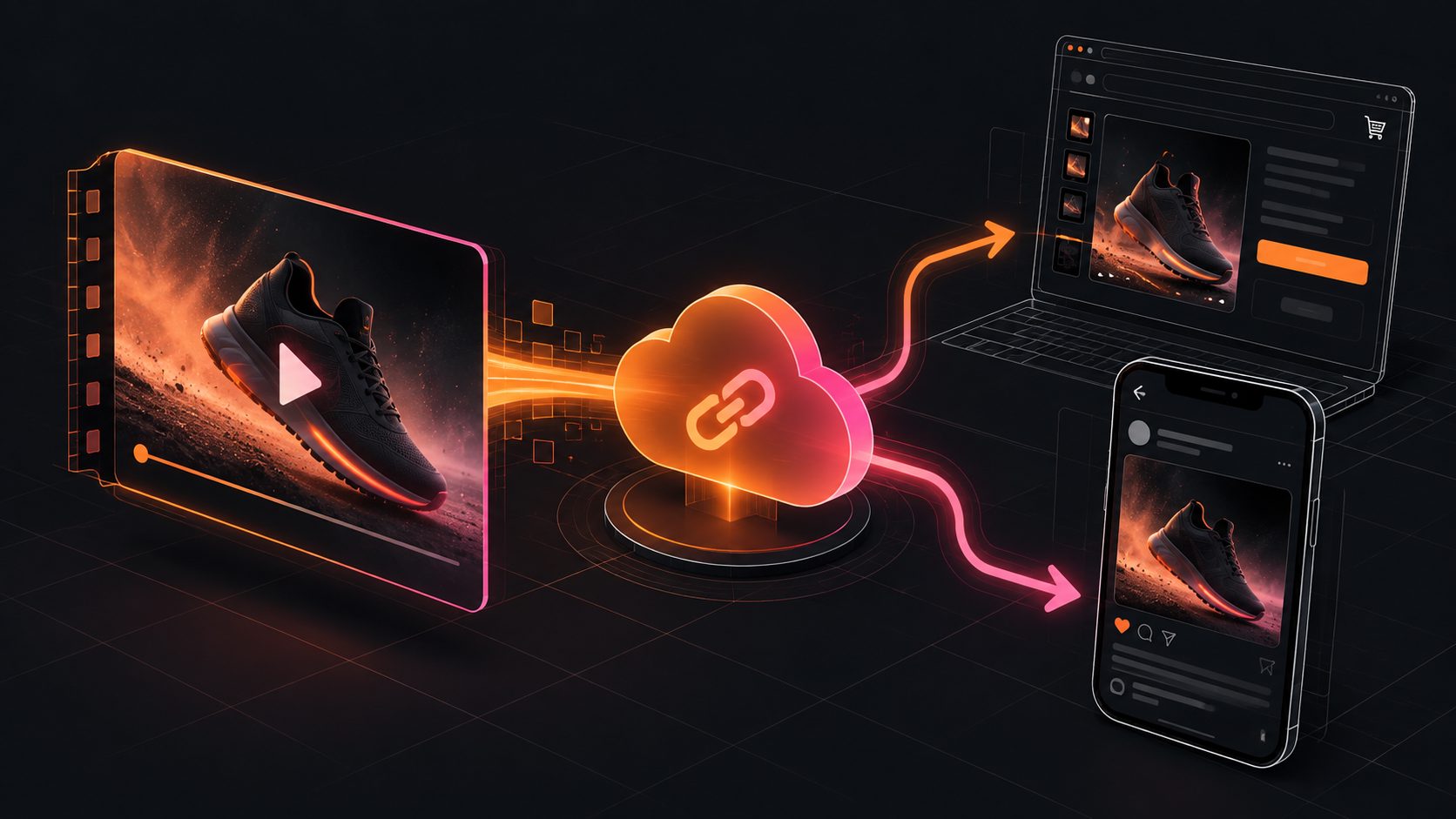
Convertir video en url directe signifie téléverser un fichier vidéo sur un hébergement accessible publiquement afin d’obtenir une adresse qui permet de le lire ou de le charger sans passer par un dossier local. Pour une boutique Shopify ou une campagne Meta, la différence entre une page de partage et une véritable URL de fichier est essentielle.
Qu’est-ce qu’une URL vidéo directe ?
Une URL vidéo directe pointe vers le fichier ou vers un lecteur explicitement conçu pour diffuser ce fichier. Elle ne doit pas simplement ouvrir une page de prévisualisation contenant plusieurs boutons, un espace privé ou une interface de stockage.
En pratique, on distingue trois types de liens :
| Type de lien | Exemple d’usage | Convient à Shopify ? | Convient à Meta ? |
|---|---|---|---|
| URL de page vidéo | YouTube, Vimeo, page de partage | Oui dans certains cas | Parfois |
| URL de fichier | Fichier MP4 public sur un CDN ou serveur | Oui, si le format est accepté | Selon le flux d’import |
| Lien temporaire | Transfert valable quelques heures ou jours | Risqué | Risqué |
Shopify précise qu’une URL utilisée pour un média doit être accessible publiquement. Pour un fichier externe, l’adresse doit pointer vers le fichier lui-même ; une URL Google Drive ou Dropbox qui ouvre une page d’aperçu peut provoquer une erreur de traitement. (help.shopify.com)
Lien de partage ou lien direct : quelle différence ?
Un lien de partage est conçu pour un humain. Il ouvre souvent une page avec une miniature, des permissions, un bouton de téléchargement ou une demande de connexion.
Une URL directe est conçue pour un lecteur, un CMS ou une intégration. Elle doit rester accessible sans session et retourner un fichier vidéo lisible. Cette distinction explique pourquoi une vidéo peut fonctionner dans un navigateur tout en échouant dans Shopify.
Comment créer une URL directe pour une vidéo ?
La méthode la plus fiable consiste à utiliser un hébergement qui accepte les vidéos et qui génère une adresse publique stable.
1. Préparer le fichier vidéo
Avant le téléversement, vérifiez les éléments suivants :
- Format : privilégiez le MP4 pour une compatibilité large.
- Codec : utilisez une combinaison courante comme H.264 pour la vidéo et AAC pour l’audio.
- Nom du fichier : employez des lettres, chiffres et tirets, sans caractères accentués.
- Poids : compressez la vidéo si elle est destinée à une page produit ou à une publicité mobile.
- Orientation : préparez une version 9:16 pour les placements verticaux et une version 1:1 ou 16:9 selon l’emplacement.
Le format ne suffit toutefois pas. Une vidéo parfaitement encodée peut échouer si le serveur bloque les requêtes externes, si le lien expire ou si le fichier n’est pas réellement public.
2. Téléverser la vidéo sur un hébergement adapté
Vous pouvez choisir :
- le stockage média intégré de votre CMS ;
- un hébergement vidéo comme Vimeo ou YouTube lorsque l’objectif est l’intégration d’un lecteur ;
- un stockage de fichiers ou CDN lorsque vous avez besoin d’une URL de fichier ;
- un service temporaire lorsque le lien sert uniquement à une validation interne.
Les services de partage rapide génèrent généralement un lien consultable dans le navigateur. Certains distinguent cependant le lien vers la page de visionnage et l’adresse du fichier. Cette nuance doit être vérifiée avant de copier l’URL dans une plateforme e-commerce.
3. Tester le lien hors de votre compte
Ouvrez l’adresse dans une fenêtre privée ou depuis un autre appareil. Le test doit répondre à quatre questions :
- la vidéo se charge-t-elle sans connexion ?
- le lien reste-t-il identique après quelques minutes ?
- l’adresse ouvre-t-elle le fichier ou uniquement une page d’aperçu ?
- la lecture fonctionne-t-elle sur mobile ?
Cadre de test recommandé : testez le lien dans un navigateur privé, sur mobile et sur ordinateur, puis effectuez un second essai après avoir supprimé les cookies. Cette procédure simple détecte les erreurs de permission que l’on ne voit pas lorsqu’on est connecté au compte propriétaire.
Comment ajouter la vidéo à Shopify ?
Shopify permet d’ajouter une vidéo depuis un fichier téléversé, un fichier déjà présent dans la bibliothèque ou une URL. Pour YouTube, le format standard https://youtube.com/watch?v=[identifiant] est pris en charge ; pour Vimeo, Shopify recommande l’URL directe de la vidéo plutôt qu’une URL personnalisée. (help.shopify.com)
Pour un fichier hébergé ailleurs, la procédure est généralement la suivante :
- Ouvrez Produits dans l’administration Shopify.
- Sélectionnez la fiche produit concernée.
- Dans Supports multimédias, choisissez l’ajout depuis une URL ou téléversez le fichier.
- Collez l’adresse publique.
- Vérifiez la miniature, la lecture et l’affichage sur mobile.
- Enregistrez, puis testez la fiche dans une fenêtre privée.
Si Shopify affiche Invalid URL, Media processing failed ou une erreur d’extension, contrôlez d’abord les permissions, l’extension réelle du fichier et la présence éventuelle de caractères spéciaux dans l’adresse. Un lien Dropbox ou Google Drive qui ouvre une page de prévisualisation n’est pas équivalent à une URL vidéo directe. (help.shopify.com)
Pour améliorer ensuite la présentation de la fiche, associez la vidéo à des visuels produits cohérents. Le guide générer des images produit pour Amazon, Shopify et TikTok Shop aide notamment à réfléchir aux formats adaptés aux différents canaux.
Quelle méthode utiliser pour Meta ?
Meta accepte différents flux de travail selon le placement et l’outil utilisé : import direct depuis l’ordinateur, sélection dans une bibliothèque média ou connexion avec une plateforme de gestion de contenu. Dans la majorité des cas publicitaires, l’import direct du fichier est plus fiable qu’un simple lien externe.
Une URL directe reste utile pour :
- transmettre un fichier à une équipe ou à une agence ;
- centraliser plusieurs variantes d’une publicité ;
- alimenter un workflow automatisé ;
- conserver une source vidéo réutilisable avant l’import dans Ads Manager.
Ne confondez pas une URL de fichier avec une URL de campagne. Le lien vidéo sert à récupérer ou lire le média ; le lien de destination de l’annonce doit conduire vers la page produit, la collection ou la landing page.
Pour produire plusieurs formats sans repartir de zéro, vous pouvez aussi adapter une publicité vidéo du format 16:9 au format 9:16. L’objectif est de fournir à chaque placement une vidéo lisible, cadrée et sous-titrée.
Les erreurs les plus fréquentes
Le lien fonctionne seulement quand je suis connecté
Le fichier est probablement privé ou protégé par une session. Activez un accès public contrôlé, puis répétez le test en navigation privée.
La vidéo s’ouvre mais Shopify la refuse
Vous utilisez peut-être une page de partage au lieu du fichier ou d’un format vidéo reconnu. Téléchargez le fichier, contrôlez son extension réelle et essayez un hébergement qui fournit une adresse stable.
Le lien expire après quelques jours
Les services de transfert temporaire sont pratiques pour une validation, mais inadaptés à une fiche produit permanente ou à une automatisation. Pour un usage commercial, choisissez un hébergement dont la durée de conservation correspond à votre besoin.
La vidéo est lisible, mais trop lourde
Réencodez-la en MP4, réduisez le débit vidéo et conservez une résolution adaptée au placement. Une version courte et légère est souvent plus utile qu’un fichier très haute définition qui ralentit le chargement.
Peut-on générer une nouvelle vidéo avant de créer son URL ?
Oui. Pour un vendeur e-commerce, le problème n’est pas toujours l’hébergement : il peut aussi être nécessaire de créer plusieurs versions de la même publicité. AdsTurbo permet de combiner produit, vidéo de référence et arguments de vente pour générer des publicités courtes destinées au lancement d’un produit ou au test de plusieurs créations.
La plateforme propose notamment l’Ad Clone, la génération de vidéos produit, les sous-titres, la traduction vidéo, le remplacement d’arrière-plan et l’amélioration de la résolution. Le guide sur la rétention des publicités Meta durant les trois premières secondes peut servir à vérifier le hook avant l’export.
Les tâches de génération sont exécutées de manière asynchrone. Pour un flux automatisé, l’API AdsTurbo permet de recevoir l’état d’une tâche par interrogation ou par webhook ; l’URL finale ne doit donc être enregistrée qu’après confirmation de la fin du traitement.
FAQ sur la conversion d’une vidéo en URL
Une URL YouTube est-elle une URL directe ?
Non, c’est généralement une URL de page vidéo. Elle peut être adaptée à une intégration YouTube, mais elle ne correspond pas nécessairement à un fichier MP4 exploitable par un autre système.
Google Drive peut-il héberger une vidéo pour Shopify ?
Un lien Google Drive ouvre souvent une page d’aperçu et non le fichier vidéo lui-même. Shopify indique que ce type d’URL peut échouer lors du traitement du média. (help.shopify.com)
Quelle URL choisir pour une publicité Meta ?
Pour importer une publicité, utilisez de préférence le fichier vidéo lui-même dans Ads Manager. Une URL publique est surtout utile pour le partage, l’archivage ou l’automatisation du workflow.
Faut-il rendre la vidéo publique ?
Elle doit être accessible au service qui doit la lire ou la récupérer. Pour une vidéo commerciale, préférez une URL non indexée ou protégée par les contrôles proposés par l’hébergeur, plutôt qu’un fichier exposé sans aucune gestion d’accès.
Quel format choisir ?
Le MP4 avec un encodage H.264/AAC reste un choix pratique pour une compatibilité e-commerce et sociale. Vérifiez toujours les exigences spécifiques du canal avant la publication.