Rejoindre Discord Scannez pour rejoindre le groupe WeChatAvantages événements, nouveautés produit et support 1:1
Scannez pour rejoindre le groupe WeChatScannez pour rejoindre le groupe WeChatTransformez une image en vidéo avec l’IA : importez une photo comme première image, ou deux photos comme première et dernière images. Choisissez un modèle comme Kling, Veo ou Seedance, décrivez le mouvement et le déplacement de caméra, et AdsTurbo en fait une vidéo prête pour vos publicités.
Aperçu de démonstration. Ouvrez l’espace de travail pour importer vos images et générer une vidéo.
Image en vidéo transforme une photo fixe en courte vidéo : la photo devient la première image, et l’IA l’anime selon votre prompt de mouvement avec le modèle vidéo de votre choix.
Il anime une photo. Le modèle part de votre image et génère le mouvement, les déplacements de caméra et, sur les modèles compatibles, le son : un packshot ou un portrait devient un clip vidéo.
Une image comme image de début, ou deux images comme images de début et de fin. Importez-les depuis votre appareil ou choisissez-les dans votre bibliothèque de ressources, puis ajoutez un court prompt qui décrit le mouvement.
Une vidéo dans la durée, la qualité et le format que vous choisissez. Selon le modèle : jusqu’à 30 secondes, jusqu’en 4K, avec ou sans audio natif.
Il ne modifie pas une vidéo existante, et une image de fin seule ne suffit pas : chaque tâche a besoin d’une image de début.
De la photo à la vidéo en trois étapes dans l’espace de travail AdsTurbo.
Dans le mode vidéo du Studio, passez sur « Première/Dernière image » et importez une photo comme image de début. Pour maîtriser la fin de la vidéo, ajoutez une seconde photo comme image de fin. Vous pouvez aussi choisir des images dans votre bibliothèque de ressources.
Choisissez l’un des modèles vidéo compatibles avec les images clés, comme Kling, Veo, Seedance, MiniMax ou Wan. Réglez la durée, la qualité et le format, puis décrivez ce qui doit bouger et comment la caméra doit se déplacer.
Connectez-vous et lancez la tâche. La génération vidéo consomme des crédits, qui varient selon le modèle, la durée et la qualité. Une fois la vidéo prête, vérifiez-la et téléchargez-la pour vos publicités ou vos posts sur les réseaux sociaux.
Chaque génération est une tâche distincte. Si le mouvement ne convient pas, ajustez le prompt ou essayez un autre modèle, puis relancez la génération.
Une photo ou deux images en entrée, une vidéo en sortie, avec le modèle et les réglages de votre choix.
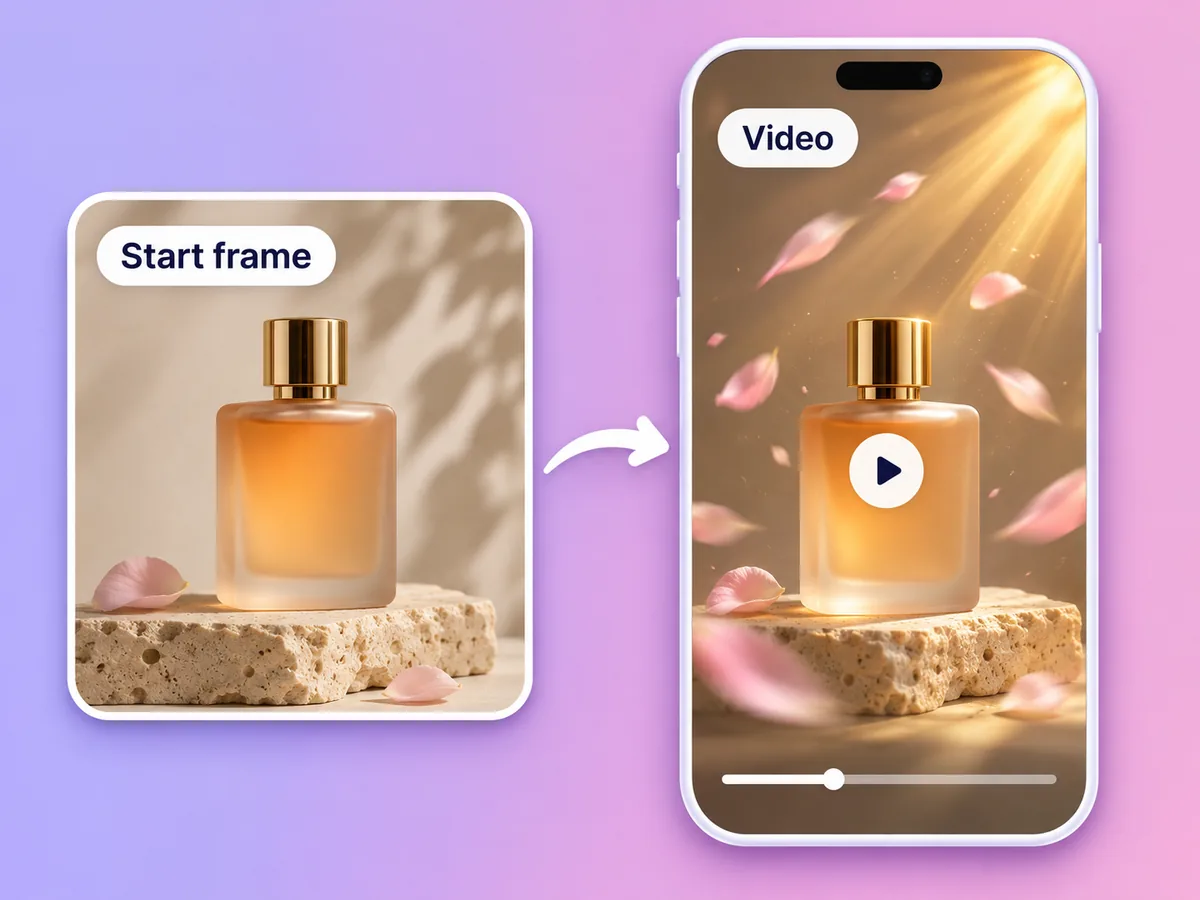
Importez une image comme image de début et décrivez le mouvement. Le modèle garde votre photo comme plan d’ouverture et lui donne vie.
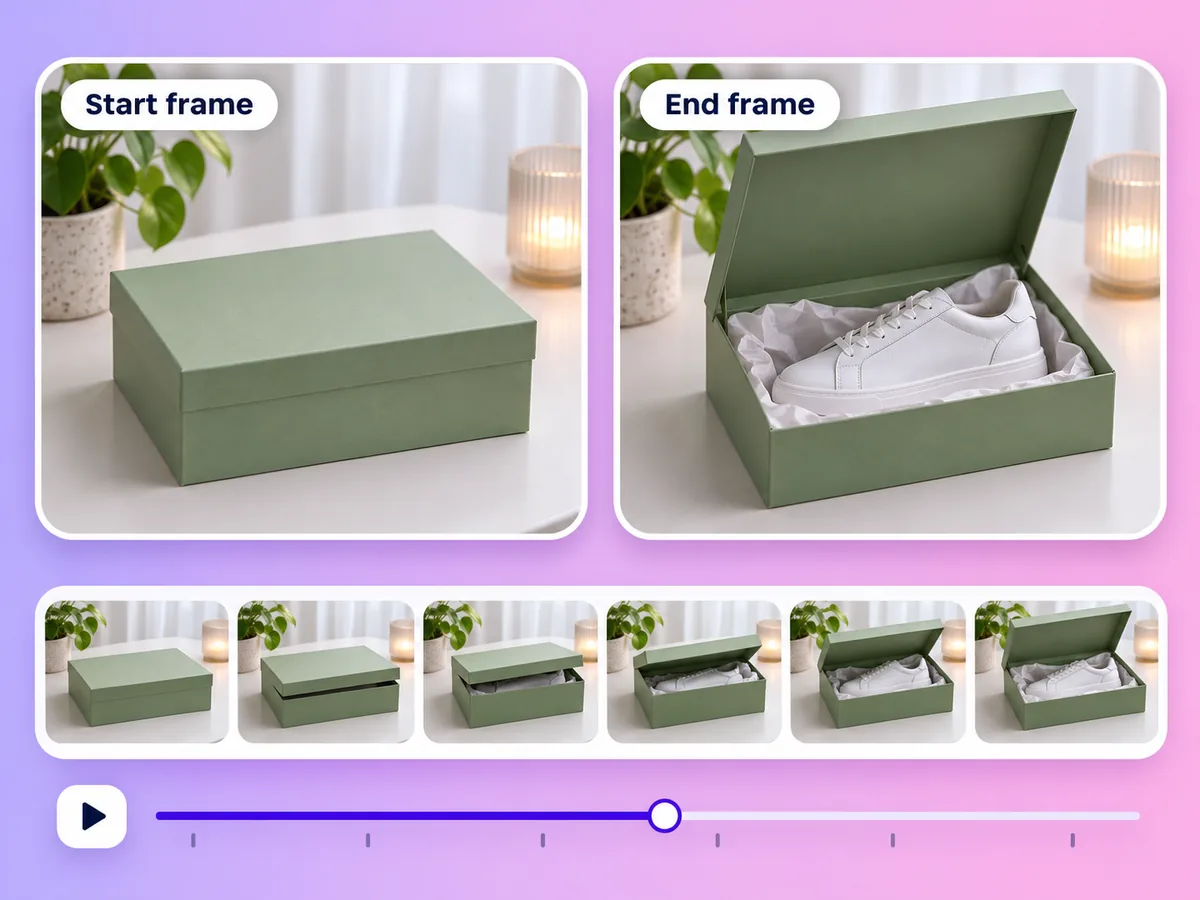
Ajoutez une seconde image comme image de fin : le modèle génère la transition entre les deux, idéal pour les avant/après et les effets de révélation.
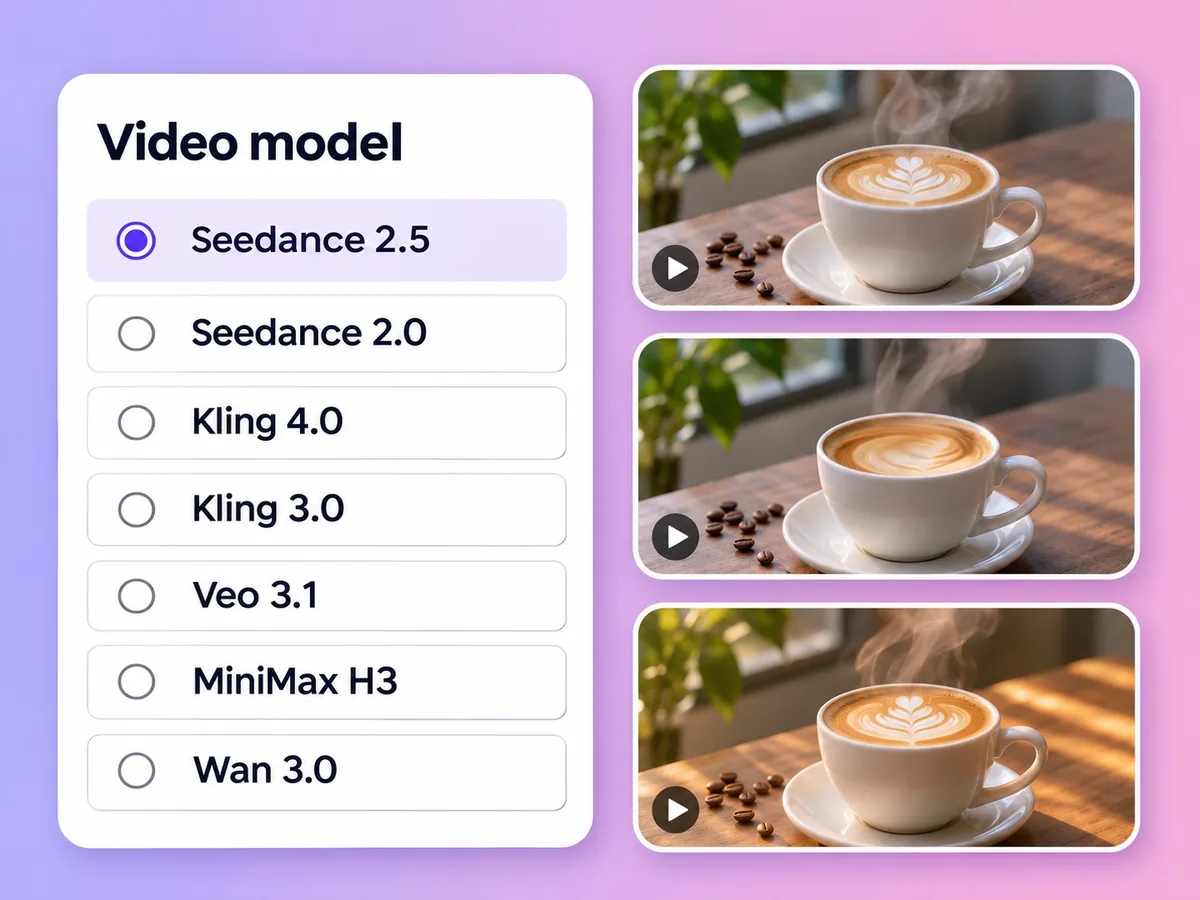
Kling 4.0, Kling 3.0, Veo 3.1, Seedance 2.5, Seedance 2.0, MiniMax H3 et Wan 3.0 acceptent tous des images clés : comparez les rendus sans quitter l’espace de travail.
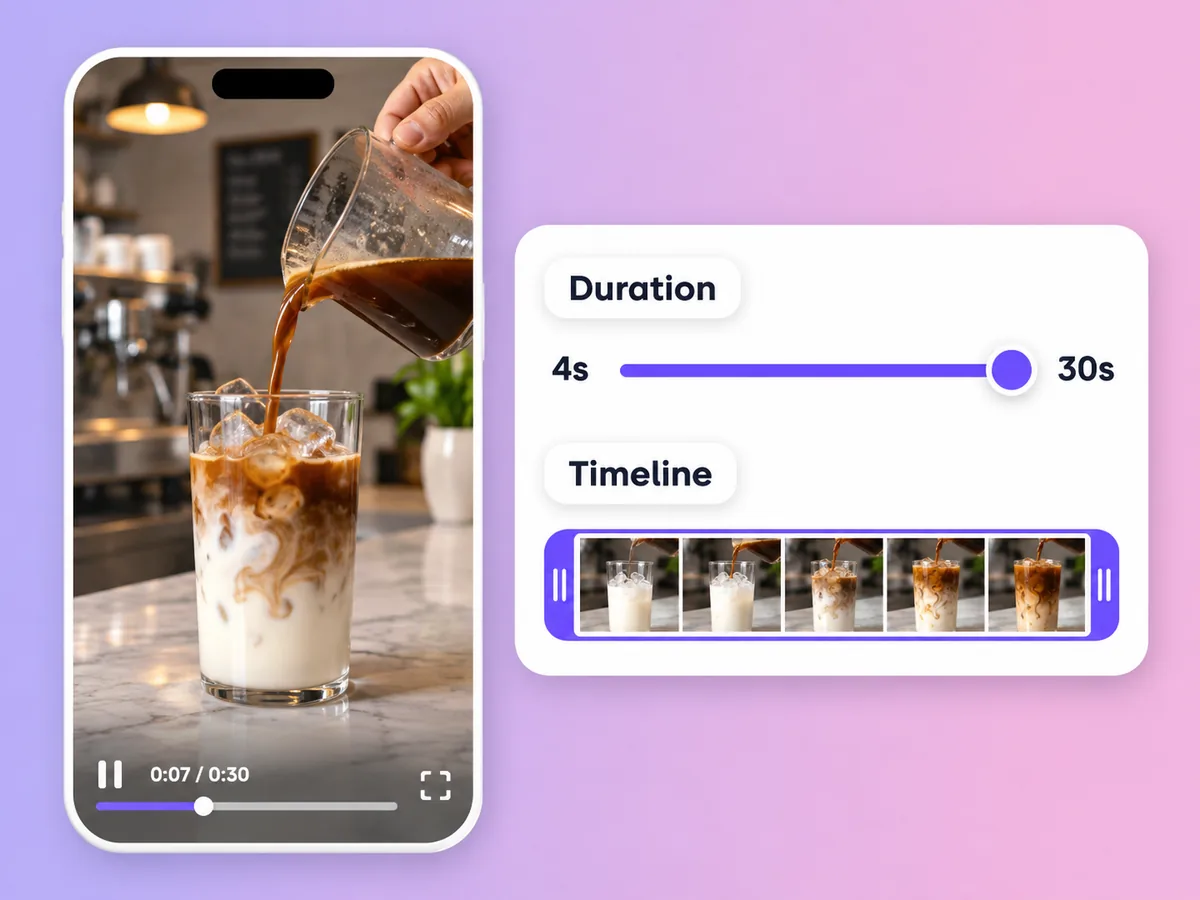
Seedance 2.5, Kling 4.0 et Wan 3.0 vont jusqu’à 30 secondes par clip. Les autres modèles proposent des durées plus courtes, de quelques secondes jusqu’à 15.
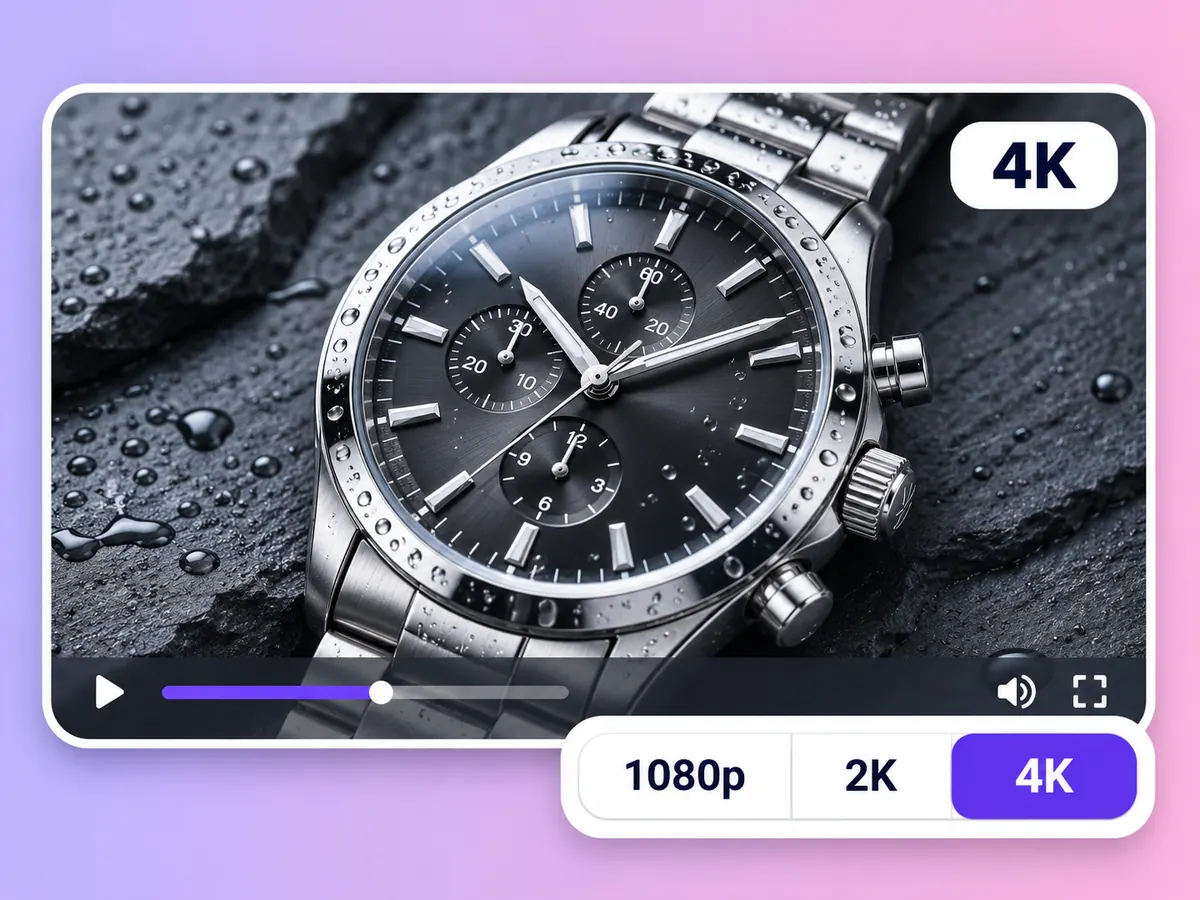
Veo 3.1 propose la 4K et MiniMax H3 la 2K. Les autres modèles vont jusqu’en 1080p.
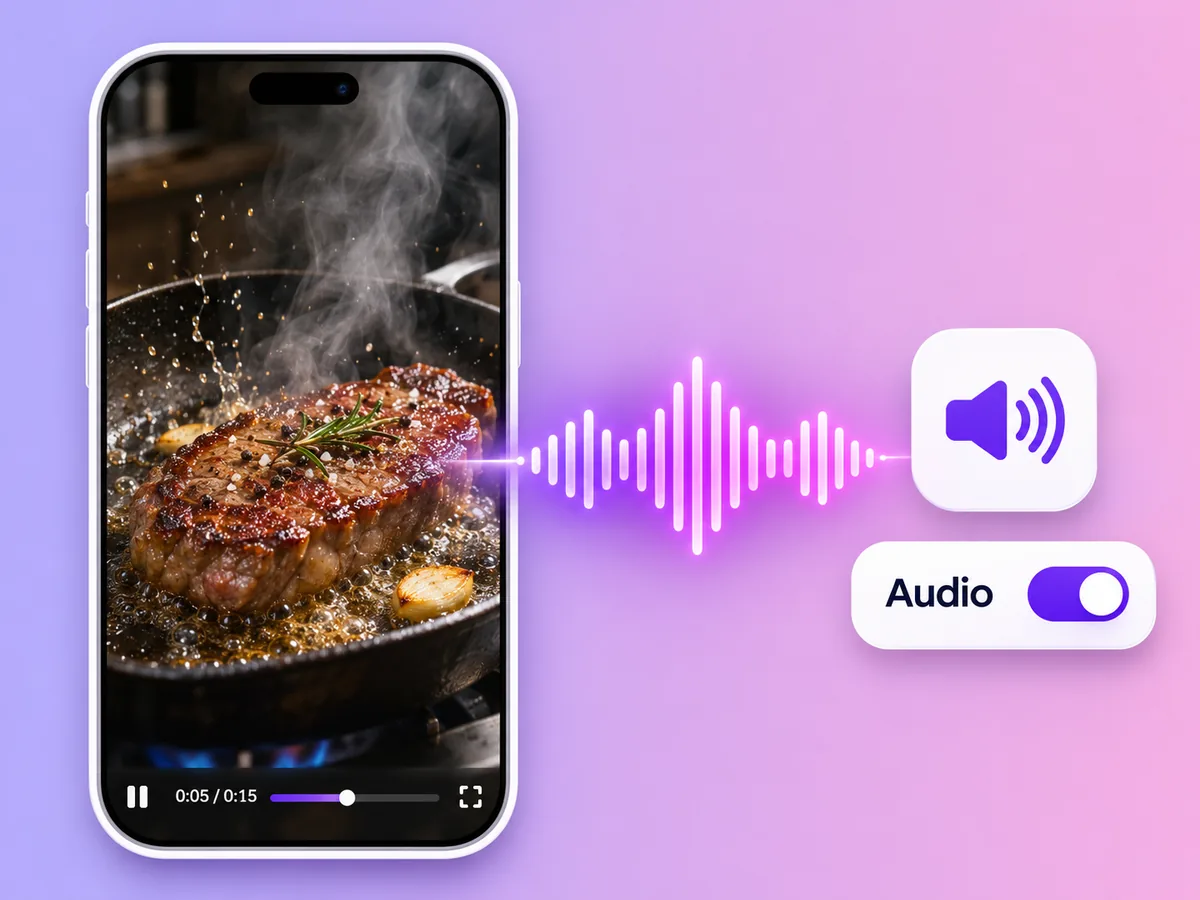
La plupart des modèles compatibles avec les images clés peuvent générer le son avec la vidéo. Kling 4.0 n’a pas d’option audio, et Wan 3.0 ne peut pas ajouter d’audio lorsque vous définissez une image de fin.
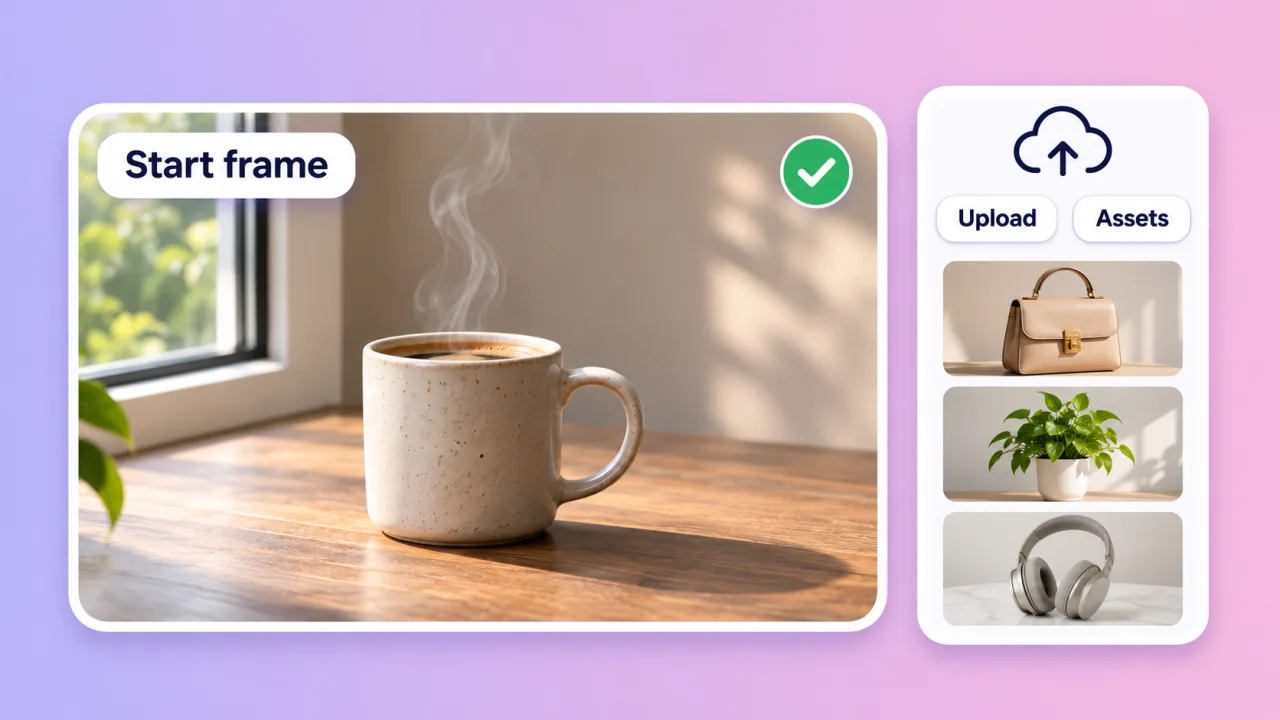
Image de départ
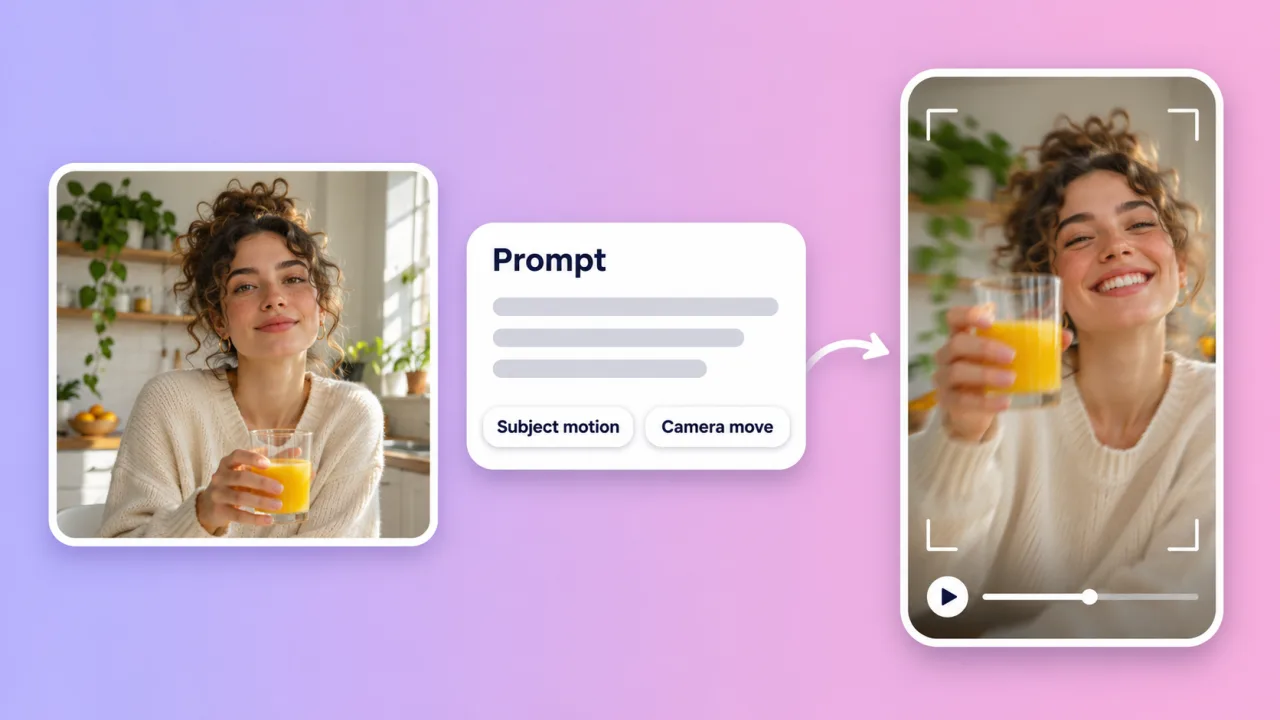
Prompt de mouvement
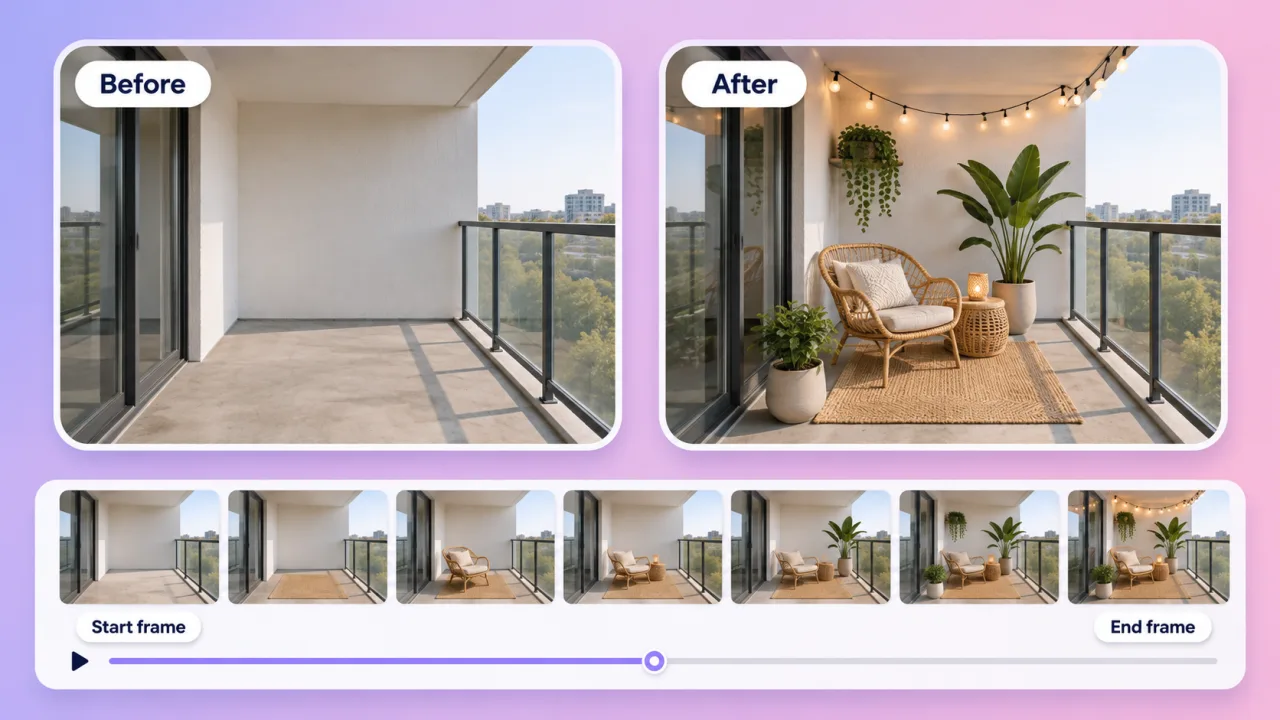
Image de fin
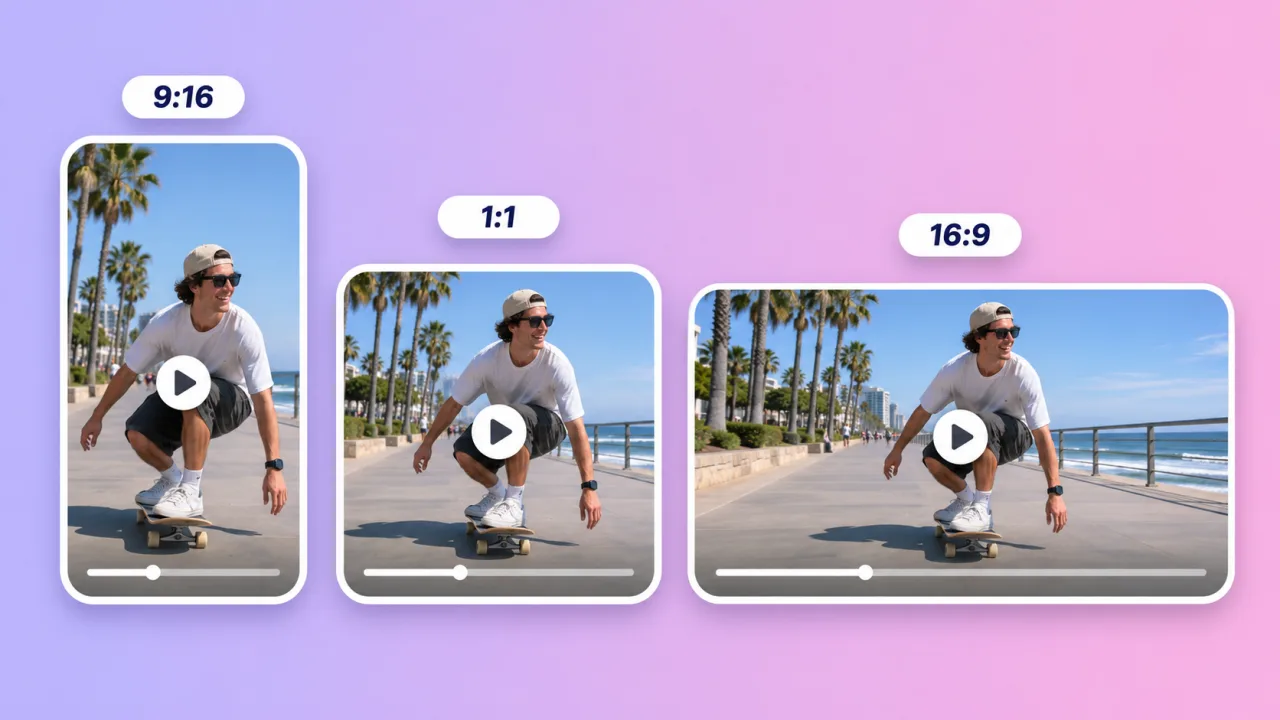
Format
Envie d’une pub de style UGC avec un présentateur IA à partir d’une photo produit ? Essayez Vidéo produit.
Les modèles vidéo d’AdsTurbo qui acceptent une image de début, ou une image de début et une image de fin
D’après l’espace de travail AdsTurbo en novembre 2026 ; les modèles et leurs limites peuvent évoluer. Chaque modèle accepte une image de début seule, ou une image de début et une image de fin ensemble ; une image de fin ne peut pas être utilisée sans image de début.
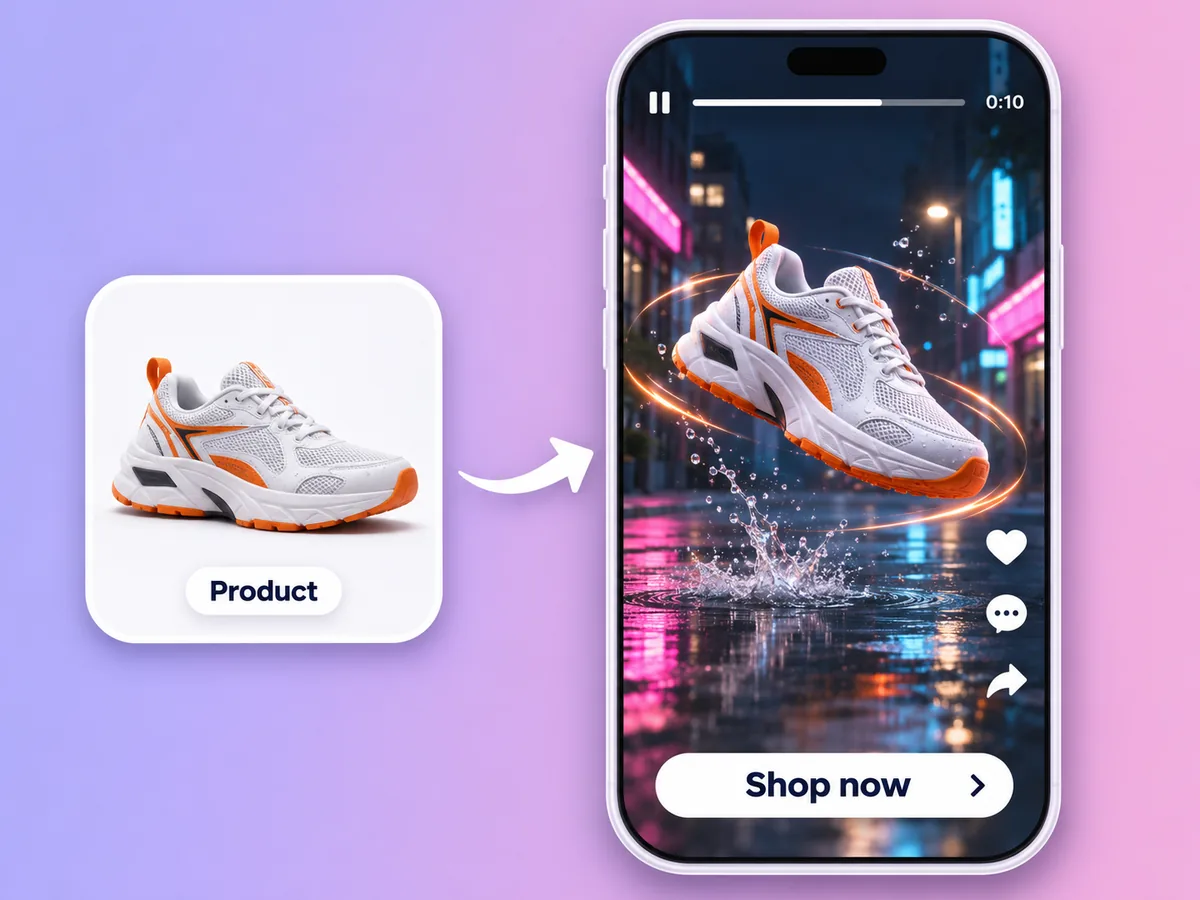
Transformez un packshot ou une photo produit en situation en court clip avec mouvement de caméra, pour vos pubs sur les réseaux sociaux et vos fiches produit.
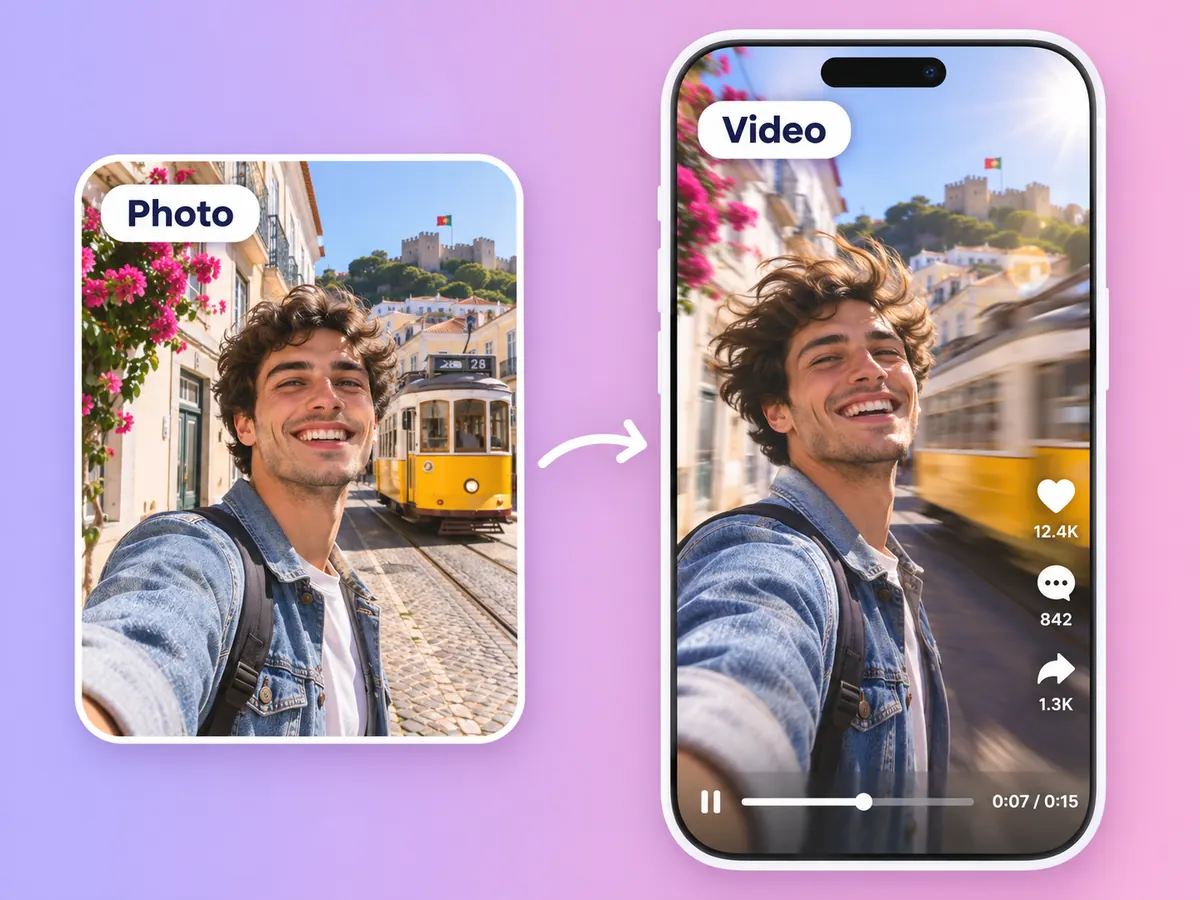
Animez un portrait, une photo de voyage ou de rue en clip vertical pour Reels, TikTok ou Shorts.
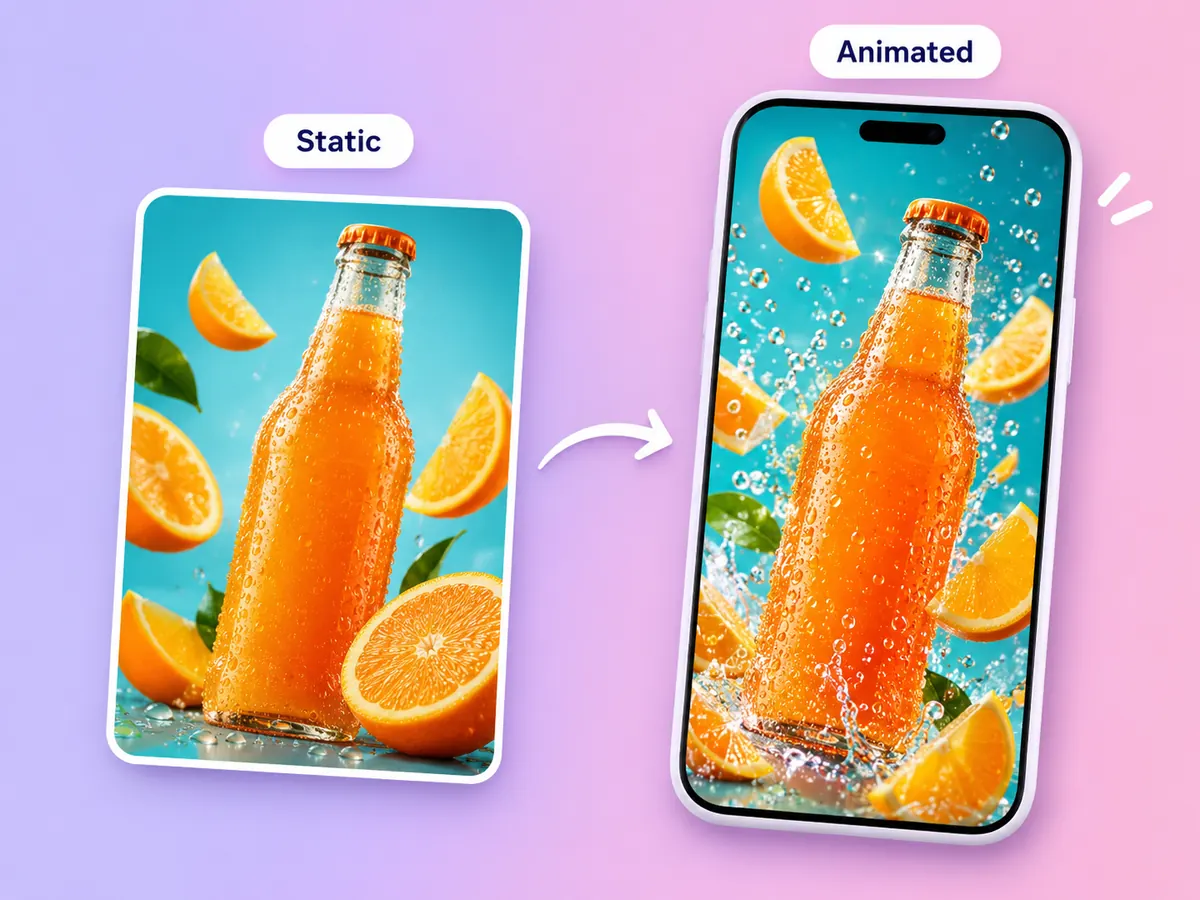
Donnez vie à une affiche ou à un visuel clé pour en faire une couverture animée ou une ouverture de campagne.
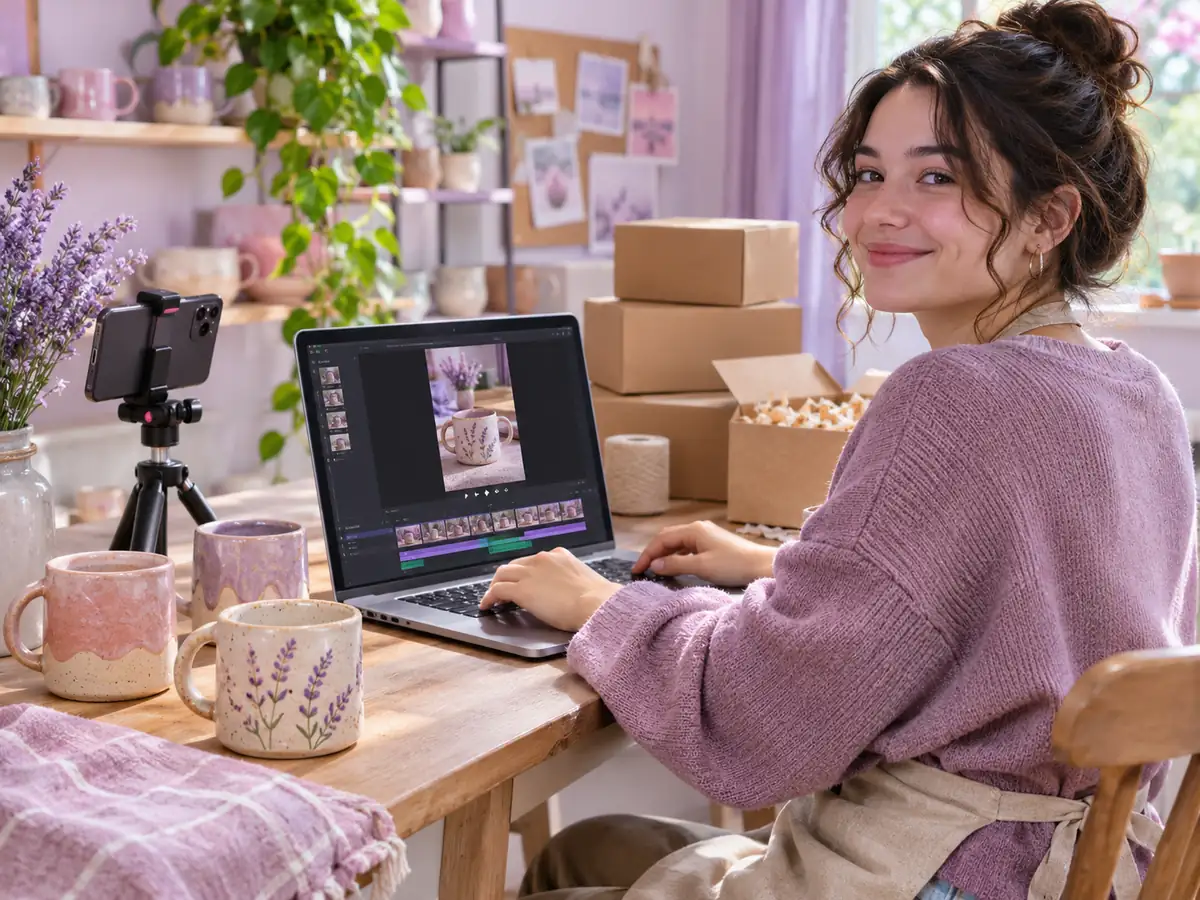
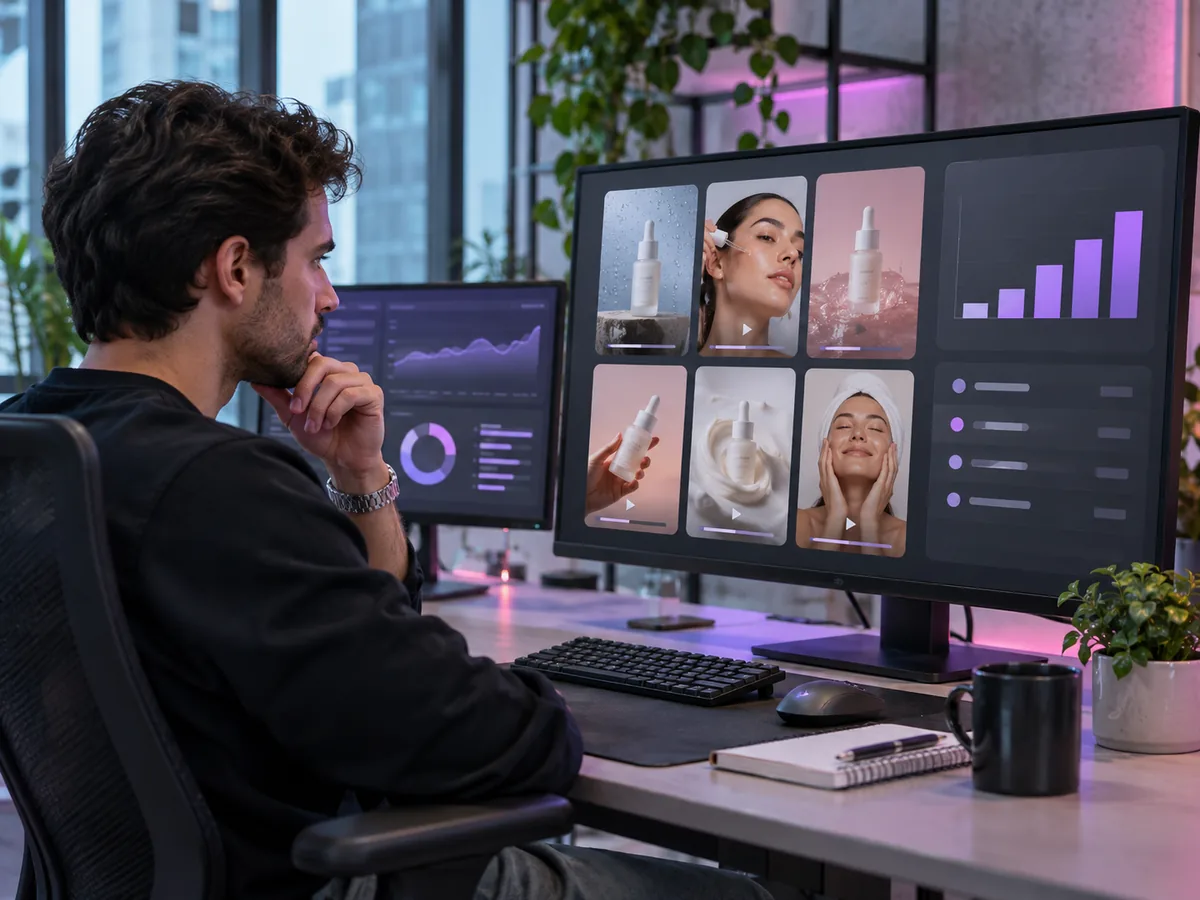
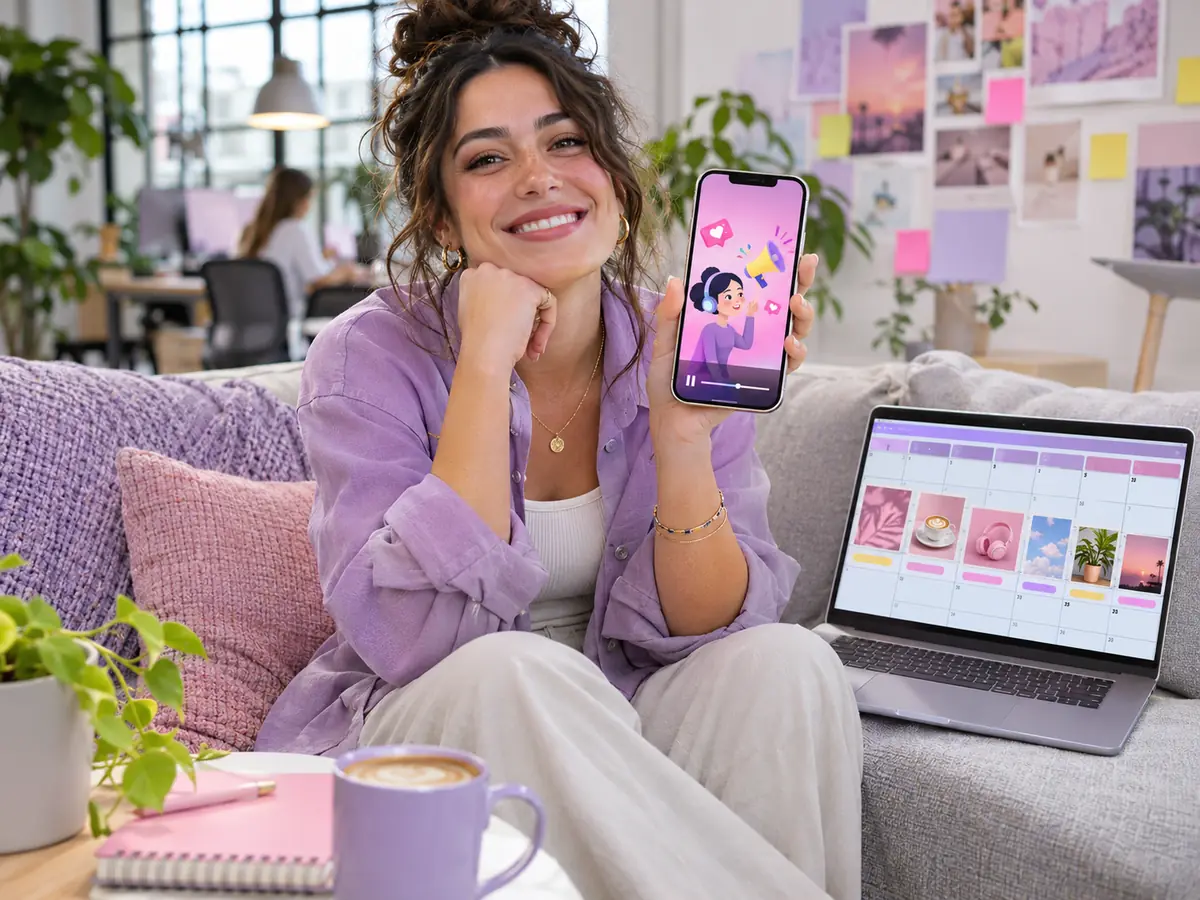
Image en vidéo
Ouvrez le mode vidéo du Studio dans l’espace de travail AdsTurbo, passez sur « Première/Dernière image » et importez votre image comme image de début. Choisissez un modèle, réglez la durée, la qualité et le format, décrivez le mouvement et le déplacement de caméra dans le prompt, puis lancez la génération. Une fois la tâche terminée, vérifiez la vidéo et téléchargez-la.
Les nouveaux comptes peuvent démarrer avec l’offre Free. La génération vidéo consomme des crédits, dont le nombre dépend du modèle, de la durée et de la qualité. Les offres payantes incluent des vidéos HD sans filigrane et des droits d’utilisation commerciale. Consultez les Tarifs pour les offres et les crédits.
Tout dépend du clip. Pour des vidéos plus longues, Seedance 2.5, Kling 4.0 et Wan 3.0 vont jusqu’à 30 secondes. Pour la résolution la plus élevée, Veo 3.1 propose la 4K sur des clips courts de 8 secondes maximum. Si vous avez besoin de son, choisissez un modèle avec audio natif, comme Seedance, Kling 3.0, Veo 3.1 ou MiniMax H3. Tester la même photo sur deux modèles est souvent le moyen le plus rapide de trancher.
Oui. Importez une image comme image de début et une autre comme image de fin : le modèle génère le mouvement entre les deux. Les sept modèles le permettent. Une image de fin nécessite toujours une image de début, et Wan 3.0 ne peut pas ajouter d’audio lorsqu’une image de fin est définie.
Cela dépend du modèle : jusqu’à 30 secondes avec Seedance 2.5, Kling 4.0 ou Wan 3.0, jusqu’à 15 secondes avec Seedance 2.0, Kling 3.0 ou MiniMax H3, et 4, 6 ou 8 secondes avec Veo 3.1. La plupart des modèles vont jusqu’en 1080p ; MiniMax H3 propose la 2K et Veo 3.1 la 4K.
Décrivez-le dans le prompt, par exemple un lent travelling avant, un panoramique vers la gauche ou un mouvement orbital autour du produit. Le modèle suit le prompt du mieux possible : vérifiez chaque résultat et ajustez la formulation si besoin. Définir une image de fin permet aussi de fixer la fin du plan.
Les offres payantes incluent des vidéos HD sans filigrane et des droits d’utilisation commerciale. N’importez que des images qui vous appartiennent ou que vous avez l’autorisation d’utiliser, et vérifiez chaque vidéo ainsi que les règles de la plateforme publicitaire avant de publier. Consultez les Conditions d’utilisation pour en savoir plus.
Image en vidéo anime n’importe quelle image que vous importez, comme première image ou comme première et dernière images, avec le modèle et le mouvement de votre choix. Pour transformer une image produit en pub de style UGC avec présentateur IA et voix off, utilisez Vidéo produit.
Importez une photo, choisissez un modèle et décrivez le mouvement. Votre première vidéo n’est qu’à quelques clics.
 AdsTurbo