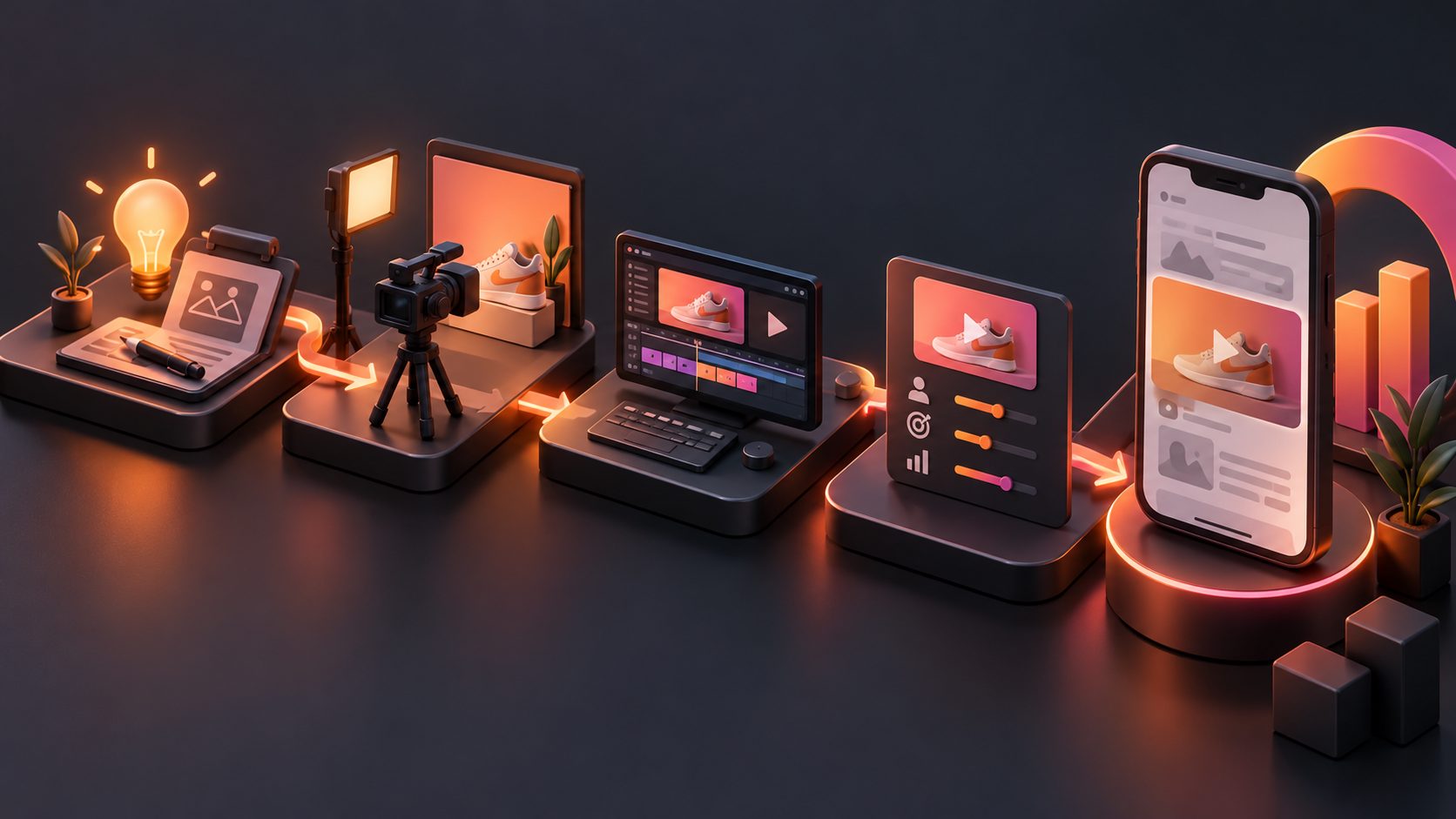
Comment convertir un Live Photo en vidéo sur iPhone

Résumer avec
Résumé
Comment convertir un Live Photo en vidéo sur iPhone : méthode native, astuces de partage, montage de plusieurs clips et conseils pour créer un contenu social.
AdsTurbo.ai | Publié le 2026-11-14 | Mis à jour le 2026-11-14
Comment convertir un Live Photo en vidéo ? Sur iPhone, la méthode la plus simple consiste à ouvrir la Live Photo dans l’app Photos, puis à choisir Enregistrer comme vidéo dans le menu d’options. Une copie vidéo est créée, tandis que la Live Photo originale reste conservée dans la photothèque. (support.apple.com)
Cette conversion est utile pour partager une animation avec des appareils non Apple, publier un souvenir sur un réseau social ou intégrer un court mouvement dans un montage. Voici la procédure complète, les solutions en cas d’option absente et une méthode pour transformer plusieurs Live Photos en contenu plus dynamique.
Qu’est-ce qu’une Live Photo transformée en vidéo ?
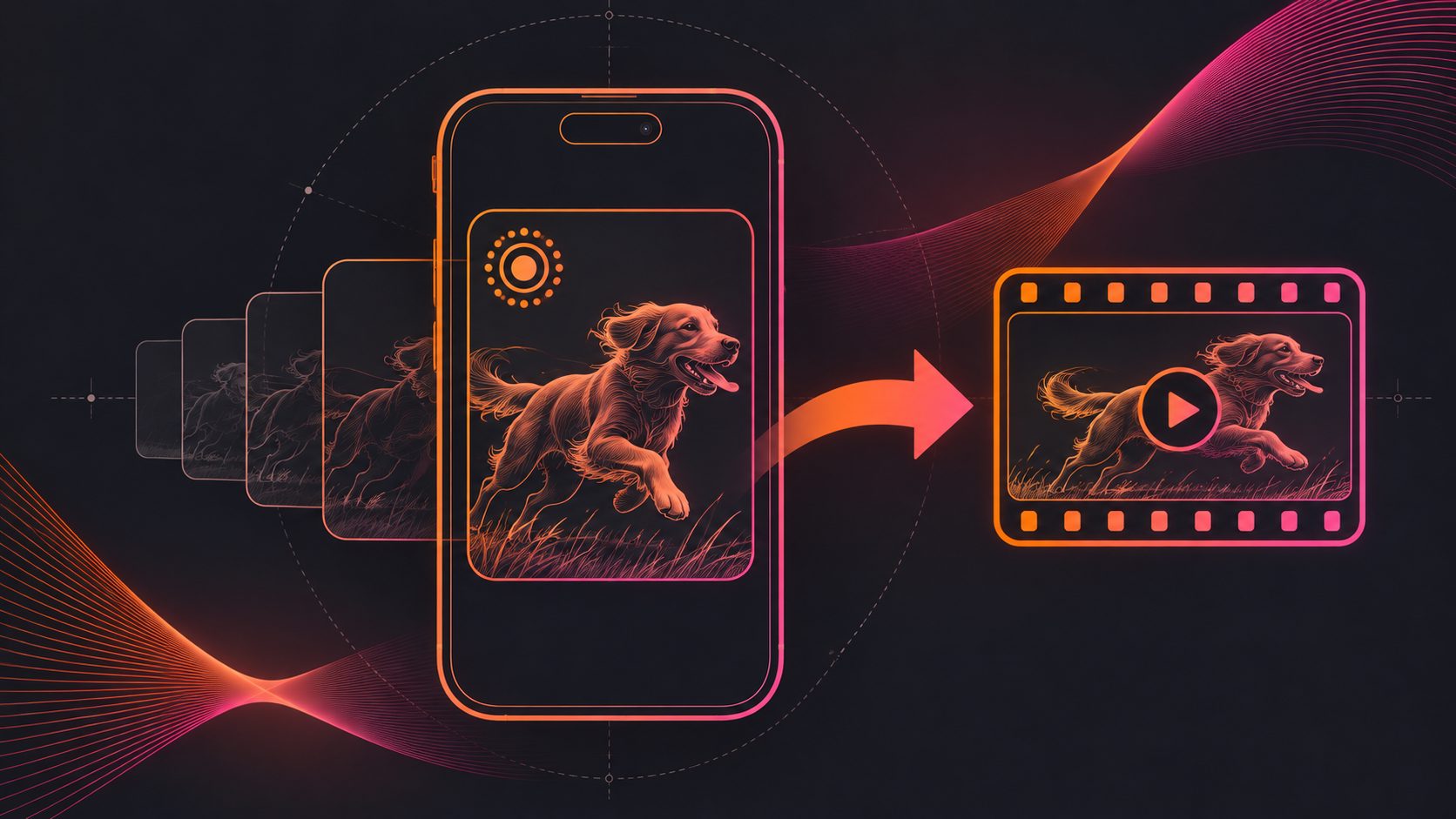
Une Live Photo est une image animée enregistrée par l’iPhone autour du moment où vous appuyez sur le déclencheur. Lorsque vous l’exportez comme vidéo, iOS crée un fichier vidéo distinct que vous pouvez enregistrer, envoyer ou importer dans une application de montage.
La conversion ne supprime normalement pas la Live Photo d’origine. Vous obtenez donc deux éléments : la photo animée dans l’album Live Photos et une vidéo dans les éléments récents. Cette distinction est importante si vous souhaitez conserver les effets comme Boucle, Rebond ou Pose longue avant de créer votre export. (support.apple.com)
Comment convertir un Live Photo en vidéo avec l’iPhone ?
La méthode native ne nécessite aucune application supplémentaire. Elle fonctionne directement dans Photos.
- Ouvrez l’application Photos sur votre iPhone.
- Touchez Albums, puis faites défiler jusqu’à Types de médias.
- Sélectionnez Live Photos.
- Ouvrez la Live Photo à convertir.
- Touchez le bouton Plus représenté par trois points.
- Choisissez Enregistrer comme vidéo.
- Retrouvez le nouveau fichier dans l’album Récents ou dans les éléments enregistrés récemment.
Apple indique également que la Live Photo reste accessible après la création de la vidéo. Vous pouvez donc tester plusieurs versions sans perdre le fichier original. (support.apple.com)
Si l’option « Enregistrer comme vidéo » n’apparaît pas
Vérifiez d’abord que vous avez bien ouvert une Live Photo, et non une image fixe. Le symbole LIVE ou l’icône correspondante doit apparaître dans l’interface.
Si la photo a été reçue par une application de messagerie, elle a peut-être été convertie automatiquement en image classique. Dans ce cas, les données animées ne sont plus forcément disponibles. Il est préférable de récupérer le fichier original depuis Photos iCloud, AirDrop ou la photothèque de l’iPhone.
Autre point à vérifier : certaines modifications appliquées par une application tierce peuvent ne pas conserver les effets propres aux Live Photos. Pour éviter une perte d’information, exportez d’abord la version vidéo depuis Photos, puis effectuez le montage.
Comment convertir plusieurs Live Photos en une seule vidéo ?
Pour créer un montage, commencez par convertir chaque Live Photo en vidéo. Ensuite, importez les clips dans iMovie ou dans un autre éditeur vidéo compatible avec l’iPhone. Apple recommande iMovie pour combiner plusieurs vidéos issues de Live Photos. (support.apple.com)
Une méthode efficace consiste à organiser vos clips selon cette structure :
- Ouverture : le mouvement le plus lisible ou le visage le plus expressif ;
- Développement : deux à quatre séquences complémentaires ;
- Conclusion : un plan suffisamment stable pour terminer le montage ;
- Audio : musique, son d’origine ou voix ajoutée après l’assemblage.
Pour un contenu destiné aux réseaux sociaux, évitez d’empiler des Live Photos sans logique. Leur durée courte produit un meilleur résultat lorsqu’elles racontent une action : ouvrir un emballage, montrer une texture, révéler un détail ou présenter un produit sous plusieurs angles.
Comment préparer une Live Photo pour Instagram, TikTok ou une publicité ?
Une Live Photo convertie reste généralement un clip court. Elle peut donc servir de plan d’illustration, mais rarement de vidéo complète. Pour la rendre plus utile, recadrez-la selon la destination :
| Usage | Format conseillé | Traitement recommandé |
|---|---|---|
| TikTok, Reels, Shorts | 9:16 | Recadrage vertical, sous-titres, rythme rapide |
| Publication carrée | 1:1 | Sujet centré, texte court |
| Publicité paysage | 16:9 | Composition large, espace pour un message |
| Fiche produit ou email | Selon le support | Mouvement simple et lisible |
Avant l’export, choisissez la meilleure image principale dans l’éditeur de Live Photo. Cette image fixe servira souvent de miniature ou de première impression. Si le mouvement est trop bref, ralentissez légèrement le clip ou combinez-le avec une image produit, un texte ou une démonstration.
Pour transformer plusieurs photos en créatif e-commerce, vous pouvez aussi consulter notre guide sur la création de vidéo UGC IA sans influenceur. Une Live Photo peut servir de plan source, tandis que les autres éléments apportent le contexte commercial.
Que faire si la vidéo est trop courte ou peu nette ?
Une Live Photo est conçue pour capturer un instant, pas pour produire une séquence longue. Si le clip manque de durée, utilisez plusieurs exports et ajoutez des transitions discrètes. Évitez toutefois les effets trop visibles : ils peuvent détourner l’attention du sujet.
La netteté dépend notamment de la lumière, du mouvement de l’appareil et de la compression appliquée au fichier. Pour un usage publicitaire, vérifiez le résultat après export sur l’écran où il sera diffusé. Une vidéo claire dans Photos peut sembler moins précise après recadrage vertical ou compression par une plateforme.
Pour améliorer une séquence légèrement dégradée avant son utilisation, un upscaler vidéo IA peut aider à produire une version plus propre. Il reste préférable de partir du fichier original plutôt que d’une vidéo récupérée depuis une messagerie ou un réseau social.
Mon cadre pratique pour convertir une Live Photo utile
La conversion technique prend quelques secondes. La vraie différence vient du choix du plan et de son rôle dans le contenu. Pour chaque Live Photo, posez trois questions :
-
Le mouvement apporte-t-il une information ?
Une animation qui révèle une texture, une fonctionnalité ou une réaction est plus utile qu’un simple tremblement. -
Le sujet est-il visible dès la première image ?
Si le spectateur doit attendre pour comprendre la scène, utilisez une image fixe ou un texte d’introduction. -
Le clip peut-il être réutilisé ?
Conservez une version originale, une version verticale et, si nécessaire, une version avec sous-titres.
Cette grille en trois critères constitue une approche plus efficace que la simple conversion en série. Elle transforme une archive de photos animées en bibliothèque de plans réutilisables pour des publications, des démonstrations et des annonces.
Questions fréquentes
Peut-on convertir une Live Photo sans application ?
Oui. L’application Photos de l’iPhone propose directement l’option Enregistrer comme vidéo. Aucune application tierce n’est nécessaire pour une conversion simple. (support.apple.com)
La Live Photo originale est-elle supprimée ?
Non. La vidéo exportée est une copie distincte et la Live Photo reste disponible dans l’album correspondant, sauf suppression manuelle.
Peut-on garder le son de la Live Photo ?
La vidéo générée reprend normalement les éléments capturés par la Live Photo, y compris l’audio lorsqu’il est présent. Vérifiez toutefois le fichier exporté avant publication, notamment après un passage dans une application de montage.
Peut-on convertir plusieurs Live Photos à la fois ?
Vous pouvez sélectionner plusieurs Live Photos dans Photos et les exporter selon les options proposées par votre version d’iOS. Pour obtenir une vidéo continue et organisée, il est souvent préférable de les assembler ensuite dans iMovie ou un éditeur vidéo.
Pourquoi la vidéo ne fonctionne-t-elle pas partout ?
Certains services ne prennent pas en charge le format ou les métadonnées propres aux Live Photos. L’export en vidéo standard résout généralement ce problème et facilite le partage avec des appareils Android, des sites web et des plateformes sociales.