

O que a AdsTurbo faz para deixar fundo transparente
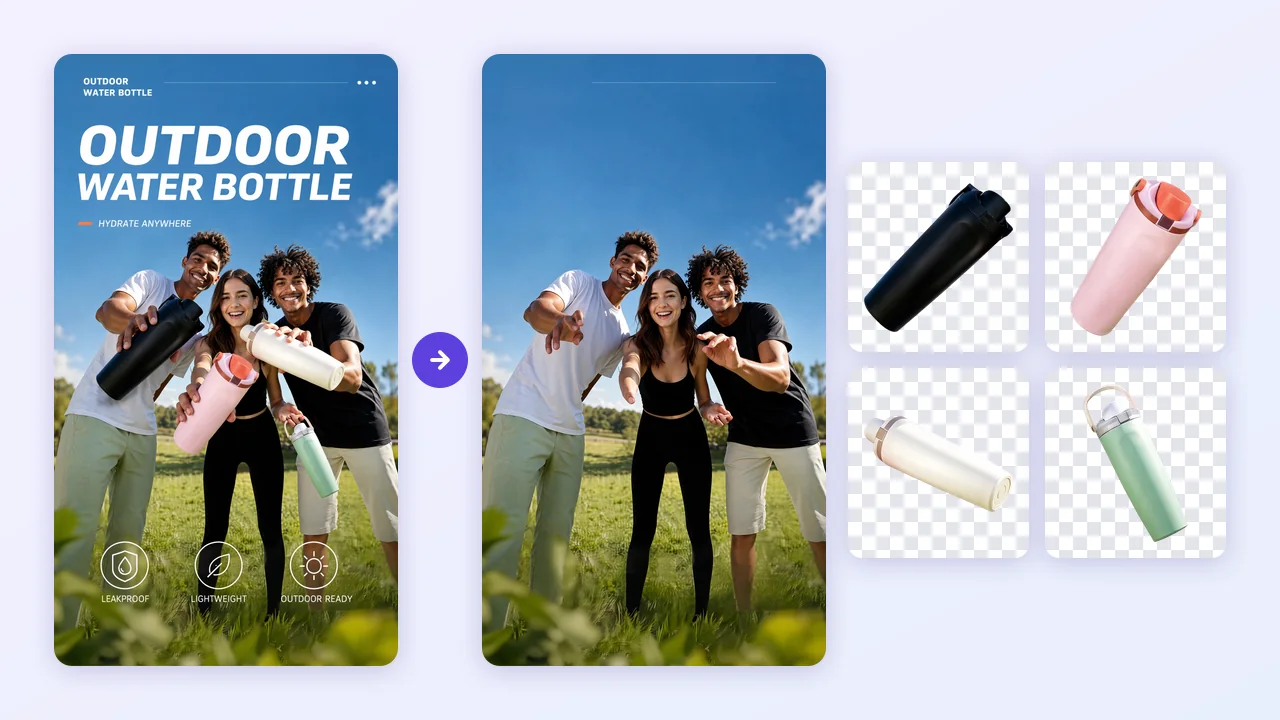
Quem quer deixar fundo transparente normalmente pensa em um botão que apaga o que está atrás do assunto. Na AdsTurbo o caminho é outro, e vale entender antes de enviar a imagem. O Separar camadas divide a imagem em uma imagem base, que é o fundo, e em elementos individuais, cada um em uma camada PNG com transparência. Assim, o produto, uma pessoa ou um elemento gráfico pode ser baixado sem o fundo que tinha.
As camadas são redesenhadas pelo modelo (Seedream 5.5), não recortadas pixel a pixel. Isso permite completar partes de um objeto que estavam escondidas, mas detalhes finos podem mudar. A saída é sempre PNG; a AdsTurbo não exporta arquivo PSD. E, se você ainda não tem a imagem, existe um segundo caminho: gerar uma imagem nova já com o fundo transparente.
Para que serve um fundo transparente PNG
Fundo transparente quer dizer que a área em volta do assunto não tem pixel nenhum. Salvo em PNG, o assunto pode ficar sobre qualquer cor, foto ou layout sem uma caixa branca em volta. É por isso que quem monta peças pede arquivos transparentes.
- Banners e criativos de anúncio em que o produto fica sobre uma cor da marca.
- Adesivos e figurinhas com o contorno do próprio desenho.
- Miniaturas de vídeo e capas de posts.
- Slides de apresentação e catálogos com fundos variados.
Fundo branco é outro arquivo. Ele serve para a imagem principal em marketplaces e para catálogos, mas não se encaixa direito sobre um layout colorido. Se você precisa de branco liso, e não de transparência, a ferramenta certa é a Fundo Branco da AdsTurbo; ela não gera arquivos transparentes.
Dois caminhos e o que esperar de cada um
Qual caminho seguir depende de você já ter ou não a imagem.
- Você já tem a imagem: use o Separar camadas. Ele separa a imagem em uma imagem base e em elementos individuais sobre camadas PNG transparentes. Como as camadas são redesenhadas, textos impressos, logotipos e QR codes podem ficar diferentes do original.
- Você precisa de uma imagem nova: abra a geração de imagens na página inicial do espaço de trabalho, escolha o modelo Seedream 5.5 e ative a opção de fundo transparente. O resultado é uma imagem nova salva como PNG transparente, criada a partir da sua descrição, e não uma cópia de uma foto sua.
Como remover fundo de imagem usando camadas, em três passos
Envie a sua imagem
Abra o Separar camadas no espaço de trabalho da AdsTurbo e envie uma imagem, como uma foto de produto, um pôster ou uma arte para redes sociais.
Defina as opções
Se quiser, escreva nas instruções qual elemento você quer separar. Escolha a resolução, 1K, 1.5K ou 2K, e o máximo de camadas: 5, 10, 20 ou 30. Um limite baixo ajuda a manter o assunto principal em uma peça só.
Baixe a camada de que precisa
Confira a imagem base e as camadas e baixe o PNG transparente do seu assunto, ou baixe todas as camadas de uma vez.
Antes de usar o arquivo, compare com o original os textos impressos, os logotipos e os QR codes do produto. Se algum deles mudou, coloque de novo o texto importante na sua ferramenta de design.
Gerar uma imagem nova já com fundo transparente
Às vezes não existe imagem de origem: você precisa de um render de produto em estilo de ícone, de um adesivo ou de um elemento decorativo para um layout. Nesse caso, comece pela geração de imagens na página inicial do espaço de trabalho da AdsTurbo. Selecione o Seedream 5.5, ative a opção de fundo transparente e descreva o objeto que você quer. A imagem gerada volta como PNG transparente, pronta para entrar em um design.
Descreva um único assunto, bem definido, para ter o melhor resultado. Cenas cheias, com céu, chão ou cômodos, não fazem muito sentido em uma tela transparente.
Dicas para bordas limpas no PNG transparente
- Comece com uma origem nítida, em que o assunto se destaque do fundo.
- Veja o PNG sobre um fundo escuro e sobre um fundo claro para achar halos ou bordas faltando.
- Dê atenção extra a cabelo, pelos, vidro e alças finas.
- Guarde o arquivo original para comparar os detalhes depois do processamento.
- Para continuar editando, empilhe as camadas PNG sobre a imagem base no Photoshop, no Canva ou em outra ferramenta de design.
- Envie apenas imagens que são suas ou que você tem permissão para editar.
Créditos e planos
Cada geração consome créditos, tanto na separação em camadas quanto na geração de uma imagem nova. Os planos pagos incluem saída em HD sem marca d’água e direitos de uso comercial. Os planos disponíveis e os créditos de cada um estão na página de Preços.
Perguntas frequentes
Como deixar o fundo de uma imagem transparente?
Envie a imagem para o Separar camadas da AdsTurbo. Ele devolve uma imagem base e camadas PNG transparentes dos elementos que separa, e você baixa o seu assunto sem o fundo.
A AdsTurbo gera uma imagem nova com fundo transparente?
Sim. Na geração de imagens da página inicial do espaço de trabalho, escolha o Seedream 5.5 e ative a opção de fundo transparente. A imagem gerada é entregue como PNG transparente.
A ferramenta Fundo Branco gera PNG transparente?
Não. A Fundo Branco gera uma imagem com fundo branco, não transparente. Quando precisar de transparência, use o Separar camadas ou o Seedream 5.5 com a opção de fundo transparente.
A camada fica idêntica à minha imagem original?
Nem sempre. As camadas são redesenhadas pelo modelo, então textos pequenos, logotipos e QR codes podem ficar diferentes da origem. Compare o resultado com o original e corrija esses detalhes no seu editor antes de publicar.
Posso baixar um arquivo PSD?
Não. A AdsTurbo exporta arquivos PNG com transparência. Você pode empilhar as camadas PNG no Photoshop, no Canva ou em outro editor para continuar trabalhando.


