

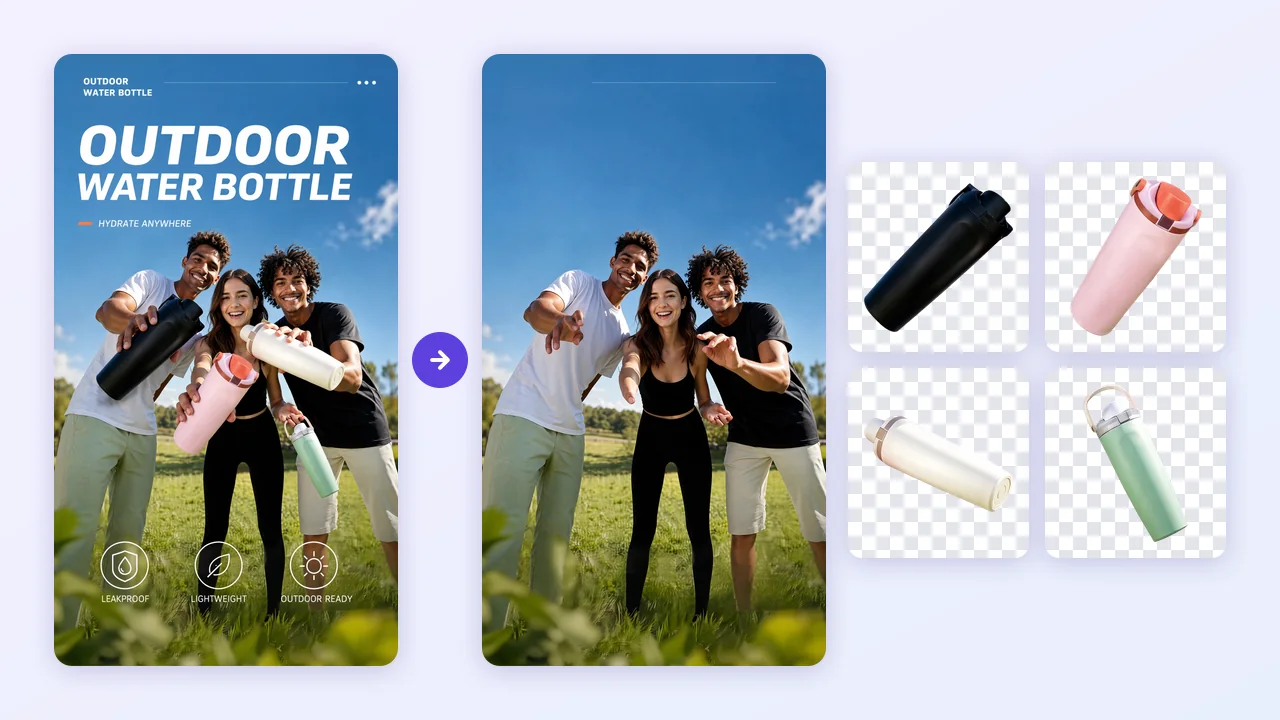
Bild freistellen bei AdsTurbo: was Sie bekommen und was nicht
Ein freigestelltes Bild hat rund um das Motiv keine Pixel. Als PNG gespeichert, lässt sich das Motiv auf jede Farbe, jedes Foto und jedes Layout setzen, ohne dass ein weißer Kasten mitkommt. Deshalb fragen Designer nach transparenten Dateien, wenn sie Banner, Sticker, Vorschaubilder, Präsentationen und Anzeigenmotive bauen.
AdsTurbo hat dafür keinen Ein-Klick-Ausschneider, der genau ein Motiv pixelgenau aus dem Foto löst. Stattdessen gibt es zwei Wege, die beide ein PNG mit Transparenz liefern: das Zerlegen eines vorhandenen Bildes in Ebenen und das Erzeugen eines neuen Bildes mit transparentem Hintergrund. Beim Zerlegen zeichnet das Modell die Ebenen neu. Dadurch können verdeckte Teile eines Objekts ergänzt werden, feine Details können sich aber verändern. Wer eine exakte, unveränderte Kopie des Originalmotivs braucht, sollte das Ergebnis genau mit der Vorlage vergleichen.
Zwei Wege zum transparenten PNG
Welcher Weg passt, hängt davon ab, ob Sie das Bild schon haben.
- Sie haben ein Bild: Nutzen Sie Ebenen zerlegen. Das Tool trennt das Bild in ein Basisbild und einzelne Elemente auf transparenten PNG-Ebenen. Das Produkt, eine Person oder ein Grafikelement lässt sich so ohne seinen Hintergrund herunterladen.
- Sie brauchen ein neues Bild: Öffnen Sie die Bildgenerierung auf der Startseite des Arbeitsbereichs, wählen Sie das Modell Seedream 5.5 und schalten Sie die Option für transparenten Hintergrund ein. Das Ergebnis ist ein neues Bild, gespeichert als transparentes PNG.
Vorhandenes Bild freistellen in drei Schritten
Bild hochladen
Öffnen Sie Ebenen zerlegen im AdsTurbo-Arbeitsbereich und laden Sie ein Bild hoch, zum Beispiel ein Produktfoto, ein Plakat oder eine Social-Media-Grafik.
Optionen festlegen
Beschreiben Sie optional in der Anweisung, welches Element Sie brauchen. Wählen Sie 1K, 1.5K oder 2K als Auflösung und ein Limit von 5, 10, 20 oder 30 Ebenen. Ein niedriges Limit hält das Hauptmotiv in einem Stück.
Die benötigte Ebene herunterladen
Prüfen Sie das Basisbild und die Ebenen. Laden Sie dann das transparente PNG Ihres Motivs herunter oder alle Ebenen auf einmal.
Die Ebenen werden vom Modell (Seedream 5.5) neu gezeichnet und nicht Pixel für Pixel ausgeschnitten. Vergleichen Sie aufgedruckten Text, Logos und QR-Codes auf dem Produkt mit dem Original, bevor Sie die Datei verwenden, und setzen Sie wichtige Texte oder QR-Codes bei Bedarf im Design-Tool neu. Ein einfaches Bild kann mit weniger Ebenen zurückkommen als dem gewählten Maximum. Exportiert werden PNG-Dateien, keine PSD-Datei.
Neues Bild direkt mit transparentem Hintergrund erzeugen
Manchmal gibt es gar kein Ausgangsbild: Sie brauchen eine Produktdarstellung im Icon-Stil, einen Sticker oder ein Dekoelement für ein Layout. Dann beginnen Sie in der Bildgenerierung auf der Startseite des AdsTurbo-Arbeitsbereichs. Wählen Sie Seedream 5.5, schalten Sie die Option für transparenten Hintergrund ein und beschreiben Sie das gewünschte Objekt. Das generierte Bild kommt als transparentes PNG zurück und lässt sich direkt in ein Design einsetzen.
Beschreiben Sie für das beste Ergebnis ein einzelnes, klar abgegrenztes Motiv. Volle Szenen mit Himmel, Boden oder Räumen ergeben auf einer transparenten Fläche wenig Sinn.
Wofür freigestellte Bilder gebraucht werden
- Produkte, die aus einem Werbebild gelöst und in ein neues Layout oder auf einen anderen Hintergrund gesetzt werden.
- Banner und Anzeigenmotive, bei denen das Motiv auf einer Markenfarbe liegt.
- Sticker, Badges und Dekoformen, die in mehreren Motiven wiederverwendet werden.
- Vorschaubilder und Präsentationsfolien, auf denen eine Person oder ein Produkt ohne Kasten erscheinen soll.
- Alte Plakate oder Banner, von denen nur noch der Export existiert und deren Elemente Sie einzeln zurückholen möchten.
Ein weißer Hintergrund ist eine andere Datei. Er passt zu Hauptbildern auf Marktplätzen und zu Katalogen, lässt sich aber nicht sauber auf ein farbiges Layout legen. Brauchen Sie reines Weiß statt Transparenz, ist das AdsTurbo-Tool Weißer Hintergrund die richtige Wahl; transparente Dateien erzeugt es nicht.
Hintergrund transparent machen: Tipps für saubere Kanten
- Beginnen Sie mit einer scharfen Vorlage, in der sich das Motiv deutlich vom Hintergrund abhebt.
- Sehen Sie sich das PNG auf einem dunklen und auf einem hellen Hintergrund an, um Säume oder fehlende Kanten zu entdecken.
- Achten Sie besonders auf Haare, Fell, Glas, dünne Riemen und weiche Schatten.
- Bewahren Sie die Originaldatei auf, damit Sie Details nach der Verarbeitung vergleichen können.
- Legen Sie zum Weiterbearbeiten die transparenten PNGs in Photoshop, Canva oder einem anderen Design-Tool über das Basisbild.
- Laden Sie nur Bilder hoch, die Ihnen gehören oder die Sie bearbeiten dürfen.
Kosten und Credits
Jede Generierung verbraucht Credits. Bezahlte Tarife enthalten HD-Ausgabe ohne Wasserzeichen und kommerzielle Nutzungsrechte. Die aktuellen Tarife und Credits finden Sie auf der Preisseite.
Häufige Fragen
Wie kann ich ein Bild freistellen?
Laden Sie das Bild in AdsTurbo Ebenen zerlegen hoch. Sie erhalten ein Basisbild plus transparente PNG-Ebenen für die getrennten Elemente und können Ihr Motiv ohne seinen Hintergrund herunterladen.
Kann AdsTurbo ein neues Bild mit transparentem Hintergrund erzeugen?
Ja. Wählen Sie in der Bildgenerierung auf der Startseite des Arbeitsbereichs Seedream 5.5 und schalten Sie die Option für transparenten Hintergrund ein. Das generierte Bild wird als transparentes PNG geliefert.
Erzeugt das Tool Weißer Hintergrund auch transparente PNGs?
Nein. Weißer Hintergrund erzeugt einen weißen, keinen transparenten Hintergrund. Für Transparenz nutzen Sie Ebenen zerlegen oder Seedream 5.5 mit der Option für transparenten Hintergrund.
Sieht die freigestellte Ebene genau wie mein Original aus?
Nicht immer. Die Ebenen werden vom Modell neu gezeichnet, deshalb können kleine Texte, Logos und QR-Codes von der Vorlage abweichen. Vergleichen Sie das Ergebnis mit dem Original und korrigieren Sie solche Details vor der Veröffentlichung in Ihrem Editor.
Kann ich eine PSD-Datei bekommen?
Nein. AdsTurbo exportiert PNG-Dateien mit Transparenz. Sie können die PNG-Ebenen in Photoshop, Canva oder einem anderen Editor stapeln und dort weiterarbeiten.


