
Autor: adsturbo.ai|Fecha de publicación: 16 de septiembre de 2026|Fecha de actualización: 16 de septiembre de 2026
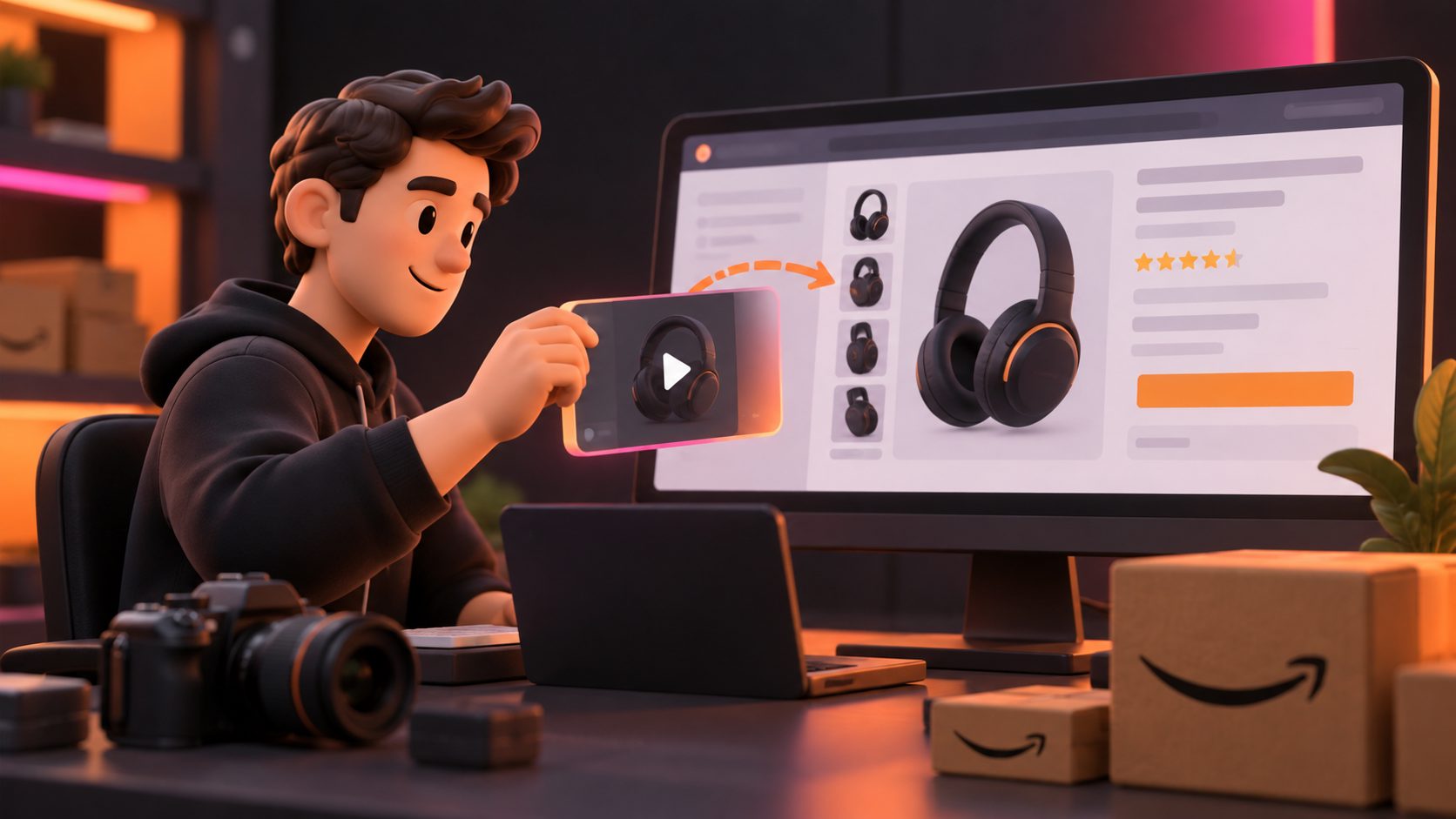
Cómo subir vídeos a una ficha de producto de Amazon es una duda habitual entre vendedores que quieren mostrar el producto en uso, explicar una función o reducir las dudas antes de la compra. El proceso se realiza desde Seller Central, pero la visibilidad final depende de la elegibilidad de la cuenta, el ASIN, la moderación y el número de imágenes del listing.
¿Qué tipo de vídeo puedes añadir a una ficha de Amazon?
Un vídeo de producto de Amazon es una pieza audiovisual asociada a uno o varios ASIN para explicar visualmente sus características, uso, tamaño, montaje o contexto. Puede aparecer en el bloque multimedia principal, en la sección de vídeos de la ficha, en resultados de búsqueda y en otras zonas de la experiencia de compra.
Amazon distingue, en la práctica, dos ubicaciones principales:
| Ubicación | Para qué sirve | Acceso habitual |
|---|---|---|
| Vídeo comprable o de página de detalle | Demostrar el producto y resolver objeciones | Cuenta de vendedor activa durante más de tres meses y listing activo |
| Vídeo dentro de contenido A+ | Ampliar la presentación de marca y el storytelling | Contenido A+ disponible para la cuenta, normalmente asociado a marca registrada o productos genéricos |
Los vídeos comprables no deben confundirse con un vídeo de Sponsored Products o Sponsored Brands. El primero se vincula a la ficha del producto; los segundos forman parte de una campaña publicitaria.
Según la documentación de Amazon, los vídeos de página de detalle pueden cargarse mediante Catálogo > Subir y gestionar vídeos o desde el Administrador de imágenes. Amazon también explica que un vídeo puede sustituir visualmente a una imagen adicional en el bloque multimedia, aunque su posición concreta puede variar.
¿Qué necesitas antes de subir el vídeo?
Antes de abrir Seller Central, prepara cuatro elementos: el archivo de vídeo, el ASIN correcto, una miniatura clara y los datos de idioma y tipo de contenido.
Amazon indica estos requisitos técnicos para los vídeos comprables:
- Formato MOV o MP4.
- Resolución de hasta 1080p.
- Tamaño máximo de 5 GB.
- Duración de entre 1 y 12 minutos.
- Miniatura generada automáticamente o cargada por el vendedor.
- Miniatura en JPG, PNG, GIF o BMP, con un tamaño máximo indicado por Amazon de 5 MB.
La documentación de ayuda de Amazon sobre la carga de vídeos puede mostrar campos ligeramente distintos según el marketplace o la cuenta. Por eso conviene revisar la pantalla disponible en tu Seller Central antes de exportar una gran cantidad de creatividades.
Checklist de contenido antes de exportar
Comprueba que el vídeo:
- Muestra exactamente el producto asociado al ASIN.
- Presenta la característica principal durante los primeros segundos.
- No promete funciones, resultados o accesorios que el comprador no recibirá.
- Se entiende sin sonido mediante textos breves o subtítulos.
- Utiliza música, imágenes y voces con los derechos correspondientes.
- Mantiene una proporción y un encuadre que no corten el producto en móvil.
Para crear una pieza a partir de una fotografía, puedes consultar esta guía sobre crear un vídeo de producto con IA a partir de una imagen. AdsTurbo Product Video admite imágenes JPG o PNG de hasta 10 MB y puede generar vídeos UGC de reseña, presentación o demostración. El resultado debe revisarse y adaptarse a los requisitos concretos de Amazon antes de cargarlo.
¿Cómo subir un vídeo a una ficha de producto de Amazon?
El método más directo es utilizar la biblioteca de vídeos de Seller Central.
Método 1: “Subir y gestionar vídeos”
- Inicia sesión en Seller Central España.
- Abre el menú Catálogo.
- Selecciona Subir y gestionar vídeos.
- Pulsa Subir vídeo.
- Selecciona el archivo MOV o MP4.
- Introduce el título interno o visible del vídeo.
- Añade el ASIN de la ficha correspondiente.
- Selecciona el tipo de vídeo.
- Indica la marca asociada y el idioma.
- Revisa la miniatura.
- Si procede, activa la opción para incluir las variantes del producto.
- Envía el vídeo para revisión.
Entre los tipos de vídeo disponibles suelen aparecer descripción general del producto, unboxing, instrucciones de uso, configuración, solución de problemas, historia de marca u otros. Elige la categoría que describa mejor la intención de la pieza; no uses “historia de marca” para un tutorial técnico.
Método 2: Administrador de imágenes
También puedes acceder desde:
Catálogo > Subir imágenes > seleccionar producto > pestaña Vídeos
Desde ahí, completa los mismos campos principales: título, tipo de vídeo, idioma, asociación de marca, miniatura y variantes. Este método resulta útil cuando ya estás trabajando sobre un ASIN concreto y quieres mantener juntos sus recursos visuales.
Amazon permite cargar hasta cuatro vídeos comprables por ASIN, según su guía de producto actual. Tras el envío, el estado puede aparecer como pendiente, publicado o rechazado. La aprobación suele tardar hasta tres días, aunque durante periodos de alta demanda puede prolongarse.
¿Por qué el vídeo no aparece en la ficha?
Que el estado sea “Publicado” no siempre significa que el vídeo se muestre en el primer bloque visible. El motivo más importante es el número de imágenes del listing: Amazon señala que el vídeo puede aparecer en el bloque multimedia principal cuando el producto tiene menos de seis imágenes.
Revisa estos puntos en orden:
- ASIN: confirma que no has asociado el vídeo a una variante equivocada.
- Estado: comprueba si está pendiente, publicado o rechazado.
- Imágenes: verifica cuántas imágenes tiene la ficha.
- Variantes: activa la opción correspondiente si quieres compartirlo con tallas o colores relacionados.
- Marketplace: asegúrate de que estás consultando Amazon.es y no otra tienda europea.
- Idioma: comprueba que la selección coincide con el audio o los subtítulos.
- Moderación: revisa el motivo exacto si Amazon lo ha rechazado.
Amazon también permite mostrar un mismo vídeo en páginas de variantes relacionadas. La opción se configura durante la carga y puede tardar hasta tres días en reflejarse, de acuerdo con la información publicada en los foros oficiales de Seller Central.
¿Qué debe mostrar el vídeo para mejorar una ficha?
El vídeo no debe repetir literalmente las viñetas del listing. Su función es responder mediante imágenes a las preguntas que una fotografía no resuelve.
Marco propio 3×3 para revisar la creatividad
Antes de subir cada vídeo, evalúalo con nueve comprobaciones:
| Pregunta | Qué debe verse |
|---|---|
| ¿Qué es? | Producto, modelo, tamaño o contenido del paquete |
| ¿Cómo se usa? | Acción principal en un contexto realista |
| ¿Qué problema resuelve? | Beneficio demostrable, sin promesas absolutas |
Repite estas tres preguntas en tres momentos:
- Primeros 3–5 segundos: identificación rápida del producto.
- Parte central: demostración de la función o diferencia principal.
- Cierre: vista limpia del producto, variante o detalle que debe recordar el comprador.
Este marco evita un error frecuente: producir un vídeo visualmente atractivo, pero poco útil para la decisión de compra. En categorías como hogar, belleza, accesorios o electrónica, una demostración breve suele aportar más que una introducción larga de la marca.
Para versiones internacionales, AdsTurbo permite trabajar con traducción de vídeo, subtítulos y diferentes variantes de voz o personaje. Su herramienta Video Subtitle puede transcribir el audio, sincronizar subtítulos y descargar el vídeo con subtítulos integrados o el archivo de subtítulos por separado. Consulta también la guía sobre subtítulos automáticos para vídeos publicitarios de ecommerce.
¿Vídeo en la ficha o vídeo en contenido A+?
El vídeo de la ficha se centra en el producto y aparece cerca de las imágenes principales. El vídeo A+ forma parte de una sección enriquecida más amplia, pensada para explicar la marca, comparar productos o desarrollar una narrativa visual.
La elección depende del objetivo:
- Usa el vídeo comprable para demostrar uso, montaje, textura, escala o funcionamiento.
- Usa A+ para explicar la propuesta de marca, una gama de productos o diferencias entre modelos.
- Usa ambos cuando el vídeo de la ficha responde a una objeción concreta y el A+ amplía la información sin duplicarla.
Esta guía para crear vídeos para el contenido A+ de Amazon ayuda a separar ambos usos y a planificar los recursos visuales de una página de producto completa.
Preguntas frecuentes
¿Necesito tener una marca registrada para subir un vídeo?
No necesariamente para los vídeos comprables. Amazon indica que los vendedores con cuenta Professional, historial de ventas superior a tres meses y listings activos pueden acceder a esta función, aunque la disponibilidad puede variar por cuenta y marketplace. El contenido A+ tiene requisitos diferentes.
¿Puedo subir el mismo vídeo a varias variantes?
Sí, cuando la opción Incluir variantes de los productos está disponible durante la carga. Asegúrate de que el contenido representa correctamente todas las tallas, colores o modelos incluidos.
¿Cuánto tarda en aparecer el vídeo?
Amazon señala que normalmente puede aparecer en un plazo de hasta tres días después de la aprobación. En temporadas de alta demanda, la revisión puede tardar más.
¿Qué hago si el vídeo es rechazado?
Abre la biblioteca de vídeos, localiza el recurso y consulta el motivo de rechazo. Corrige el aspecto indicado —formato, contenido, ASIN, derechos, texto o calidad— y vuelve a cargar una versión revisada.
¿Puedo crear el vídeo con IA?
Sí, puedes utilizar herramientas de generación y edición para preparar la creatividad, pero debes verificar que el producto, sus características, las personas representadas, la voz, la música y los textos sean fieles y utilizables comercialmente. AdsTurbo ofrece generación de vídeos de producto, clonación de anuncios, traducción, subtítulos, mejora de resolución y edición por segmentos; la conformidad final con Amazon corresponde al vendedor.
Resumen rápido
Para subir un vídeo a una ficha de Amazon, entra en Catálogo > Subir y gestionar vídeos, carga un archivo MOV o MP4, vincúlalo al ASIN, completa el idioma y tipo de contenido y envíalo a revisión. Si no aparece en el bloque principal, revisa especialmente el número de imágenes, el estado de moderación y la asociación con variantes.