

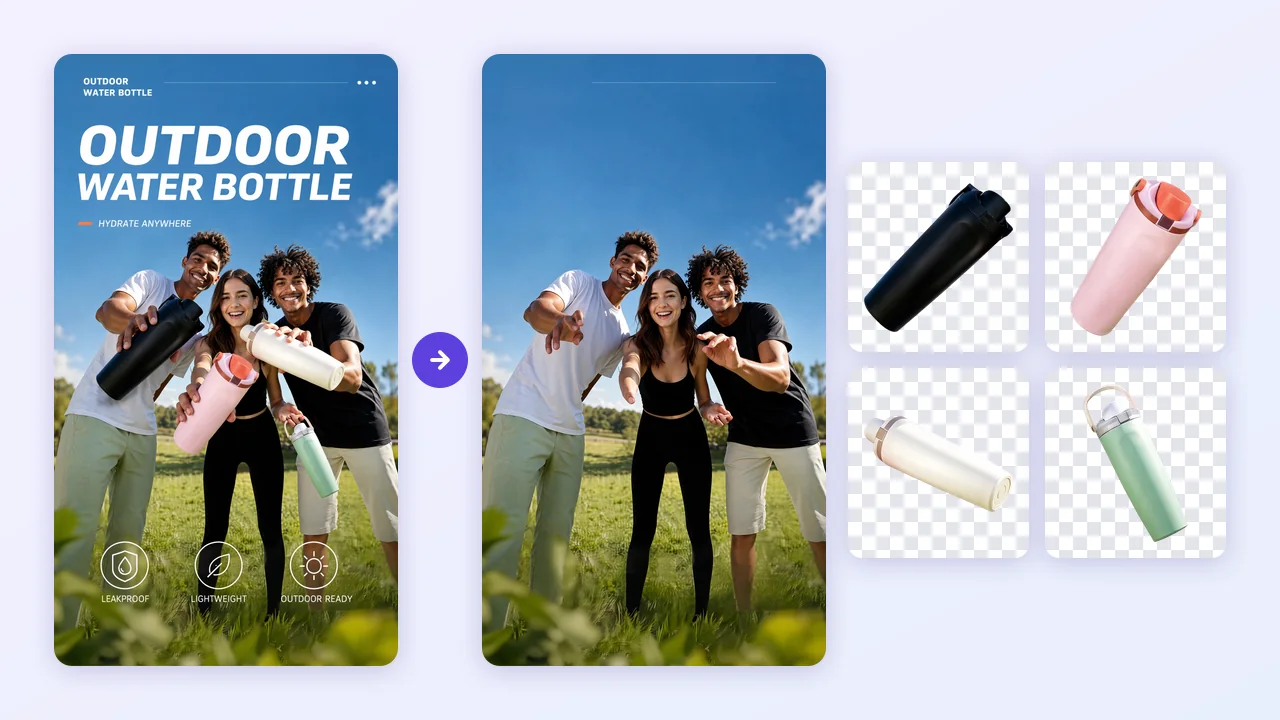
Para qué sirve hacer el fondo transparente
Un fondo transparente significa que alrededor del sujeto no hay píxeles. Guardado como PNG, ese sujeto puede colocarse sobre cualquier color, foto o composición sin que aparezca un recuadro blanco a su alrededor. Por eso quien diseña pide archivos transparentes para piezas como estas:
- Banners y anuncios en los que el producto va sobre un color de marca o una foto.
- Stickers y elementos decorativos para publicaciones en redes.
- Miniaturas de video con una persona o un objeto recortado.
- Presentaciones en las que la misma imagen se usa sobre fondos distintos.
Un fondo blanco es otro tipo de archivo. Sirve para las imágenes principales de marketplaces y para catálogos, pero no se integra limpiamente sobre una composición de color. Si lo que necesitas es blanco liso y no transparencia, la herramienta adecuada es Fondo blanco de AdsTurbo, que no genera archivos transparentes.
Dos formas de conseguir un fondo transparente PNG en AdsTurbo
El camino depende de si ya tienes la imagen o todavía no existe.
- Ya tienes la imagen: usa Separar capas. Divide la imagen en una imagen base y en elementos individuales sobre capas PNG transparentes, de modo que el producto, una persona o un elemento gráfico se puede descargar sin su fondo.
- Necesitas una imagen nueva: abre la generación de imágenes en el inicio del espacio de trabajo, elige el modelo Seedream 5.5 y activa la opción de fondo transparente. El resultado es una imagen nueva guardada como PNG transparente.
Qué esperar al quitar el fondo de una imagen: capas redibujadas y límites
Separar capas no recorta píxel por píxel: las capas las vuelve a dibujar el modelo (Seedream 5.5). Eso permite completar partes de un objeto que estaban tapadas, pero también implica que los detalles finos pueden cambiar. Tenlo en cuenta antes de usar el archivo.
- Los textos impresos, los logotipos y los códigos QR pueden diferir del original: compáralos siempre con tu imagen.
- El resultado se entrega en PNG. No se exportan archivos PSD; para seguir editando, apila las capas PNG en Photoshop, Canva u otro editor.
- Cada tarea admite una imagen.
- Una imagen sencilla puede devolver menos capas que el máximo que fijaste.
- Sube solo imágenes que sean tuyas o que tengas derecho a editar.
Cómo hacer transparente el fondo de una imagen en tres pasos
Sube tu imagen
Abre Separar capas en el espacio de trabajo de AdsTurbo y sube una imagen, como una foto de producto, un póster o un diseño para redes.
Configura las opciones
Si quieres, escribe una instrucción que nombre el elemento que necesitas; elige la resolución 1K, 1.5K o 2K y un máximo de 5, 10, 20 o 30 capas. Un límite bajo ayuda a que el sujeto principal quede en una sola pieza.
Descarga la capa que necesitas
Revisa la imagen base y las capas, y descarga el PNG transparente de tu sujeto, o descarga todas las capas a la vez.
Generar una imagen nueva con fondo transparente
A veces no hay imagen de origen: necesitas un render de producto estilo icono, un sticker o un elemento decorativo para una composición. En ese caso, parte de la generación de imágenes en el inicio del espacio de trabajo de AdsTurbo. Selecciona Seedream 5.5, activa la opción de fondo transparente y describe el objeto que quieres. La imagen generada llega como PNG transparente, lista para colocarla en un diseño.
Para un mejor resultado, describe un solo sujeto bien definido. Las escenas cargadas, con cielos, pisos o habitaciones, no tienen mucho sentido sobre un lienzo transparente.
Consejos para que los bordes queden limpios
- Parte de un original nítido en el que el sujeto se distinga del fondo.
- Previsualiza el PNG sobre un fondo oscuro y otro claro para detectar halos o bordes faltantes.
- Presta atención especial al pelo, al pelaje, al vidrio y a las correas finas.
- Revisa también la imagen base: es el fondo sin los elementos separados, y conviene mirar las zonas que quedaban detrás de ellos antes de colocar contenido nuevo encima.
- Conserva el archivo original para comparar los detalles después del proceso.
Créditos y planes
Cada generación consume créditos. En Separar capas, los créditos se reservan por tramos de 5 capas según el máximo que fijes, y los tramos que no se usan se devuelven automáticamente. Los planes de pago incluyen resultados en HD sin marca de agua y derechos de uso comercial; los planes vigentes y sus créditos están en la página de Precios.
Preguntas frecuentes
¿Cómo hago transparente el fondo de una imagen?
Sube la imagen a Separar capas de AdsTurbo. Devuelve una imagen base y capas PNG transparentes con los elementos que separa, así que puedes descargar tu sujeto sin su fondo.
¿AdsTurbo puede generar una imagen nueva con fondo transparente?
Sí. En la generación de imágenes del inicio del espacio de trabajo, elige Seedream 5.5 y activa la opción de fondo transparente. La imagen generada se entrega como PNG transparente.
¿La herramienta Fondo blanco crea PNG transparentes?
No. Fondo blanco produce un fondo blanco, no uno transparente. Cuando necesites transparencia, usa Separar capas o Seedream 5.5 con la opción de fondo transparente.
¿La capa quedará idéntica a mi imagen original?
No siempre. El modelo vuelve a dibujar las capas, así que los textos pequeños, los logotipos y los códigos QR pueden diferir del original. Compara el resultado con tu imagen y corrige esos detalles en tu editor antes de publicar.
¿Puedo obtener un archivo PSD?
No. AdsTurbo exporta archivos PNG con transparencia. Puedes apilar las capas PNG en Photoshop, Canva u otro editor para seguir trabajando con ellas.


