著者 adsturbo.ai | 公開日 2026-10-01 | 更新日 2026-10-01
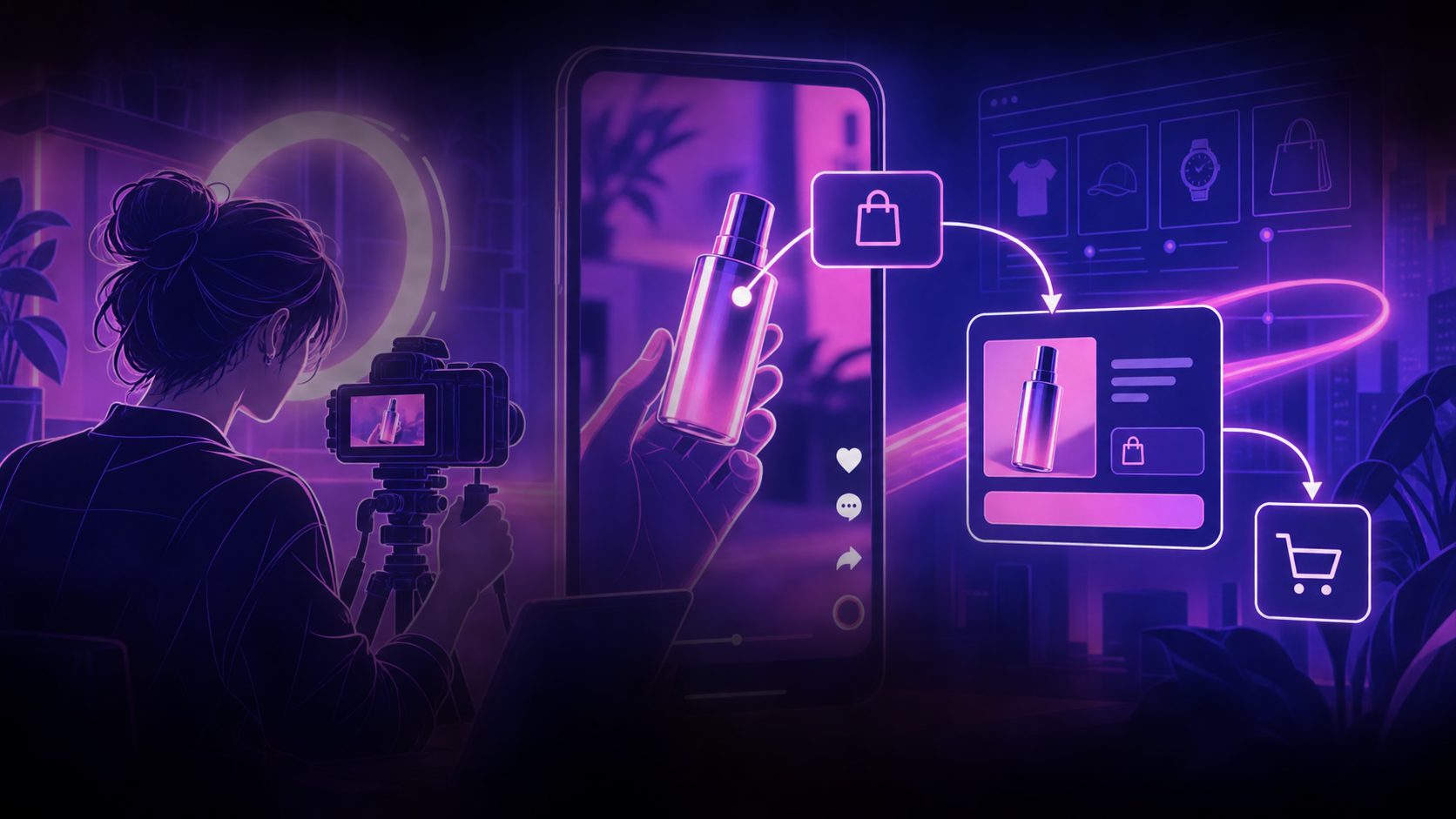
YouTube ショッピング 動画 連携 作り方の要点は、ストアの商品フィードを接続し、動画内の商品とタグを一致させ、購入したくなる瞬間に商品を見せることです。単に商品リンクを追加するだけでなく、Shortsの構成を商品タグから逆算すると改善しやすくなります。
YouTubeショッピングとは何ですか?
YouTubeショッピングは、ストアの商品を動画、Shorts、ライブ配信、チャンネルストアに表示し、視聴者を購入ページへ誘導する機能です。日本の販売者では、商品選択後に外部のオンラインストアへ移動する形式が基本となります。
自社商品を紹介するには、YouTubeパートナープログラムへの参加、所定の登録者条件、子ども向けチャンネルではないことなど、チャンネル側の要件があります。条件は更新されるため、申請前にYouTubeショッピングの公式利用要件を確認してください。(support.google.com)
ストアと動画を連携する前に何を確認しますか?
最初に確認すべきなのは、権限、商品フィード、販売対象国、在庫の4点です。ここが不完全だと、ストアを接続できても商品がYouTube Studioに表示されません。
| 確認項目 | 実務上のチェック |
|---|---|
| アカウント権限 | YouTubeとShopifyで管理権限を持つ同一メールを使用 |
| 商品データ | 商品名、価格、画像、在庫、商品ページを最新化 |
| 販売対象国 | Merchant Centerで日本を販売先に設定 |
| ポリシー | Google Merchant CenterとYouTubeの規定に準拠 |
商品情報を変更すると再審査が行われ、通常は数営業日かかります。公開直前ではなく、キャンペーン開始の数日前までに同期を済ませるのが安全です。(support.google.com)
ShopifyとYouTubeを連携する手順
Shopify利用者は、Google & YouTube販売チャネルを介して商品フィードを同期します。接続後は、YouTube Studioの「ショッピング」から対象ストアと商品を管理できます。
- YouTube Studioで「収益化」から「ショッピング」を開く
- 「ストアを接続」でShopifyを選択する
- ShopifyにGoogle & YouTubeアプリを追加する
- 管理権限のあるGoogleアカウントを接続する
- 対象のYouTubeチャンネルと商品フィードを選ぶ
- 利用規約に同意して審査を待つ
SKUが多い場合は、商品名と動画ファイル名を共通の商品IDで管理すると、誤タグを減らせます。カタログ型運用の考え方は、SKU別に動画を紐づける実務設計も参考になります。
Shortsへ商品タグを付ける方法
商品タグはYouTube Studioの動画詳細画面から追加できます。Shortsでは、タグ付けリストの先頭商品がショッピングステッカーとして表示されるため、最も売りたい商品を1番目に置きます。
- 動画またはShortsをアップロードする
- 詳細画面の「商品」を選択する
- 商品名を検索してタグを追加する
- 商品を並べ替え、主商品を先頭に置く
- モバイルアプリでステッカーの位置と大きさを調整する
- 公開後、実際の表示と遷移先を確認する
公式仕様では最大60商品をタグ付けできますが、選択肢を増やしすぎると訴求が曖昧になります。Shortsは原則として「1動画1主商品」、関連商品は2~3点までに絞る運用が実用的です。(support.google.com)
売れる商品タグ付きShortsはどう作りますか?
効果的なShortsは、商品の説明ではなく、使用場面、変化、購入理由を短時間で提示します。冒頭で悩みや結果を見せ、商品が登場した直後にタグを認識できる構成にします。
基本構成は次の通りです。
- 0~2秒: 悩み、意外な結果、使用後の状態を提示
- 3~7秒: 商品の使い方を一つだけ実演
- 8~12秒: 素材、サイズ、比較など購入判断の証拠を表示
- 終盤: 「商品タグから詳細を確認」など具体的なCTAを入れる
レビュー形式なら、長い前置きよりも開封、使用、結果の順が伝わりやすくなります。30秒の開封レビュー構成や、商品画像から15秒広告を作る方法にも応用できます。
1商品から検証動画を量産する独自フレーム
量産では動画本数より、変更する変数を限定することが重要です。「3フック×2証拠×2CTA」のマトリクスなら、1商品から12本の比較可能なShortsを設計できます。
| 変数 | パターン例 |
|---|---|
| フック3種 | 悩み提示・結果先出し・意外な使用法 |
| 証拠2種 | 実演・ビフォーアフター |
| CTA 2種 | 詳細確認・在庫/キャンペーン確認 |
AdsTurboのProduct Videoでは、JPGまたはPNGの商品画像と、任意の売り文句・販促情報からUGC形式の商品動画を作成できます。広告クローン、字幕生成、リップシンク、動画翻訳も組み合わせられるため、構成を固定したまま訴求や言語を変える運用が可能です。
成果は再生数だけで判断せず、商品クリック率、商品ページ到達後の購入率、注文数の順に確認します。YouTube Studioのショッピング分析とEC側の注文データを併用し、クリックされない動画は冒頭、クリック後に売れない動画は商品ページとの整合性を見直します。
連携後に商品が表示されない原因は?
多くの場合、原因は審査中、在庫切れ、販売対象国の未設定、権限不一致、ポリシー違反のいずれかです。また、子ども向け設定、著作権申し立て、収益化制限のある動画ではショッピング機能が表示されない場合があります。(support.google.com)
確認順序は次の通りです。
- Merchant Centerで商品が承認済みか
- 商品価格と遷移先ページの価格が一致しているか
- 在庫と配送対象国が正しいか
- チャンネルとストアの管理者メールが一致しているか
- 動画に利用制限が付いていないか
常見問題
Shortsに商品を何点までタグ付けできますか?
公式上は最大60商品ですが、ステッカーに表示されるのはリスト先頭の商品です。購入判断を迷わせないため、主商品を1点に定め、関連商品を少数追加する方法が適しています。
長尺動画にも商品を連携できますか?
可能です。1分以上の長尺動画では、パソコン版YouTube Studioから商品タグにタイムスタンプを設定し、商品が登場する場面に合わせて表示できます。(support.google.com)
Shopify以外のストアも接続できますか?
接続可能な販売プラットフォームは地域やアカウントによって異なります。YouTube Studioの「ショッピング」に表示される販売店一覧で、利用可能な連携先を確認してください。
AI動画でも商品タグを付けられますか?
タグ付けの利用条件と動画ポリシーを満たしていれば可能です。ただし、実物と異なる色、形状、使用結果を表現すると購入後の不一致につながるため、商品ページと映像の整合性を確認する必要があります。
まとめ
YouTube ショッピング 動画 連携 作り方で重要なのは、接続作業そのものより、商品フィード、動画内の商品、タグの遷移先を一致させることです。まず1商品で12本の検証マトリクスを作り、商品クリック率と購入率を分けて改善すると、Shortsを再現性のある販売チャネルへ育てられます。