


















 Claude
 Cursor
Como pegar o link do vídeo do YouTube: guia para celular e computador

Resumir com
Resumo
Aprenda como pegar o link do vídeo do YouTube no celular e no computador, copiar trechos com tempo específico e usar a URL em fluxos de ecommerce.
adsturbo.ai | Publicado em 2026-11-15 | Atualizado em 2026-11-15
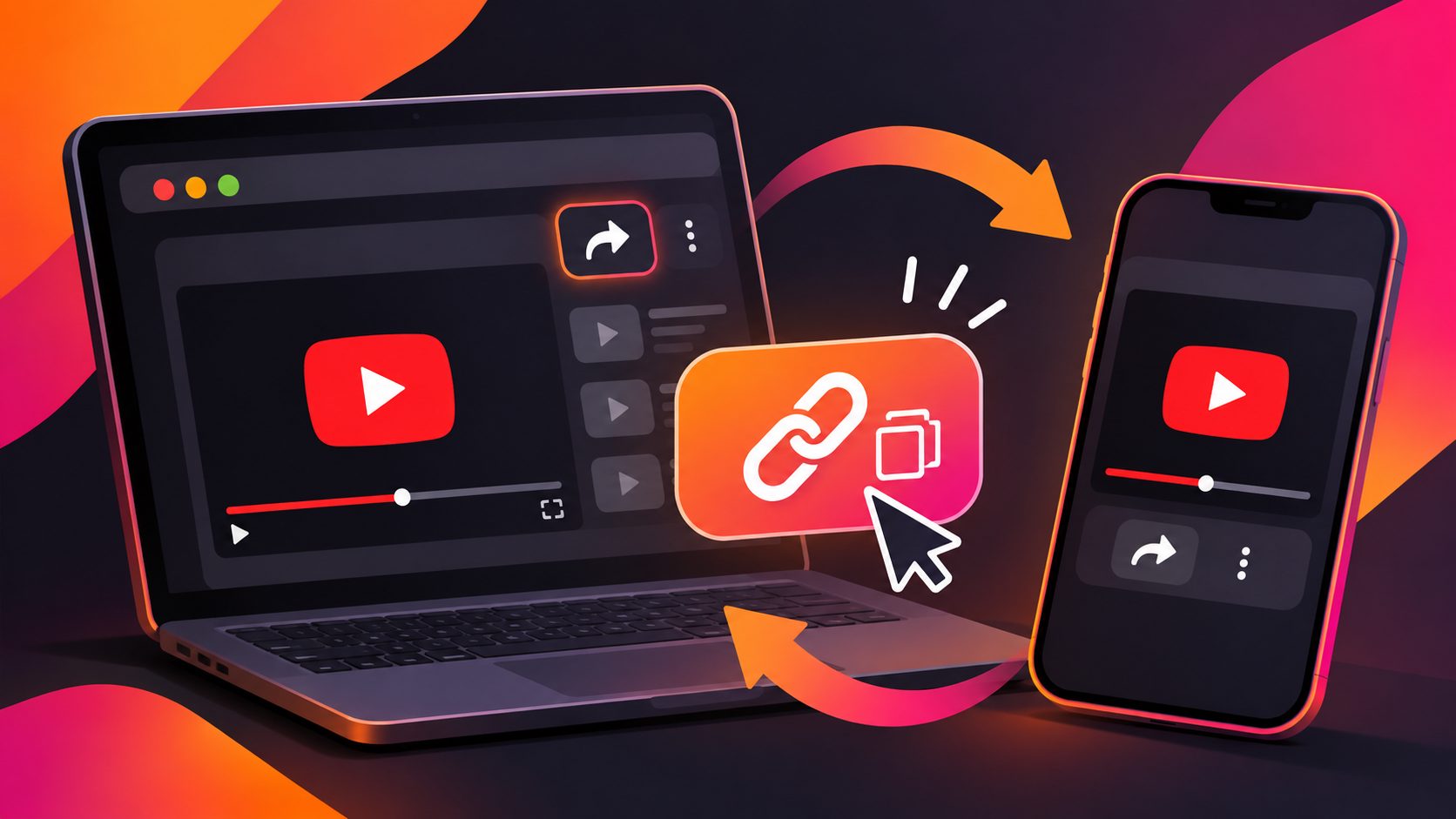
Como pegar o link do vídeo do YouTube é simples: abra o vídeo, selecione Compartilhar e toque ou clique em Copiar link. No computador, também é possível copiar a URL diretamente da barra de endereços. Este guia mostra os caminhos no celular, no desktop e em situações comuns de ecommerce.
O que é o link de um vídeo do YouTube?
O link do vídeo do YouTube é a URL que direciona uma pessoa para uma página específica da plataforma. Os formatos mais comuns são youtube.com/watch?v=... e youtu.be/...; ambos identificam o vídeo, embora tenham estruturas diferentes.
Copiar o link não baixa o vídeo nem concede autorização para reutilizar seu conteúdo. A URL serve para compartilhar, analisar uma referência, enviar uma campanha para outra pessoa ou organizar materiais de trabalho.
Para vendedores de ecommerce, o link pode ser usado como referência de um anúncio, tutorial, demonstração de produto ou vídeo de concorrente. O uso comercial de qualquer conteúdo deve respeitar direitos autorais, permissões e regras das plataformas.
Como copiar o link do YouTube no celular
No Android e no iPhone, o caminho principal é praticamente igual:
- Abra o aplicativo do YouTube.
- Localize e reproduza o vídeo desejado.
- Toque em Compartilhar, abaixo do player.
- Selecione Copiar link.
- Cole a URL no WhatsApp, navegador, documento, planilha ou ferramenta de trabalho.
O método pelo botão Compartilhar → Copiar link é indicado em guias brasileiros de tecnologia porque evita selecionar apenas parte do endereço ou copiar a página errada. (tecnoblog.net)
Se o botão não aparecer imediatamente, toque nos três pontos próximos ao título ou à área de ações do vídeo. Em algumas versões do aplicativo, a posição dos comandos pode mudar, mas a opção continua dentro do menu de compartilhamento.
Como copiar pelo navegador do celular
Também é possível abrir o YouTube no Chrome, Safari ou outro navegador:
- Acesse o vídeo.
- Toque na barra de endereço.
- Escolha Copiar ou pressione o endereço até aparecer essa opção.
- Cole a URL no destino desejado.
Esse método é útil quando o vídeo foi aberto a partir de uma pesquisa, mensagem ou página externa. Antes de enviar, confira se a URL termina no vídeo correto e não apenas no canal.
Como pegar o link do vídeo do YouTube no computador
No desktop ou notebook, existem duas formas rápidas.
Pela barra de endereços
- Abra o vídeo no YouTube.
- Clique na barra de endereços do navegador.
- Use
Ctrl + Cno Windows ouCommand + Cno Mac. - Cole com
Ctrl + VouCommand + V.
A URL normalmente terá este formato:
https://www.youtube.com/watch?v=exemplo
Pelo botão Compartilhar
- Abra o vídeo.
- Clique em Compartilhar abaixo do player.
- Clique em Copiar.
- Cole o link onde quiser.
O botão de compartilhamento é especialmente útil quando você quer criar um link com ponto inicial definido ou compartilhar diretamente por outro aplicativo. No computador, o YouTube também permite copiar a URL pelo menu de compartilhamento. (tecnoblog.net)
Como compartilhar o vídeo começando em um momento específico
Se você quer enviar apenas uma parte relevante do vídeo, pode gerar um link que começa em determinado ponto:
- Abra o vídeo no computador.
- Clique em Compartilhar.
- Marque a opção para iniciar em um horário específico.
- Informe minutos e segundos.
- Clique em Copiar.
Por exemplo, um endereço pode terminar com um parâmetro como &t=90s, fazendo o vídeo começar aproximadamente em 1 minuto e 30 segundos.
Esse recurso é útil para destacar:
- Uma demonstração de produto.
- O trecho em que aparece uma oferta.
- Uma explicação técnica.
- Uma fala que serve de referência para um roteiro.
- Uma parte específica de um anúncio.
No celular, quando a opção de tempo não estiver disponível no aplicativo, reproduza o vídeo até o ponto desejado, pause e copie o endereço pelo navegador. Depois, revise o link antes de compartilhar.
Qual link usar em um fluxo de ecommerce?
Para organizar referências de anúncios, prefira o link do vídeo individual, e não o endereço do canal, da pesquisa ou da playlist. Assim, a equipe acessa exatamente o conteúdo que você pretendia indicar.
| Objetivo | Link mais adequado |
|---|---|
| Compartilhar um vídeo específico | URL do vídeo |
| Mostrar um trecho | URL com tempo inicial |
| Estudar vários vídeos relacionados | Link da playlist |
| Apresentar um criador | URL do canal |
| Enviar uma referência para produção | URL do vídeo individual |
Uma prática eficiente é registrar quatro informações junto da URL: produto analisado, país do público, ângulo criativo e trecho relevante. Isso transforma um link solto em um briefing reutilizável.
Por exemplo:
Produto: organizador de cozinha
Mercado: Brasil
Ângulo: economia de espaço
Trecho: 00:18–00:31
Uso: referência para anúncio curto
Essa estrutura reduz o tempo de interpretação quando várias pessoas trabalham na mesma campanha.
Como usar um link como referência para criar anúncios
O link pode ajudar a identificar a estrutura de um vídeo, mas não deve ser tratado automaticamente como material livre para copiar. Observe a abertura, a sequência de argumentos, a demonstração, o ritmo e o CTA; depois, adapte a ideia para o seu produto, público e proposta.
Para transformar uma referência em uma peça própria, um fluxo prático é:
- Copie o link do vídeo.
- Registre o trecho mais relevante.
- Descreva o produto e seus diferenciais.
- Separe o que é estrutura do que é identidade protegida.
- Reescreva o roteiro com linguagem original.
- Gere variações para testar diferentes ganchos e chamadas.
Em campanhas de ecommerce, também pode ser útil combinar um vídeo de referência com fotos do produto e informações promocionais. Para criar anúncios com base em uma referência sem depender de edição manual em cada versão, conheça o modelador de anúncios vencedores com IA.
Quando a produção exige trocar o apresentador ou adaptar uma pessoa da cena para outro perfil, use uma ferramenta específica de trocar personagem de vídeo com IA, sempre com autorização adequada para os materiais e rostos utilizados.
Link normal, link curto e link de playlist: qual é a diferença?
Os principais formatos são:
- Link normal:
youtube.com/watch?v=... - Link curto:
youtu.be/... - Link com tempo: inclui um parâmetro que indica o ponto inicial.
- Link de playlist: contém o identificador do vídeo e da lista.
- Link de Shorts: direciona para vídeos verticais publicados como Shorts.
Para compartilhar ou catalogar um vídeo, os links normal e curto costumam cumprir a mesma função. Para um fluxo operacional, prefira remover parâmetros desnecessários quando houver muitos códigos após a identificação do vídeo. Porém, não elimine o parâmetro de tempo se ele for importante para indicar um trecho.
Problemas comuns ao copiar a URL
Copiei o link do canal, não do vídeo
Volte para a página do vídeo e copie a URL com o identificador específico. O endereço do canal não aponta para uma publicação individual.
O link abre outro ponto do vídeo
Verifique se a URL contém um parâmetro de tempo, como t=90s. Ele pode fazer o vídeo começar em um momento diferente do início.
O link foi colado incompleto
Ao copiar no celular, mantenha o dedo pressionado sobre o campo e escolha Colar. No computador, use o atalho de teclado para evitar selecionar apenas parte do endereço.
O vídeo não pode ser acessado
O conteúdo pode ser privado, não listado, restrito por idade ou removido. Nesse caso, copiar o link não garante que outra pessoa conseguirá abrir o vídeo.
Perguntas frequentes
É possível pegar o link de um vídeo pelo celular?
Sim. No aplicativo do YouTube, abra o vídeo, toque em Compartilhar e selecione Copiar link. Depois, cole a URL no aplicativo ou documento desejado.
Como copiar o link de um vídeo no computador?
Abra o vídeo e copie a URL na barra de endereços ou use Compartilhar → Copiar abaixo do player.
O link do YouTube permite baixar o vídeo?
Não. O link apenas direciona para o conteúdo na plataforma. Download, edição e reutilização dependem das opções oferecidas pelo serviço e dos direitos sobre o material.
Posso copiar um link com um trecho específico?
Sim. No computador, use o menu Compartilhar e defina o momento inicial. O endereço resultante abrirá o vídeo a partir do tempo selecionado.
Qual link devo enviar para uma equipe de anúncios?
Envie o link do vídeo individual e inclua uma nota com o trecho, o ângulo criativo e a finalidade da referência. Isso evita que a equipe precise procurar novamente a parte relevante.