



















 Claude
 Cursor
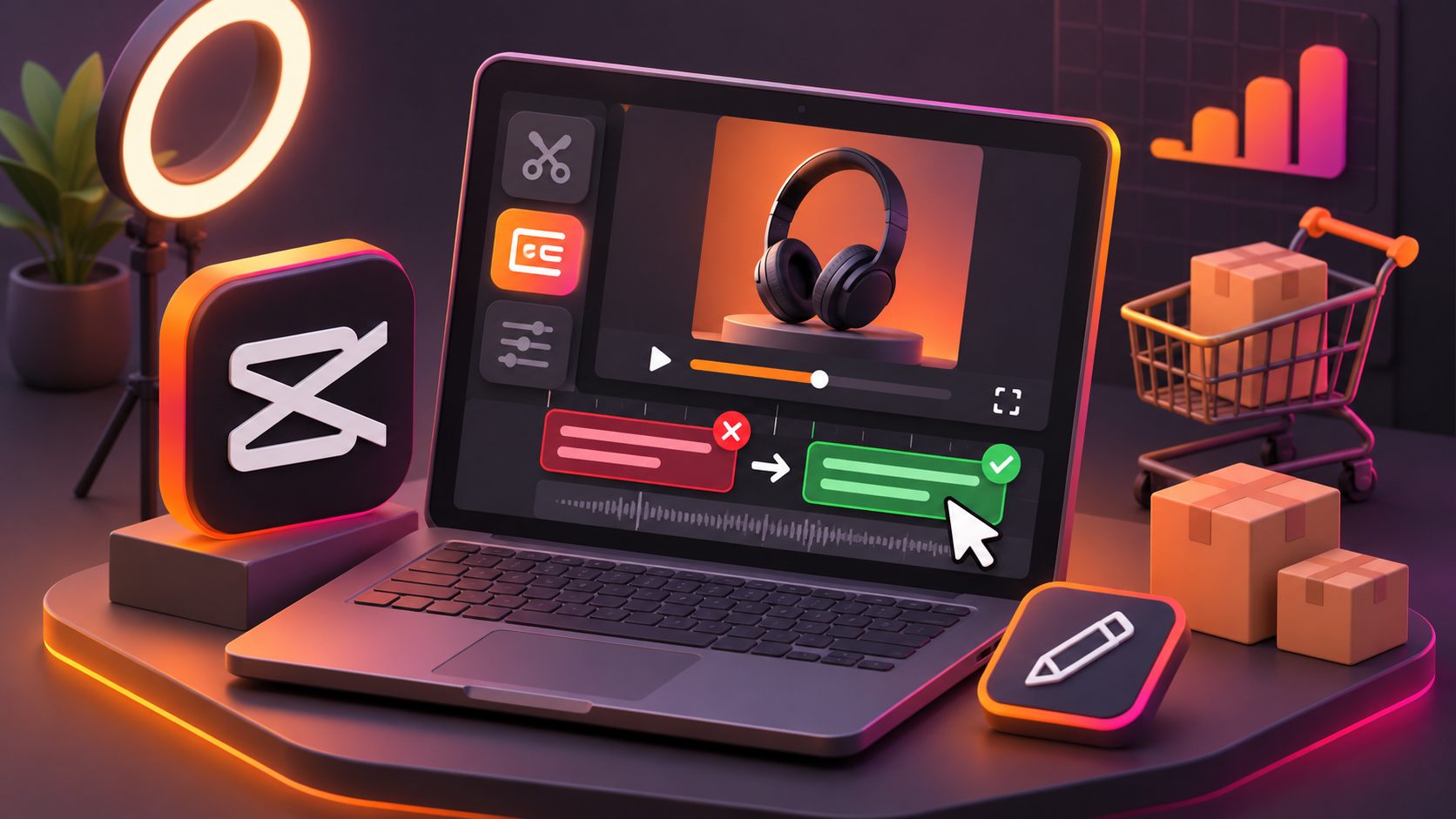
Legendas automáticas do CapCut: como corrigir erros em vídeos de ecommerce

Resumir com
Resumo
Aprenda a usar legendas automáticas do CapCut, corrigir transcrições em português e revisar anúncios de ecommerce antes da publicação. Veja o passo a passo.
adsturbo.ai | Publicado em 2026-11-19 | Atualizado em 2026-11-19
As legendas automáticas do CapCut transformam a fala de um vídeo em texto sincronizado. Para vendedores de ecommerce, porém, gerar a legenda é apenas a primeira etapa: nomes de produtos, preços, medidas, códigos e chamadas promocionais precisam passar por uma revisão antes da publicação.
O CapCut oferece o recurso em versões para celular, desktop e web. O fluxo básico é selecionar o idioma, gerar a transcrição e editar texto, tempo e estilo.
O que são as legendas automáticas do CapCut?
Legendas automáticas do CapCut são transcrições geradas por reconhecimento de fala a partir do áudio do vídeo. Elas identificam a voz, dividem o conteúdo em blocos e sincronizam cada trecho com a linha do tempo.
O recurso é útil para vídeos UGC, demonstrações, avaliações e anúncios curtos. Também ajuda quem assiste sem som, uma situação comum em redes sociais. Ainda assim, a transcrição pode errar sotaques, falas rápidas, ruídos, termos técnicos e palavras pouco frequentes.
Para anúncios, uma legenda correta não significa apenas “texto parecido com o áudio”. Ela deve preservar o sentido da oferta. Trocar “duas parcelas” por “duas peças”, por exemplo, pode alterar completamente a interpretação da mensagem.
Como gerar uma legenda automática no CapCut
O caminho pode mudar ligeiramente conforme o dispositivo, mas a lógica é semelhante:
- Abra um projeto novo ou carregue o vídeo existente.
- Verifique se a faixa de áudio está ativa e audível.
- Acesse Texto ou Legendas.
- Selecione Legendas automáticas.
- Escolha o idioma original, preferencialmente Português (Brasil) para vídeos brasileiros.
- Inicie a geração e aguarde o processamento.
- Revise o texto na linha do tempo antes de aplicar estilos.
- Assista ao vídeo completo para conferir sincronização e leitura.
- Exporte o arquivo somente depois da inspeção final.
No CapCut web, a documentação oficial recomenda escolher o idioma correto e gerar as legendas pelo painel de legendas. No celular, o acesso costuma ficar no menu inferior do editor.
Por que a legenda automática fica errada?
Os problemas mais comuns têm origem no áudio, e não necessariamente no editor. Ruído de fundo, música alta, eco, várias pessoas falando ao mesmo tempo e volume baixo reduzem a qualidade do reconhecimento.
Também há erros provocados por:
- Sotaques regionais e pronúncia acelerada.
- Nomes próprios, marcas e modelos de produtos.
- Termos como “impermeável”, “voltagem”, “Bluetooth” e “sem fio”.
- Valores monetários, porcentagens e medidas.
- Frases interrompidas ou sobrepostas.
- Áudio traduzido ou dublado sobre a faixa original.
- Idioma selecionado incorretamente.
Se a geração falhar completamente, verifique a conexão, atualize o aplicativo, confirme a existência de uma faixa de áudio e tente novamente com o idioma adequado. O suporte oficial do CapCut também aponta áudio pouco claro, faixa silenciada e problemas de rede como causas frequentes.
Como corrigir as legendas para um anúncio de ecommerce
Uma revisão eficiente deve acontecer em três passagens. Esse método reduz o risco de prestar atenção apenas à ortografia e esquecer a oferta.
1. Corrija o significado
Primeiro, compare cada bloco com o áudio. Priorize informações que afetam a decisão de compra:
- Nome e categoria do produto.
- Preço, desconto e código promocional.
- Medidas, quantidade e voltagem.
- Benefício principal e condição da oferta.
- Nome da loja ou da marca.
- Chamada para ação, como “compre agora” ou “acesse o link”.
Não revise apenas visualmente. Reproduza o trecho com som, porque uma palavra pode parecer correta na tela e estar desalinhada com a fala.
2. Ajuste a segmentação
Legendas muito longas dificultam a leitura em telas pequenas. Divida frases extensas em blocos menores, mantendo a separação em pontos naturais da fala.
Uma boa segmentação para anúncios curtos costuma seguir esta lógica:
- Gancho: uma ideia rápida que apresenta o problema.
- Demonstração: o produto aparece em uso.
- Benefício: uma vantagem concreta.
- Oferta: preço, desconto ou condição.
- CTA: a próxima ação.
O CapCut permite editar o texto e dividir blocos mal segmentados na linha do tempo. A documentação oficial também recomenda separar trechos longos e revisar o resultado com o vídeo reproduzido.
3. Faça a revisão visual
Depois da precisão textual, confira a apresentação:
- Use fonte legível em telas pequenas.
- Mantenha contraste entre texto e fundo.
- Evite colocar a legenda sobre botões, preço ou rosto.
- Preserve margens para interfaces do TikTok, Reels e Shorts.
- Destaque poucas palavras importantes, sem colorir a frase inteira.
- Verifique se a última linha não desaparece antes da fala terminar.
Um framework prático: a revisão 3C
Para anúncios de ecommerce, a revisão pode ser organizada pelo método 3C: Conteúdo, Contexto e Conversão.
| Etapa | Pergunta principal | O que revisar |
|---|---|---|
| Conteúdo | A legenda reproduz a fala? | Palavras, números, nomes e pontuação |
| Contexto | A legenda aparece no momento certo? | Sincronização, cortes e divisão de frases |
| Conversão | A legenda ajuda a entender a oferta? | Benefício, preço, urgência e CTA |
Esse framework acrescenta uma camada que tutoriais comuns geralmente não cobrem: a legenda não é somente um recurso de acessibilidade ou transcrição. Em um anúncio, ela também funciona como uma segunda versão da mensagem comercial. Se o texto estiver correto, mas esconder o produto ou cortar a oferta, ainda haverá um problema de performance criativa.
Para ampliar o processo, veja também este guia sobre criar vídeos de produtos para TikTok em massa.
Quando usar outro fluxo de legendagem?
O CapCut é adequado para gerar e revisar legendas em um vídeo individual. Porém, quem precisa adaptar muitos anúncios pode preferir um fluxo que reúna transcrição, tradução, edição e exportação em lote.
Isso é útil quando o mesmo criativo precisa ser adaptado para diferentes idiomas e canais.
Para um anúncio com personagem, também pode fazer sentido trocar personagem de vídeo com IA, desde que o material tenha autorização de uso e a alteração seja compatível com a comunicação da marca.
Legendas automáticas do CapCut funcionam para vídeos de venda?
Sim, desde que sejam tratadas como um rascunho que precisa de revisão. A geração automática economiza tempo, mas não garante que preços, nomes de produtos, siglas e chamadas comerciais estejam corretos.
Para vídeos de ecommerce, o processo mais seguro é:
- Limpar ou isolar a voz.
- Selecionar Português (Brasil).
- Gerar as legendas.
- Corrigir termos críticos.
- Ajustar a segmentação.
- Conferir a posição no formato vertical.
- Assistir ao vídeo inteiro antes de exportar.
Esse procedimento é mais confiável do que publicar imediatamente a primeira transcrição gerada.
Perguntas frequentes
Posso usar legendas automáticas no CapCut pelo celular?
Sim. O aplicativo móvel oferece um fluxo de geração automática a partir do menu de legendas. Depois, é possível editar texto, tempo e aparência diretamente no projeto.
Como melhorar a precisão da legenda em português?
Use áudio claro, reduza música e ruído, escolha Português (Brasil), evite sobreposição de vozes e revise nomes, números e termos técnicos manualmente. Fala muito rápida também pode aumentar os erros.
Por que o CapCut não gera nenhuma legenda?
As causas mais comuns são áudio ausente ou baixo, idioma incorreto, conexão instável, ruído excessivo e falhas temporárias do aplicativo. Confirme a faixa de áudio, atualize o editor e tente gerar novamente.
É melhor exportar a legenda embutida ou em arquivo separado?
Para TikTok, Reels e Shorts, a legenda embutida garante que o texto apareça no vídeo final.
Se você só precisa de um vídeo já legendado, pode usar o gerador de legendas com IA do AdsTurbo: envie o vídeo, o áudio é transcrito automaticamente e você recebe o vídeo com legendas sincronizadas.
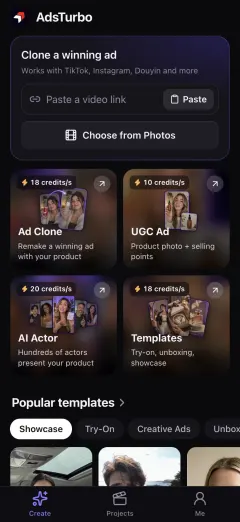
Se preferir trabalhar diretamente pelo celular, você também pode baixar o aplicativo móvel do AdsTurbo para iOS e Android para clonar anúncios vencedores e criar vídeos estilo UGC no smartphone.