




















 Claude
 Cursor
Cómo obtener la URL de un video de YouTube


Resumir con
Resumen
Aprende cómo obtener la URL de un video de YouTube en PC, Android y iPhone, compartir un momento concreto y validar el enlace antes de usarlo.
AdsTurbo Team | Publicado 2026-11-18 | Actualizado 2026-11-18
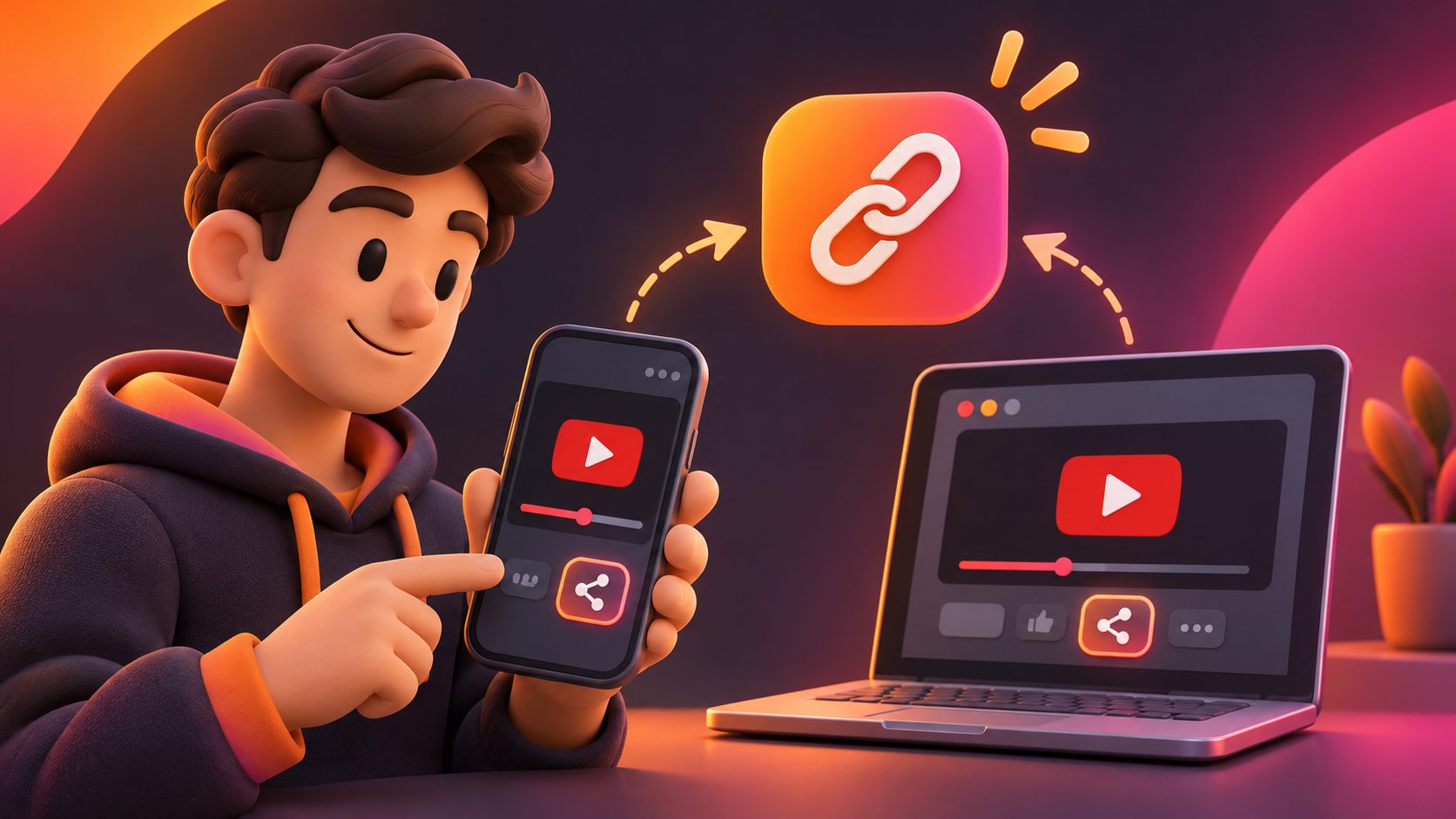
La forma más rápida de obtener la URL de un video de YouTube es abrir el video, pulsar “Compartir” y elegir “Copiar enlace”. En ordenador también puedes copiar la dirección desde la barra del navegador. Después, comprueba que el enlace abre el video correcto antes de enviarlo o pegarlo en otra herramienta.
Esta tarea parece sencilla, pero es frecuente copiar la URL de un canal, una lista de reproducción o una página de resultados en lugar del video concreto. Para evitarlo, esta guía explica el proceso en ordenador, Android, iPhone y YouTube Shorts, además de un método práctico para validar enlaces destinados a contenidos de ecommerce.
¿Cómo obtener la URL de un video de YouTube en un ordenador?
En un ordenador, puedes copiar la URL desde la barra de direcciones o utilizar el botón oficial de compartir de YouTube. La segunda opción suele ser más clara porque genera directamente el enlace del video que estás viendo.
Método recomendado: “Compartir” y “Copiar el enlace”
- Abre YouTube en tu navegador.
- Busca y reproduce el video que quieres compartir.
- Haz clic en Compartir, debajo del reproductor.
- Selecciona Copiar o Copiar el enlace.
- Pega la URL en un correo, documento, chat o herramienta de trabajo.
La ayuda oficial de YouTube también permite seleccionar un momento concreto del video antes de copiar el enlace. Por ejemplo, puedes hacer que el video comience en el minuto 2:30 activando la opción Empezar en y escribiendo ese tiempo. (support.google.com)
Método alternativo: copiar la dirección del navegador
También puedes hacer clic en la barra superior del navegador y usar:
- Windows:
Ctrl + Ly despuésCtrl + C. - Mac:
Cmd + Ly despuésCmd + C.
La dirección puede tener un formato largo, como youtube.com/watch?v=..., o uno corto, como youtu.be/.... Ambos pueden dirigir al mismo video, siempre que el enlace esté completo y no se haya cortado al copiarlo.
¿Cómo copiar la URL de YouTube desde Android?
En Android, la forma más directa es usar el botón de compartir dentro de la aplicación de YouTube. El proceso no requiere abrir el navegador ni localizar manualmente el código del video.
- Abre la aplicación de YouTube.
- Entra en el video correcto.
- Pulsa Compartir, debajo del reproductor.
- Toca Copiar enlace.
- Abre la aplicación donde quieras pegarlo y mantén pulsado el campo de texto.
- Selecciona Pegar.
YouTube documenta este procedimiento como la vía habitual para copiar un vínculo y enviarlo a otra aplicación. (support.google.com)
Si estás viendo el video dentro de una página web, también puedes tocar la barra de direcciones del navegador y copiarla. Sin embargo, el método Compartir → Copiar enlace reduce el riesgo de copiar la URL de una búsqueda, una página intermedia o una lista de reproducción.
¿Cómo obtener la URL de un video en iPhone?
En iPhone, el proceso es prácticamente igual:
- Abre YouTube y selecciona el video.
- Pulsa Compartir.
- Elige Copiar enlace.
- Pega la URL en Mensajes, Mail, Notas o cualquier otra aplicación.
Si la opción no aparece a la primera, desplaza horizontalmente el menú de aplicaciones o pulsa Más. Lo importante es seleccionar el botón de compartir asociado al video, no el menú general del navegador.
Para un equipo de marketing, resulta útil pegar el enlace en una nota junto con tres datos: nombre del producto, país de destino y momento relevante del video. Así se evita que otra persona tenga que buscar de nuevo el fragmento que debe revisar.
¿Cómo copiar la URL de un YouTube Short?
Para copiar el enlace de un Short, abre el Short y pulsa el icono de Compartir situado junto al reproductor. Después, selecciona Copiar enlace.
El enlace puede incluir una estructura diferente a la de un video horizontal, pero sigue identificando una pieza concreta de contenido. Antes de utilizarlo, ábrelo en una pestaña privada o en otro dispositivo para confirmar que no redirige a la página principal de Shorts.
Este paso es especialmente importante cuando una marca utiliza un Short como referencia creativa. Una URL mal copiada puede llevar a otro video vertical y provocar que el equipo analice el ritmo, el gancho o la llamada a la acción equivocados.
¿Cómo compartir un video desde un momento concreto?
YouTube permite crear un enlace que empieza en un punto determinado del video. En ordenador, pulsa Compartir, marca Empezar en, introduce los minutos y segundos y copia el enlace.
En móvil, puedes desplazarte primero hasta el momento deseado y revisar las opciones disponibles dentro del menú de compartir. La documentación oficial muestra el ejemplo de un enlace que comienza en 2:30. (support.google.com)
Esta función es útil cuando solo quieres enviar:
- Una demostración del producto.
- La explicación de una característica.
- El momento en que aparece una oferta.
- Un ejemplo de apertura o llamada a la acción.
- Una escena que sirve como referencia para un anuncio.
Para una campaña de ecommerce, no basta con compartir “un video interesante”. Es más eficiente enviar el enlace junto con una indicación concreta, por ejemplo: “revisar del segundo 0:00 al 0:08 para analizar el gancho inicial”.
Marco 3C para validar una URL antes de usarla
El siguiente marco es una comprobación práctica para equipos que comparten referencias de video. No sustituye al botón oficial de copiar enlace, pero ayuda a detectar errores antes de iniciar una revisión o producción.
1. Contenido
Abre la URL y confirma que el título, la miniatura y el canal corresponden al video previsto. No te limites a comprobar que la página pertenece a YouTube.
2. Contexto
Revisa si el enlace contiene un momento de inicio, una lista de reproducción o parámetros adicionales. Si necesitas analizar el video completo, elimina cualquier referencia temporal innecesaria o vuelve a copiar el enlace desde Compartir.
3. Compatibilidad
Pega la URL en el sistema donde se utilizará: un documento, gestor de proyectos, plataforma de creación o herramienta de de URL a video. Después, verifica que el contenido se puede abrir con la cuenta y los permisos disponibles.
Este control de tres pasos aporta una mejora concreta: separa el problema de “tener un enlace” del problema de “tener el enlace correcto para el flujo de trabajo”.
¿Qué diferencia hay entre una URL de video y una URL de canal?
Una URL de video identifica una pieza concreta, mientras que una URL de canal dirige a la página que reúne los contenidos de un creador o una marca.
Si copias la dirección desde la página del canal, no estarás compartiendo un video específico. Para obtener la URL correcta, entra primero en el video y utiliza Compartir → Copiar enlace. YouTube indica que las URL de canales se copian desde la página del canal, lo que confirma que ambos enlaces cumplen funciones distintas. (support.google.com)
Errores habituales al copiar un enlace de YouTube
- Copiar la URL de los resultados de búsqueda en lugar de la del video.
- Compartir el enlace de una lista de reproducción cuando solo se necesita un video.
- Copiar la URL antes de que se cargue la página correcta.
- Enviar un enlace con un momento de inicio equivocado.
- Pegar solo una parte de la URL.
- No comprobar si el video es público, privado o está restringido por región.
- Confundir un Short con otro contenido vertical de la misma cuenta.
Si el enlace no funciona, vuelve al video original y repite el proceso desde el botón Compartir. Después, prueba la URL en una ventana privada.
Preguntas frecuentes
¿La URL corta de YouTube es válida?
Sí. Los enlaces que empiezan por youtu.be pueden dirigir al mismo video que una URL de youtube.com/watch. Lo importante es que el identificador del video esté completo.
¿Puedo copiar la URL de un video privado?
Puedes copiarla, pero solo podrán verlo las personas que tengan los permisos adecuados. Una URL válida no elimina las restricciones de privacidad del video.
¿Cómo sé si he copiado el enlace correcto?
Pega la URL en una pestaña nueva y comprueba el título, la miniatura y el canal. Para un flujo profesional, verifica también el momento de inicio y la posibilidad de reproducción.
¿Se puede obtener la URL de un video desde el historial?
Sí. Abre el video desde el historial y utiliza Compartir → Copiar enlace. Evita copiar la dirección de una página de historial si necesitas compartir el video concreto.
¿Es lo mismo copiar un enlace que insertar un video?
No. Copiar enlace crea una URL para abrir o compartir el video. Insertar genera un código HTML pensado para colocar el reproductor dentro de una página web. YouTube diferencia ambas opciones en su menú de compartir. (support.google.com)