Únete a Discord Escanea para unirte al grupo de WeChatVentajas en eventos, novedades del producto y soporte 1 a 1
Escanea para unirte al grupo de WeChatEscanea para unirte al grupo de WeChatUsa Veo 3.1 de Google desde el espacio de trabajo de AdsTurbo. Escribe un prompt, anima una foto a partir de un fotograma inicial, define el primer y el último fotograma, o añade hasta 3 imágenes de referencia, y obtén un clip de 4, 6 u 8 segundos hasta 4K con audio nativo.
Vista previa de demostración. Abre el espacio de trabajo para elegir Veo 3.1, añadir tus fotogramas y generar.
Veo es una familia de modelos de video de terceros creada por Google. AdsTurbo te da acceso a Veo 3.1 en el modo de video de su espacio de trabajo, junto a Seedance, Kling y los demás modelos de video.
Veo 3.1 crea clips de 4, 6 u 8 segundos a 720p, 1080p o 4K, la resolución más alta entre los modelos de video de AdsTurbo.
Veo 3.1 genera audio nativo con el video, como sonido ambiente y efectos, para que el clip no quede en silencio.
Empieza solo con un prompt, sube un fotograma inicial o fotogramas inicial y final, o añade hasta 3 imágenes de referencia para mantener coherente un producto o una persona.
AdsTurbo no está afiliado a Google, y esto no es la app de Gemini ni Google Flow. Es un espacio de trabajo que te conecta con Veo 3.1 y otros modelos, con créditos, historial de tareas y descargas en un solo lugar.
Del prompt o la foto a un clip de Veo 3.1 en tres pasos en el espacio de trabajo de AdsTurbo.
En la página de inicio del espacio de trabajo, cambia a Video y elige Veo 3.1 en la lista de modelos. Define la relación de aspecto en 9:16 o 16:9, la duración en 4, 6 u 8 segundos y la resolución.
Describe el sujeto, la acción, el movimiento de cámara y el sonido. Para mantener un producto o una persona real en el plano, sube un fotograma inicial, fotogramas inicial y final, o hasta 3 imágenes de referencia.
Inicia sesión y lanza la tarea. Veo 3.1 se cobra por segundo de video, y los créditos se devuelven si una tarea falla. Cuando el clip esté listo, revísalo y descárgalo.
Con imágenes de referencia, Veo 3.1 genera en 16:9. Cada tarea usa fotogramas o imágenes de referencia, no ambos, y un fotograma final siempre necesita un fotograma inicial.
Lo que puede hacer Veo 3.1 de Google en el espacio de trabajo, con los límites que se aplican.
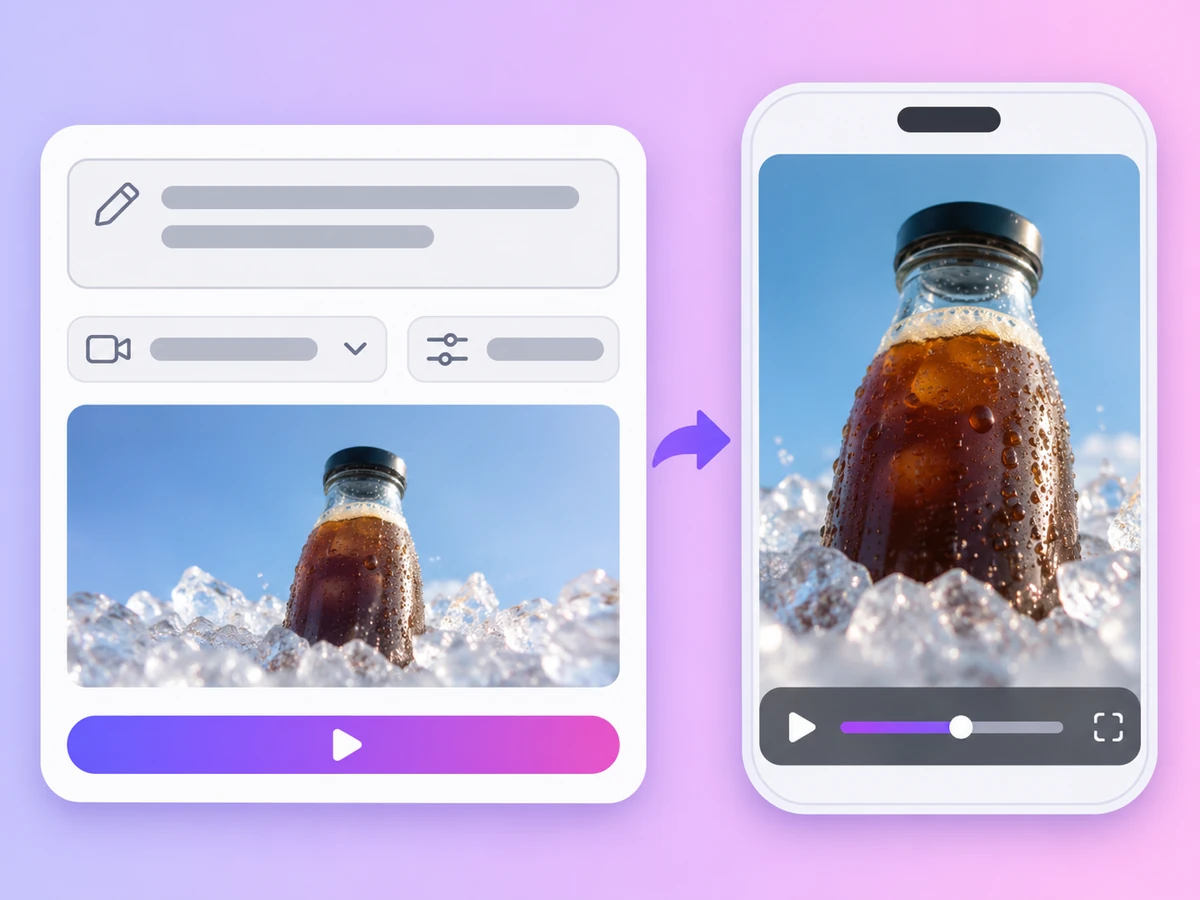
Describe un plano en pocas frases y Veo 3.1 lo convierte en un clip con movimiento, luz y sonido.
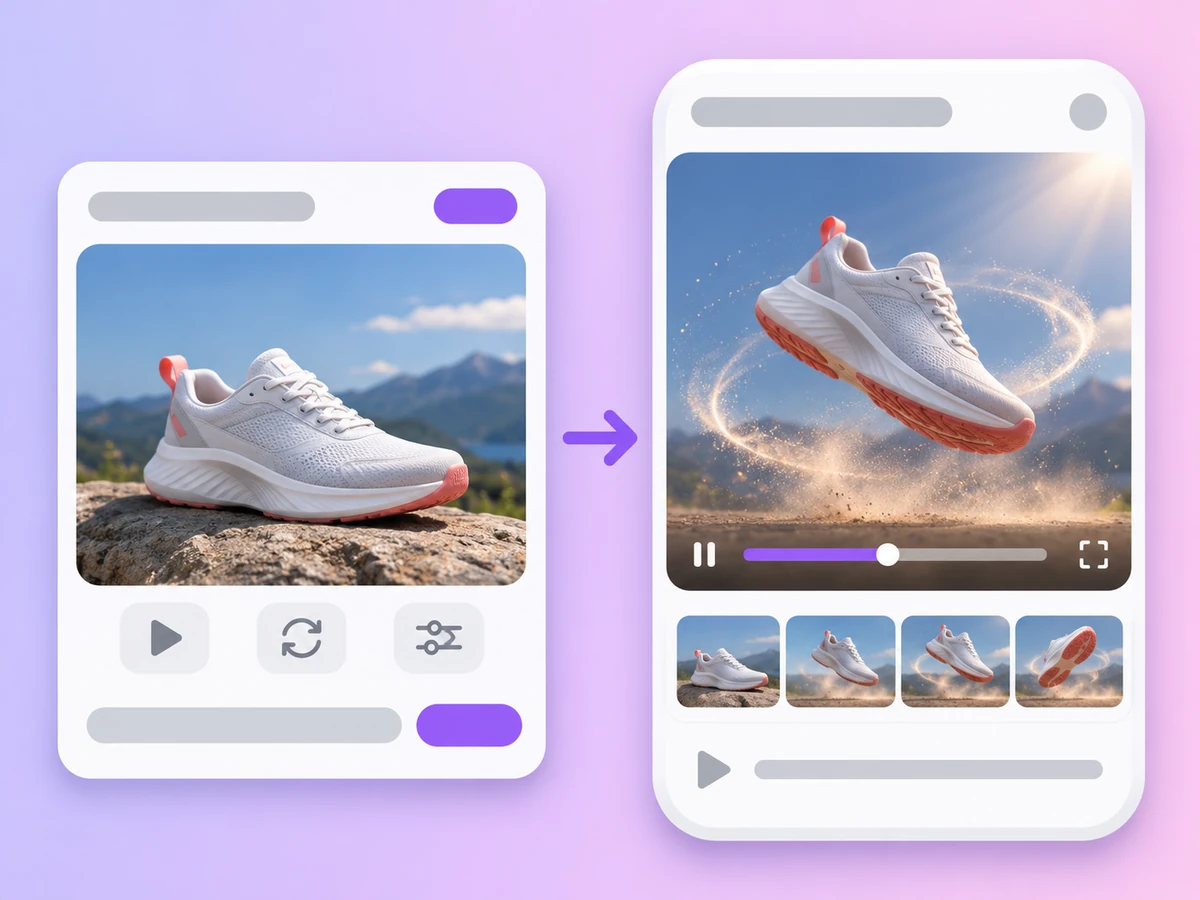
Sube una foto como plano de apertura y describe el movimiento. Añade también un fotograma final cuando quieras fijar dónde termina el clip.
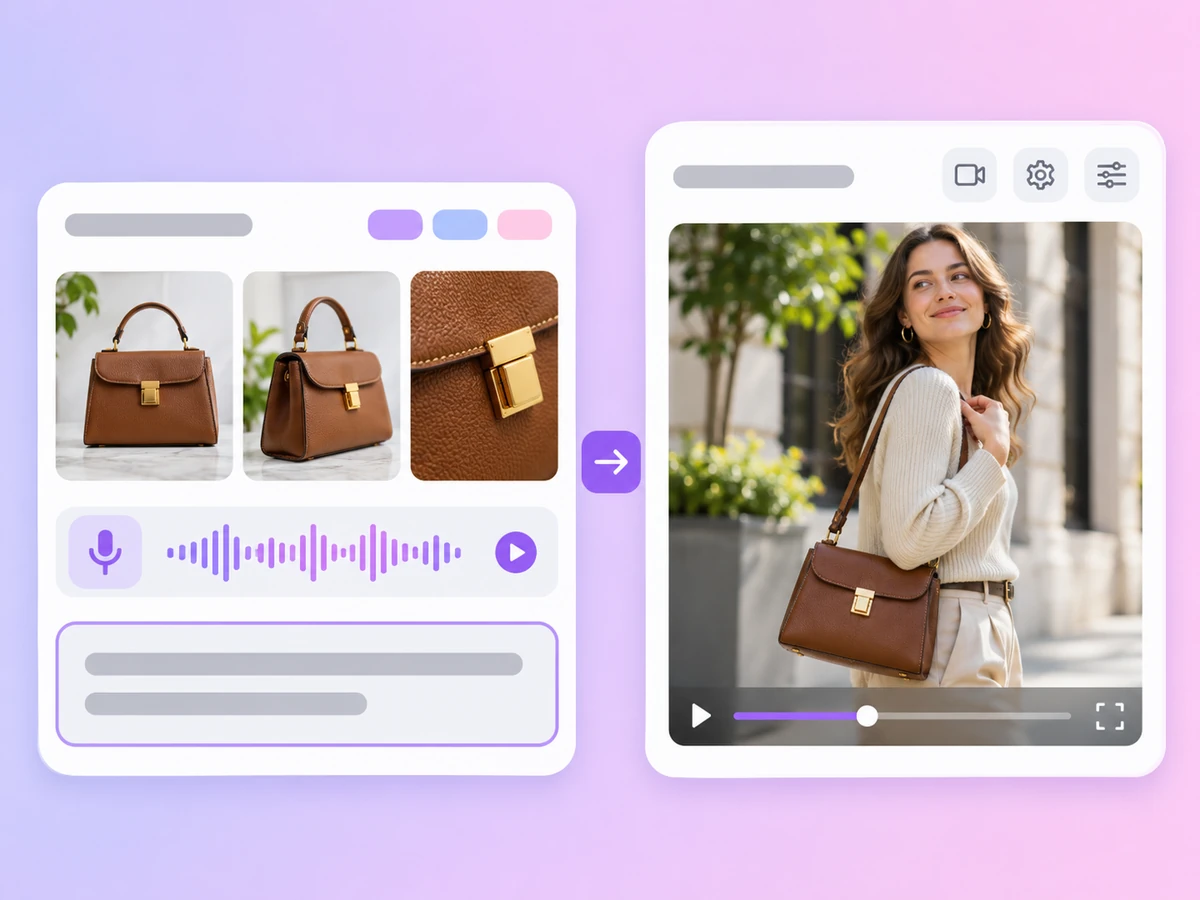
Adjunta hasta 3 fotos de un producto, una persona o un estilo para que pasen al clip. Los clips con referencias se generan en 16:9.
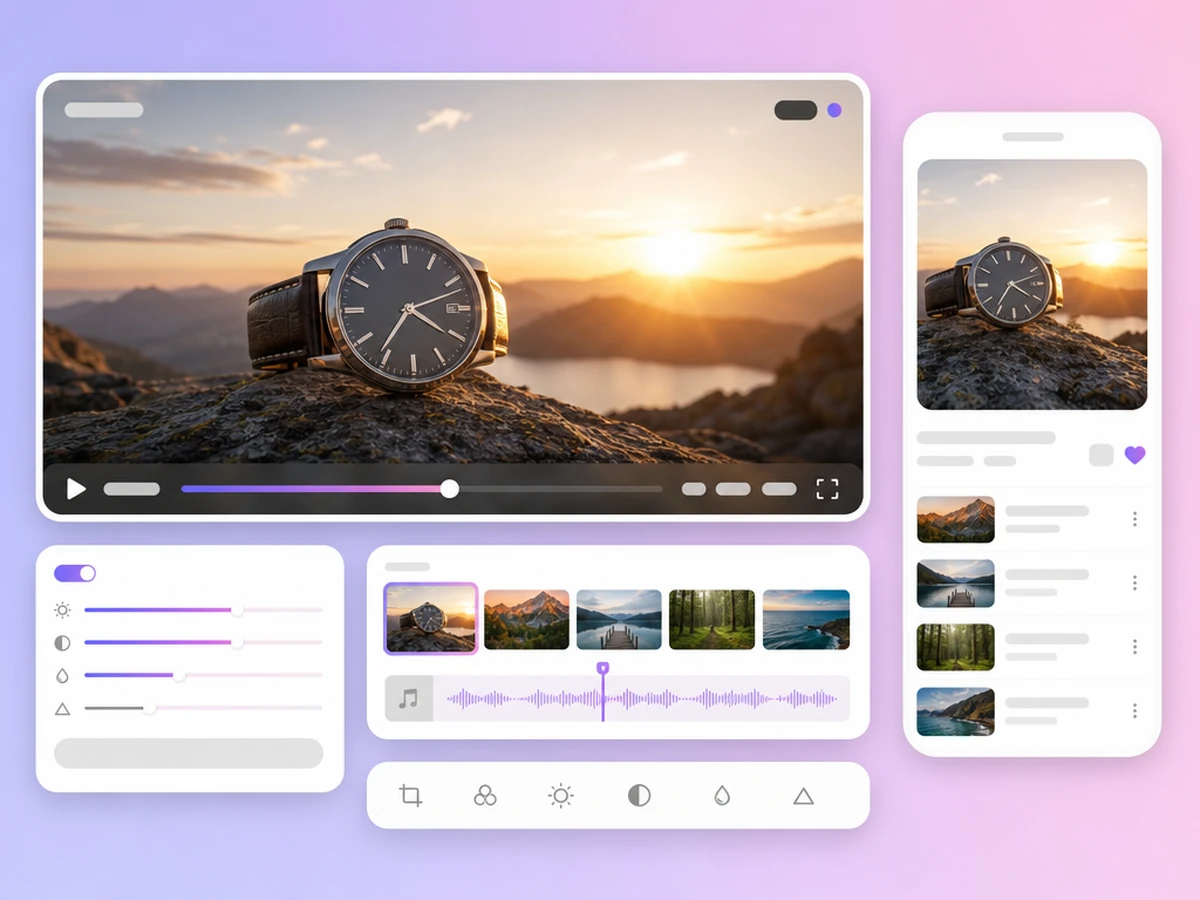
Elige 720p para borradores, 1080p para redes sociales o 4K para ubicaciones destacadas, sitios web y pantallas grandes.
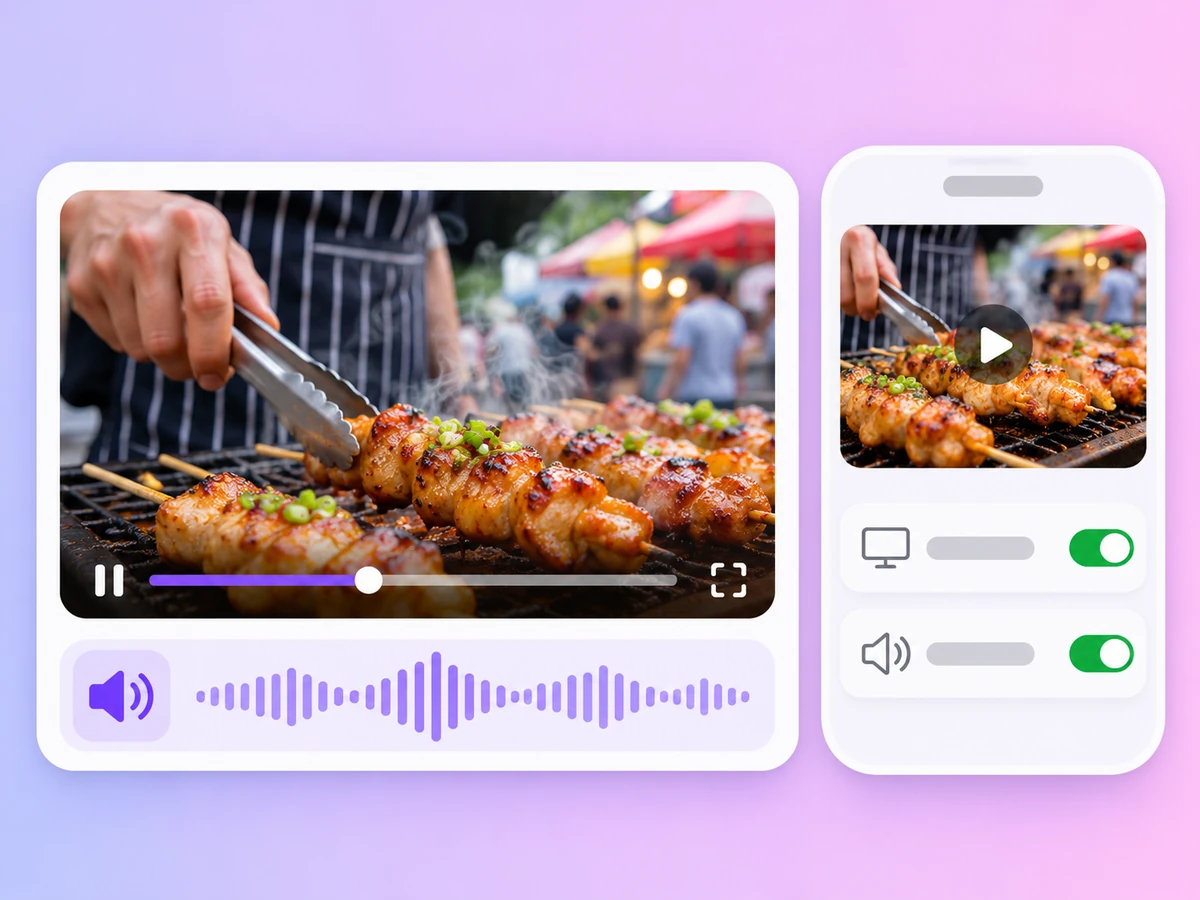
Veo 3.1 genera el sonido con la imagen. Nombra en el prompt los sonidos que quieres, como lluvia, tráfico o un líquido al servirse.
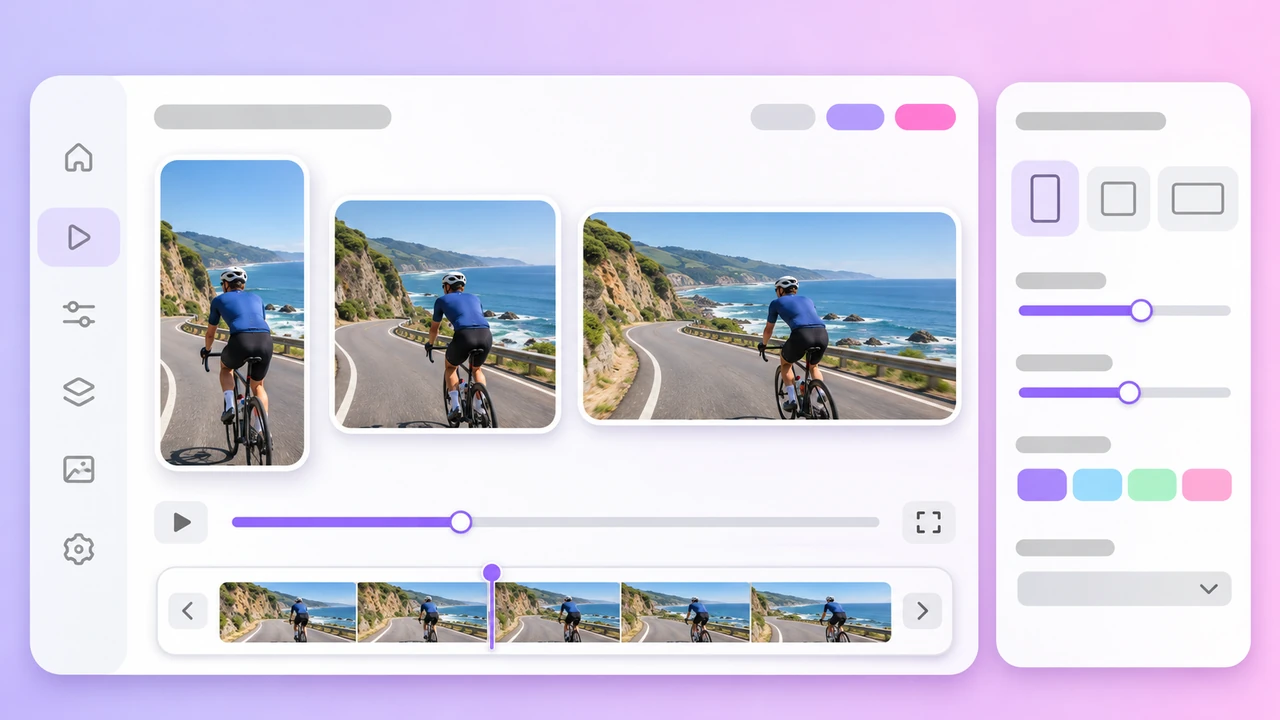
Elige 9:16 para Reels, TikTok y Shorts, o 16:9 para YouTube, sitios web y presentaciones.
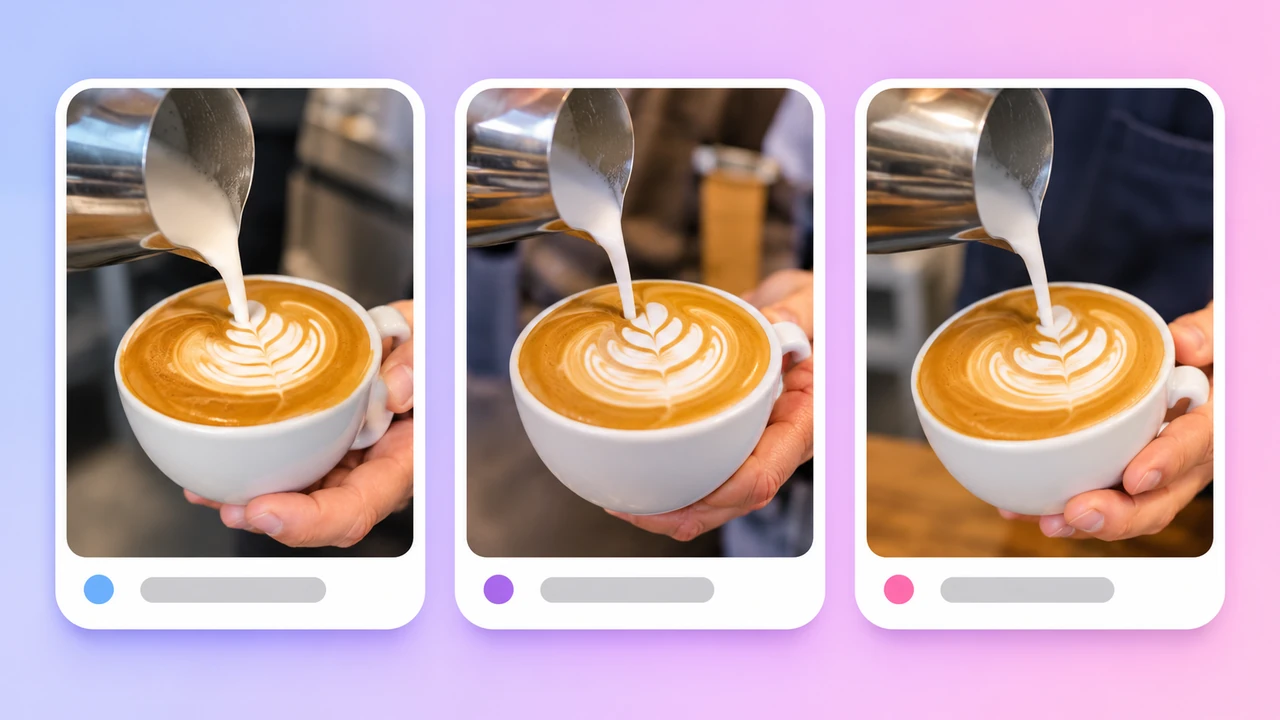
Resolución
¿Quieres compararlo con otros modelos? Consulta la página Crear video con IA.
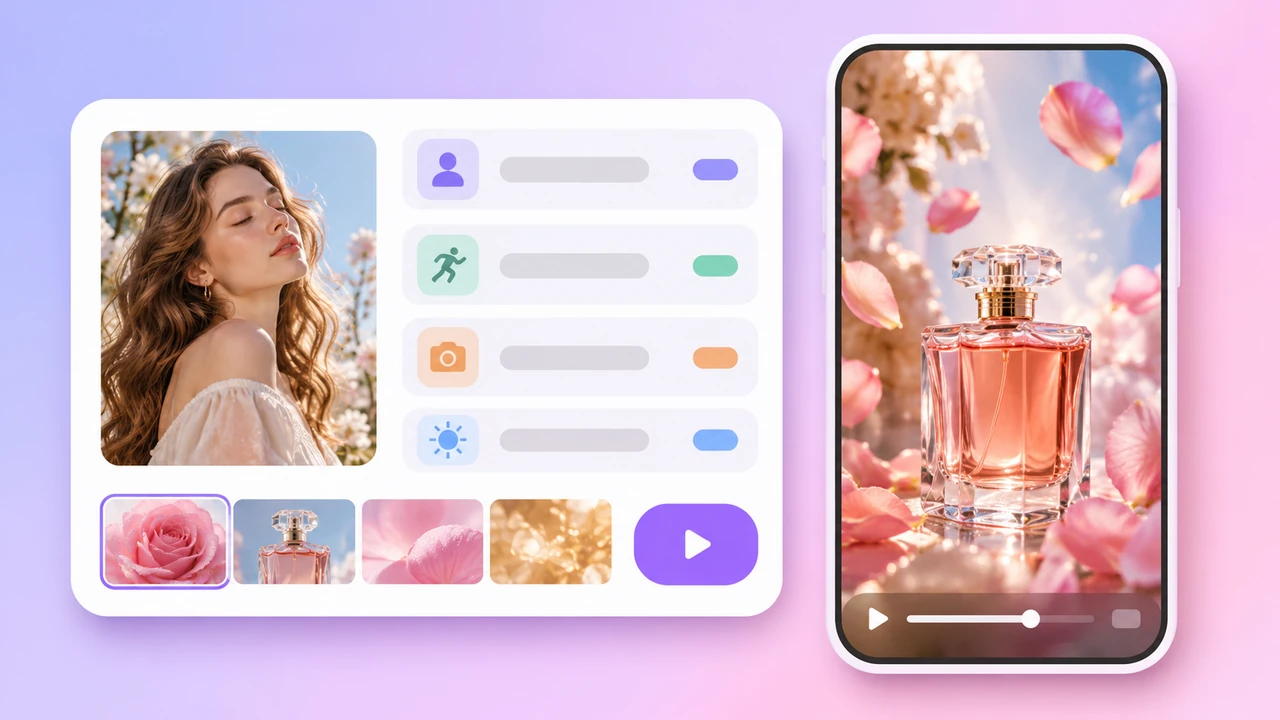
Prompt
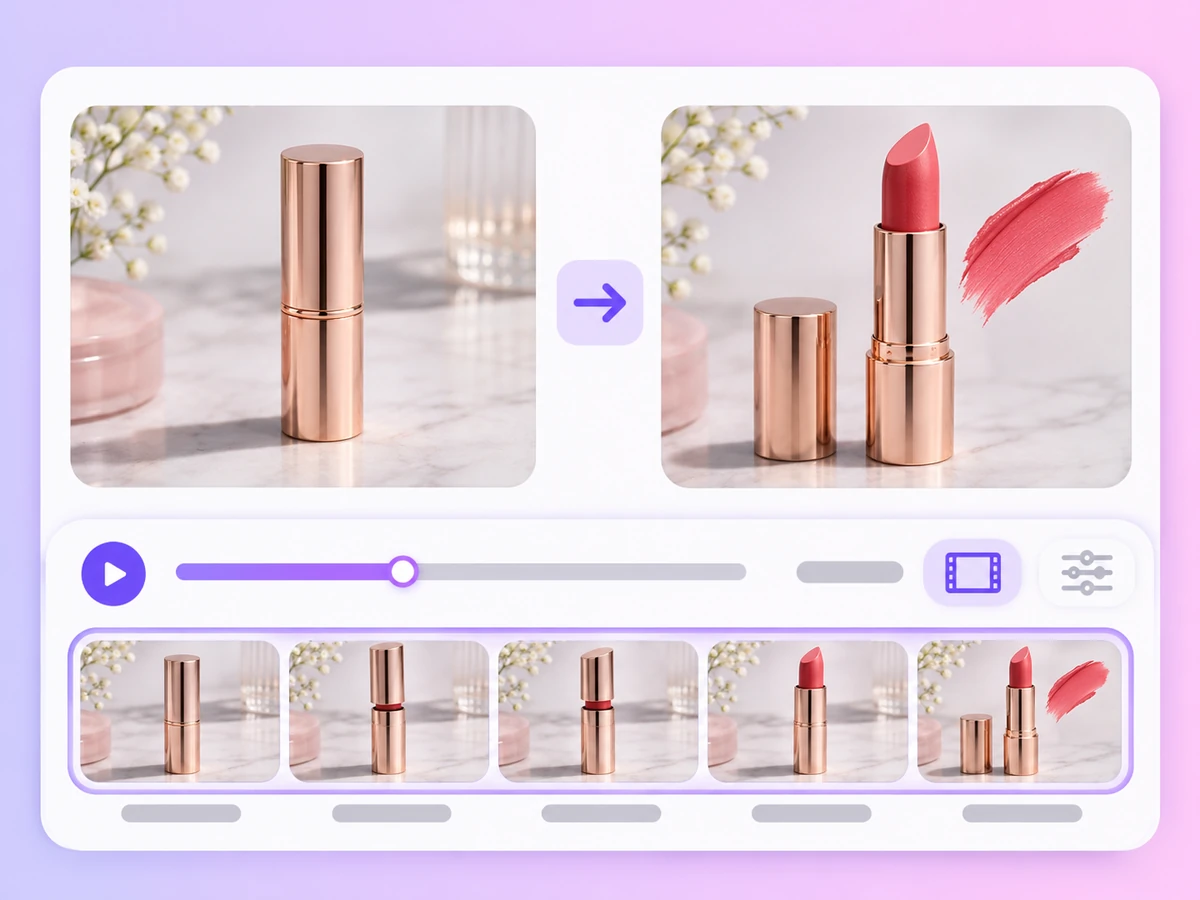
Fotogramas
¿Quieres animar fotos también con otros modelos? Consulta Imagen a vídeo.
Cómo se compara Veo 3.1 con otros dos modelos de video en el espacio de trabajo de AdsTurbo
Según el espacio de trabajo de AdsTurbo a noviembre de 2026; los modelos y los límites pueden cambiar. Veo es de Google, Seedance de ByteDance y Kling de Kuaishou. El video a 1080p o más requiere un plan de suscripción.
Planos cinematográficos en 16:9 para YouTube, sitios web y lanzamientos de campaña, hasta 4K.
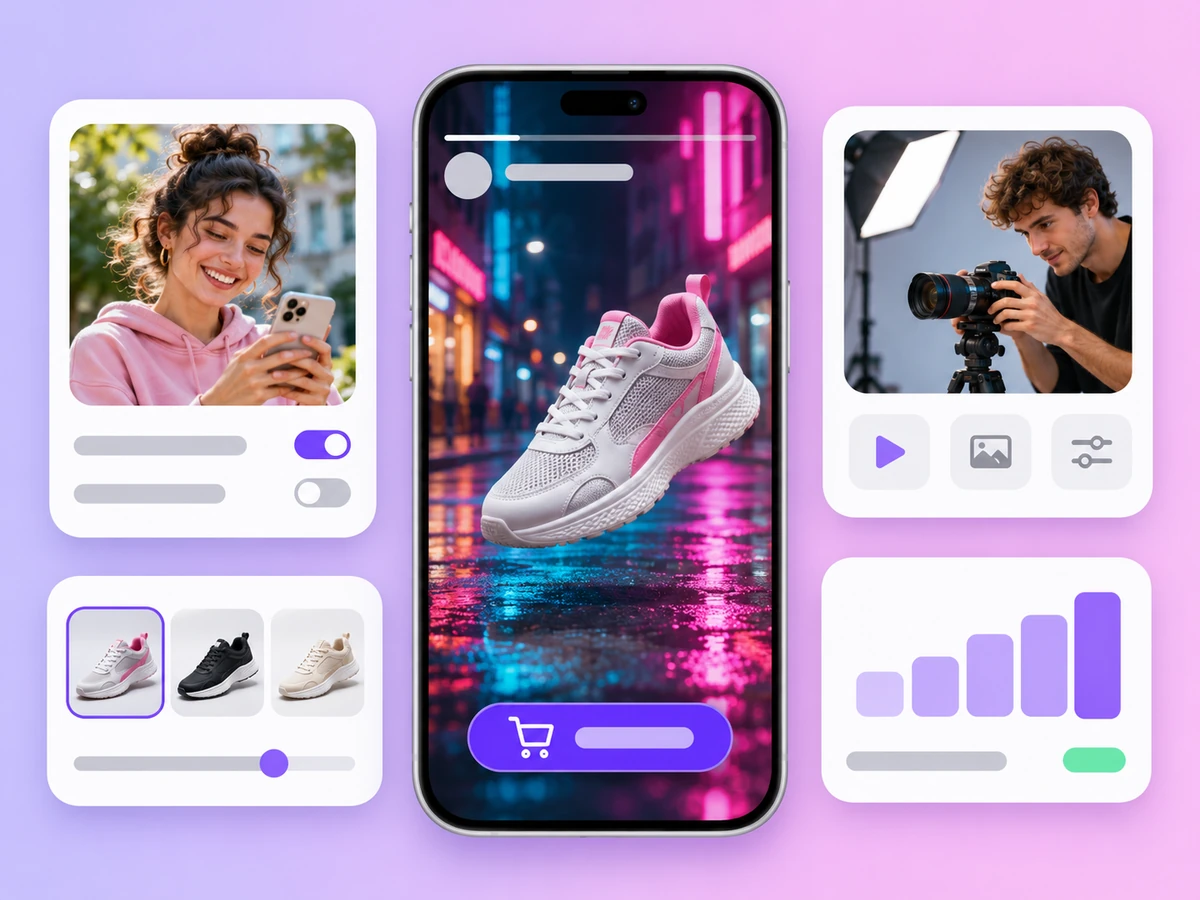
Ganchos de 8 segundos en 9:16 para Reels, TikTok y Shorts, con sonido.
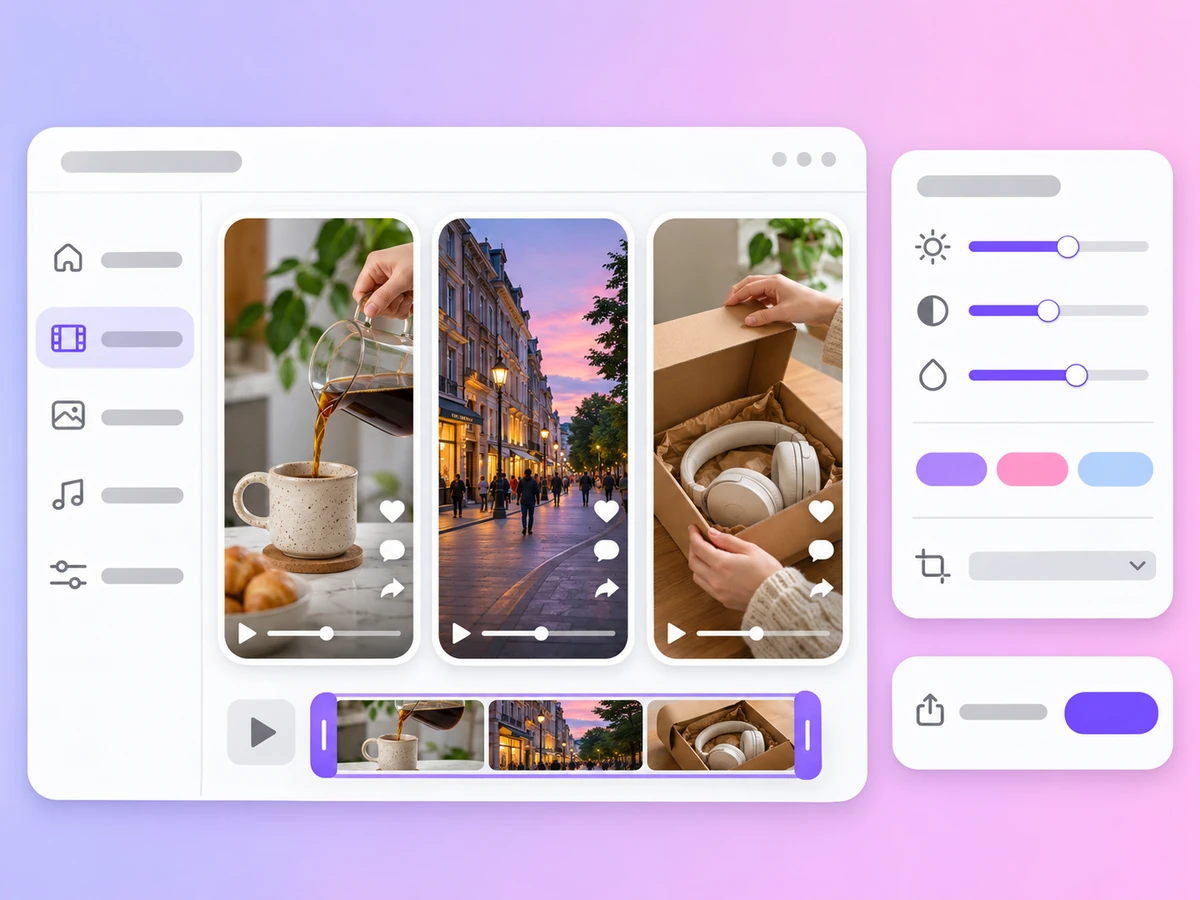
Escenas cortas para insertar en montajes más largos: vertidos, calles, unboxings y texturas.

AdsTurbo no tiene plan gratuito: Veo 3.1 usa créditos de un plan de suscripción o de un paquete de créditos. Los paquetes de créditos están disponibles para todos los usuarios y son válidos durante 2 años, y el plan Creator incluye 1.200 créditos al mes. Los créditos se devuelven automáticamente si una tarea falla, y el espacio de trabajo muestra la estimación de créditos antes de generar.
Veo 3.1 se cobra por segundo de video, así que el total es la tarifa por la duración. 1080p y 4K requieren un plan de suscripción.
Abre la página de inicio del espacio de trabajo, cambia a Video, elige Veo 3.1, define la relación de aspecto, la duración y la resolución, y escribe el prompt. Un buen prompt para Veo describe un plano: el sujeto y el escenario, una acción, un movimiento de cámara, la luz y los sonidos que quieres oír.
Copia uno de estos prompts y cámbialo por tu producto:
Veo 3.1: generador de videos IA
Veo 3.1 es un modelo de video con IA de terceros creado por Google. En AdsTurbo convierte un prompt de texto, un fotograma inicial, fotogramas inicial y final, o hasta 3 imágenes de referencia en un clip de 4, 6 u 8 segundos hasta 4K con audio nativo. AdsTurbo no está afiliado a Google; te da acceso al modelo en su espacio de trabajo.
Abre la página de inicio del espacio de trabajo de AdsTurbo, cambia a Video y elige Veo 3.1 en la lista de modelos. Elige 9:16 o 16:9, una duración de 4, 6 u 8 segundos y la resolución, escribe un prompt y, si quieres, añade fotogramas o imágenes de referencia. Inicia sesión y genera, y después descarga el clip.
No en AdsTurbo. No hay plan gratuito: Veo 3.1 usa créditos de un plan de suscripción o de un paquete de créditos, y los créditos se devuelven si una tarea falla. Los paquetes de créditos están disponibles para todos los usuarios, así que puedes probar Veo 3.1 a 720p sin suscripción.
Veo 3.1 usa 48 créditos por segundo de video, así que un clip de 8 segundos usa 384 créditos. El espacio de trabajo muestra la estimación antes de generar. Consulta Precios para ver planes y paquetes de créditos.
Cada clip dura 4, 6 u 8 segundos, a 720p, 1080p o 4K, en 9:16 o 16:9. Los clips con imágenes de referencia se generan en 16:9. 1080p y 4K requieren un plan de suscripción.
Sí. Veo 3.1 genera sonido nativo con el video. Describe en el prompt los sonidos que quieres, como lluvia, tráfico o música de fondo.
Describe un plano: el sujeto y el escenario, una acción, un movimiento de cámara, como un acercamiento lento, y después la luz y el sonido. Usa dos o tres frases y añade una foto del producto como fotograma inicial o referencia cuando el producto tenga que verse exacto.
Usa Veo 3.1 para planos cortos que necesitan 4K. Usa Seedance 2.5 para clips de más de 8 segundos o cuando necesites muchas referencias: hasta 30 imágenes, 10 videos y 10 clips de audio. Consulta Seedance: generador de videos IA para ver los detalles de Seedance 2.5 y 2.0.
No. Los modelos de video de AdsTurbo son Seedance 2.5, Seedance 2.5 Flash, Seedance 2.0, Kling 4.0, Kling 3.0, Veo 3.1, MiniMax H3, Wan 3.0 y HappyHorse 1.0, además de Auto. Compáralos en la página Crear video con IA.
Elige Veo 3.1, escribe el plano y elige hasta 4K. Tu primer clip con Veo está a unos pocos clics.
 AdsTurbo