

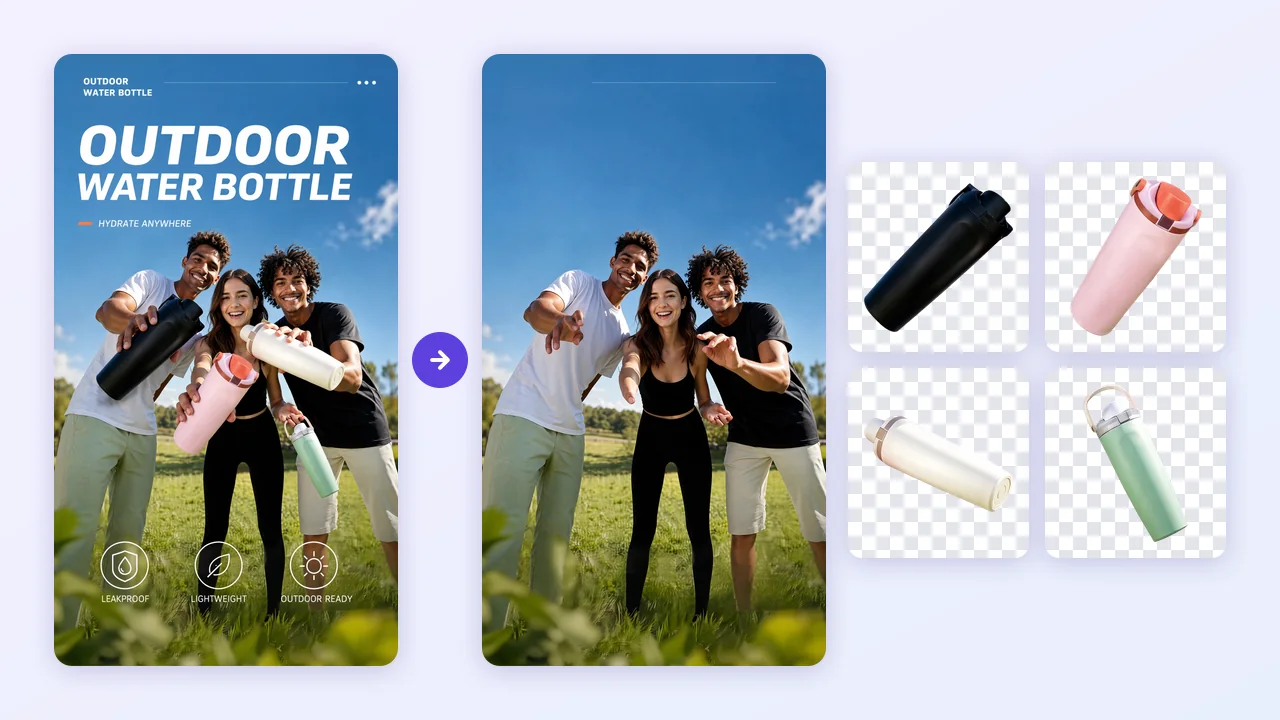
Rendre le fond transparent : à quoi ça sert, et ce que fait AdsTurbo
Un fond transparent, c’est une zone autour du sujet qui ne contient aucun pixel. Enregistré en PNG, le sujet peut se poser sur n’importe quelle couleur, photo ou mise en page, sans rectangle blanc autour de lui. C’est pour cela que les graphistes réclament des fichiers transparents dès qu’ils montent une bannière, un sticker, une miniature, une diapositive ou une création publicitaire.
Pour rendre le fond transparent, AdsTurbo ne procède pas comme une gomme qui effacerait l’arrière-plan pixel par pixel. Il existe deux chemins, et seulement ces deux-là : séparer une image existante en calques, chaque élément arrivant sur son propre PNG à fond transparent, ou générer une image nouvelle directement sans fond. Dans le premier cas, les calques sont redessinés par le modèle ; le sujet obtenu peut donc différer légèrement de l’original.
Un fond blanc est un autre type de fichier. Il convient aux images principales de marketplace et aux catalogues, mais il ne se pose pas proprement sur une mise en page colorée. Si c’est un blanc uni qu’il vous faut, et non de la transparence, l’outil Fond blanc d’AdsTurbo est le bon choix ; il ne produit pas de fichier transparent.
Deux façons d’obtenir un fond transparent PNG
Le chemin à prendre dépend d’une seule question : avez-vous déjà l’image ?
- Vous avez une image : utilisez Séparation en calques. L’outil sépare le visuel en une image de base et en éléments posés chacun sur un calque PNG transparent. Le produit, une personne ou un élément graphique peut ainsi être récupéré sans son arrière-plan.
- Il vous faut une image nouvelle : ouvrez la génération d’images sur l’accueil de l’espace de travail, choisissez le modèle Seedream 5.5 et activez l’option de fond transparent. Le résultat est une nouvelle image, enregistrée en PNG transparent.
Supprimer l’arrière-plan d’une image existante en trois étapes
Importez votre image
Ouvrez Séparation en calques dans l’espace de travail AdsTurbo et importez une image : photo produit, affiche ou visuel pour les réseaux sociaux.
Réglez les options
Ajoutez, si vous le souhaitez, des instructions qui nomment l’élément voulu, choisissez une résolution de 1K, 1.5K ou 2K, puis une limite de 5, 10, 20 ou 30 calques. Une limite basse garde le sujet principal d’un seul tenant.
Téléchargez le calque dont vous avez besoin
Vérifiez l’image de base et chaque calque, puis téléchargez le PNG transparent de votre sujet, ou tous les calques à la fois.
Les calques sont redessinés par le modèle (Seedream 5.5), et non découpés pixel par pixel. Cela permet de reconstituer des parties d’un objet qui étaient cachées, mais les détails fins peuvent changer. Comparez les textes imprimés, les logos et les QR codes du produit avec l’original avant d’utiliser le fichier.
Générer une nouvelle image directement sur fond transparent
Parfois, vous n’avez aucune image de départ : il vous faut un rendu de produit façon icône, un sticker ou un élément décoratif pour une mise en page. Dans ce cas, partez de la génération d’images, sur l’accueil de l’espace de travail AdsTurbo. Sélectionnez Seedream 5.5, activez l’option de fond transparent et décrivez l’objet voulu. L’image générée vous revient en PNG transparent, prête à être déposée dans une maquette.
Pour un bon résultat, décrivez un sujet unique et bien défini. Les scènes chargées, avec un ciel, un sol ou une pièce entière, n’ont pas grand sens sur une toile transparente.
Quand un PNG transparent vous rend service
- Poser un produit sur une bannière aux couleurs d’une opération commerciale, sans rectangle blanc autour.
- Récupérer le produit ou le titre d’une affiche dont vous n’avez plus le fichier source.
- Préparer des stickers, des miniatures de vidéo ou des éléments de diapositive.
- Décliner un même sujet sur plusieurs fonds dans vos créations publicitaires.
- Créer de toutes pièces un élément décoratif à glisser dans une mise en page.
Limites à connaître et conseils pour des bords nets
AdsTurbo exporte des fichiers PNG avec transparence, pas de fichier PSD : pour continuer à travailler, empilez les calques PNG sur l’image de base dans Photoshop, Canva ou un autre logiciel de design. Et comme les calques sont redessinés, un contrôle visuel s’impose avant toute utilisation.
- Partez d’une source nette, où le sujet se détache bien de l’arrière-plan.
- Prévisualisez le PNG sur un fond sombre puis sur un fond clair pour repérer les halos ou les bords manquants.
- Soyez particulièrement attentif aux cheveux, à la fourrure, au verre et aux lanières fines.
- Conservez le fichier d’origine pour comparer les détails après traitement.
- N’importez que des images qui vous appartiennent ou que vous avez l’autorisation de modifier.
Crédits et offres
Chaque génération consomme des crédits, qu’il s’agisse de séparer une image en calques ou de générer une nouvelle image. Les offres payantes incluent des sorties HD sans filigrane et les droits d’utilisation commerciale ; le détail des offres et des crédits figure sur la page Tarifs.
Questions fréquentes
Comment rendre le fond d’une image transparent ?
Importez l’image dans Séparation en calques d’AdsTurbo. L’outil renvoie une image de base et des calques PNG transparents pour les éléments qu’il sépare : vous pouvez ainsi télécharger votre sujet sans son arrière-plan.
AdsTurbo peut-il générer une nouvelle image sur fond transparent ?
Oui. Dans la génération d’images, sur l’accueil de l’espace de travail, choisissez Seedream 5.5 et activez l’option de fond transparent. L’image générée est livrée en PNG transparent.
L’outil Fond blanc produit-il des PNG transparents ?
Non. Fond blanc génère une image sur fond blanc, pas sur fond transparent. Quand vous avez besoin de transparence, utilisez Séparation en calques, ou Seedream 5.5 avec l’option de fond transparent.
Le calque sera-t-il exactement identique à mon image d’origine ?
Pas toujours. Les calques sont redessinés par le modèle : les petits textes, les logos et les QR codes peuvent différer de la source. Comparez le résultat à votre original et corrigez ces détails dans votre logiciel avant de publier.
Puis-je obtenir un fichier PSD ?
Non. AdsTurbo exporte des fichiers PNG avec transparence. Vous pouvez empiler les calques PNG dans Photoshop, Canva ou un autre logiciel pour continuer à les travailler.


