CapCut 自動字幕の使い方|誤認識・タイミング・縦型広告の修正手順

概要
CapCut 自動字幕で日本語の誤認識を直し、表示タイミングと縦型広告の配置を整える実践手順を解説。EC広告の公開前チェックにも活用できます。
adsturbo.ai | 公開日 2026-11-19 | 更新日 2026-11-19
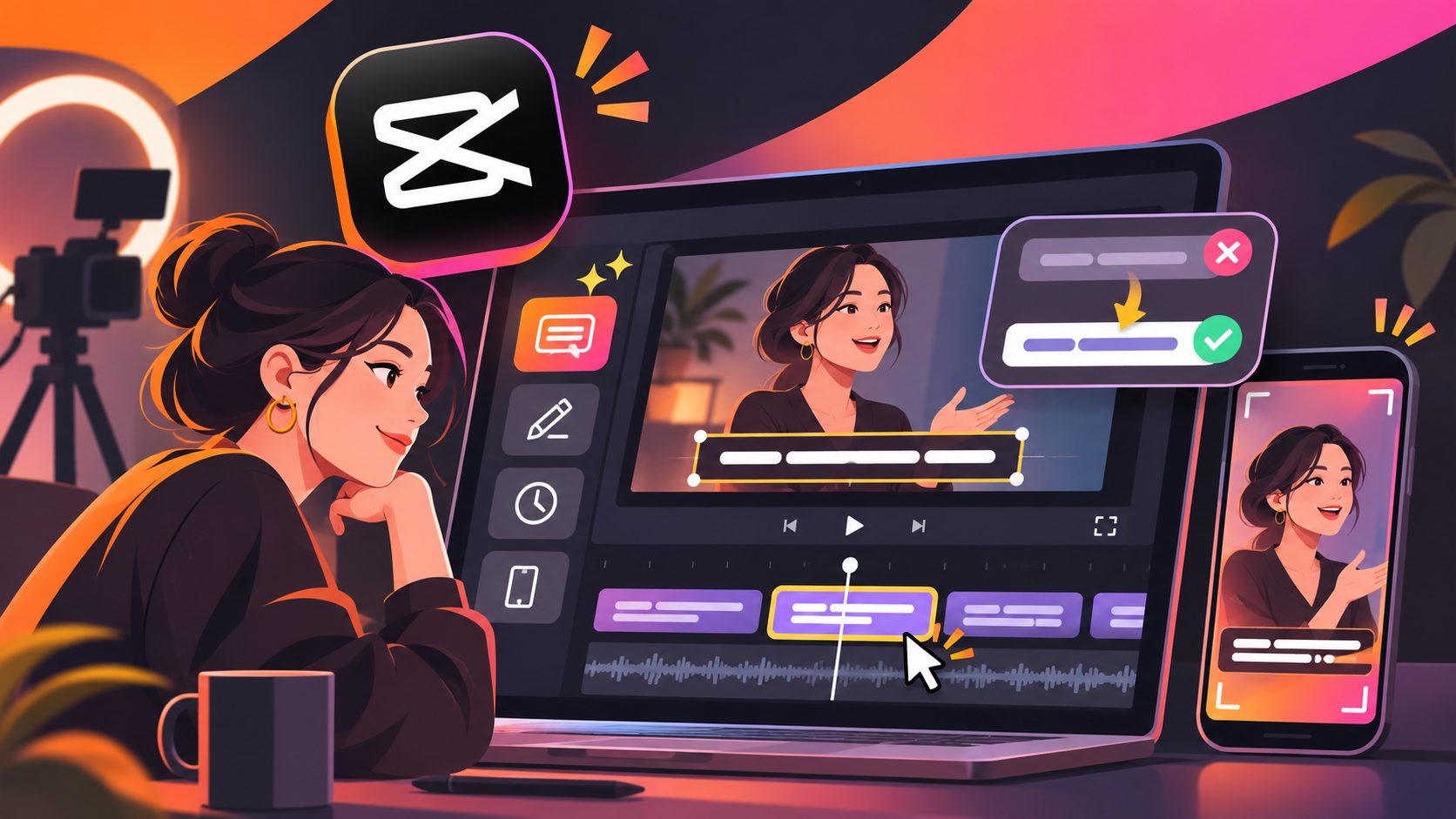
CapCut 自動字幕は、動画内の音声を文字起こしし、タイムライン上に字幕として配置する機能です。EC向けの縦型広告では、生成後の誤字修正だけでなく、商品の訴求語・表示位置・読みやすさまで確認する必要があります。
CapCut 自動字幕の基本的な使い方
CapCutでは、動画を読み込んだ後に「テキスト」または「キャプション」から「自動キャプション」を選び、音声の言語を指定して生成します。生成後は、字幕ブロックごとに文章、表示時間、フォント、色、位置を編集できます。公式ヘルプでも、音質や背景ノイズ、話す速度などが認識精度に影響すると説明されています。
基本手順は次のとおりです。
- 動画を読み込む
- 「自動キャプション」を選択する
- 音声言語を日本語に設定する
- 字幕を生成する
- 誤認識、改行、表示時間を修正する
- 縦型画面でプレビューして書き出す
長い動画を一度に処理するより、広告の冒頭フック、商品説明、CTAの3区間に分けて確認すると修正箇所を見つけやすくなります。
誤認識を効率よく修正する方法
自動字幕は完成原稿ではなく、編集前の下書きとして扱うのが安全です。特に商品名、型番、成分名、割引率、カタカナ語は、一般的な会話より誤変換が起きやすい部分です。
EC広告では、次の順番で直すと効率的です。
- 商品名・ブランド名
- 価格、割引率、キャンペーン日
- 使用方法や数量などの数字
- CTAの文言
- 助詞や語尾などの自然さ
字幕を一行ずつ読むだけでなく、音声を再生しながら確認してください。「お得」が「お徳」になるような軽微な誤字でも、広告では信頼感を損なう場合があります。
誤りが多い場合は、BGMや効果音を一時的に下げ、話者の音声が明瞭な状態で再生成します。CapCut公式も、音楽や他の音声をミュートし、クリーンな音声で再認識する方法を案内しています。
字幕のタイミングと改行を整えるコツ
字幕のタイミングは、音声が始まる少し前から表示するのではなく、話し始めとほぼ同時に出し、話し終わりで切り替えるのが基本です。文章が長すぎる場合は、意味の区切りや自然な間で分割します。
実務では、次の「3点確認」が役立ちます。
| 確認項目 | 判断基準 |
|---|---|
| 開始位置 | 話し始めより遅れていないか |
| 終了位置 | 次の字幕と重なっていないか |
| 改行 | 1画面で無理なく読める長さか |
たとえば「このバッグは軽くて、通勤にも使えます」という文は、「このバッグは軽い」「通勤にも使えます」のように分けると、映像の切り替えにも合わせやすくなります。CapCutでは字幕ブロックを分割し、個別に編集できます。
字幕の文字量を減らすことも重要です。音声を完全に書き写すのではなく、画面では「軽量」「通勤対応」のように要点を残すと、視聴者が商品価値を速く理解できます。
縦型動画広告で字幕を配置する位置
縦型広告では、画面下部に字幕を置きすぎると、TikTokやReelsのボタン、商品リンク、説明欄と重なる可能性があります。反対に中央へ置くと、商品の見せ場や人物の表情を隠してしまいます。
おすすめは、画面中央より少し下で、商品や顔を避けた位置です。配置を決める際は、編集画面だけでなく、実際のスマートフォンで確認してください。
公開前は、次の順番でチェックします。
- 冒頭3秒で字幕が読めるか
- 商品名と訴求点が映像に隠れていないか
- 白背景・明るい場面でも文字が見えるか
- CTAが画面端や操作ボタンと重なっていないか
- 音声を消しても内容が理解できるか
字幕の色や装飾を増やしすぎるより、白文字+濃い縁取りなど、背景が変わっても読める組み合わせを優先します。
EC広告の公開前チェックを短縮する独自フレーム
字幕修正を単なる校正で終わらせず、広告の伝達確認まで行うために、「音・文字・画面」の3層チェックを使います。
音:聞こえる内容と字幕が一致しているか
商品名、価格、機能名、CTAを音声と字幕で照合します。ナレーションが聞き取りにくい箇所は、字幕だけで補わず、音量やBGMも見直します。
文字:読む負担が大きくないか
一文を短くし、重要語を前半に置きます。字幕に情報を詰め込むのではなく、映像で伝わる内容は削り、購入判断に必要な情報を残します。
画面:投稿先のUIと重ならないか
TikTok、Instagram Reels、YouTube Shortsでは、視聴画面のボタン位置や表示領域が異なります。9:16の完成動画を各投稿先のプレビューで確認すると、編集画面では見えない重なりを発見できます。
複数の広告素材を比較する場合は、字幕の誤認識だけでなく、冒頭の訴求、商品カット、CTAまでまとめて確認できるAI動画分析を使うと、修正対象を整理しやすくなります。
CapCut以外で字幕付き広告を作る場合
CapCutで字幕を作った後、商品画像や広告動画を複数パターンに展開したい場合は、字幕だけでなく素材制作全体の流れも整える必要があります。EC商品広告動画の自動生成手順では、商品素材の準備から広告制作、改善までの考え方を確認できます。
既存動画を別言語へ展開する場合は、字幕の翻訳だけでなく、音声、口の動き、画面内テキストの整合性も確認してください。字幕ファイルを別管理したい場合、CapCutではSRTやTXT形式の読み込みにも対応していますが、利用できる機能は端末や環境によって異なるため、書き出し前の確認が必要です。
よくある質問
CapCut 自動字幕の誤認識が多い原因は?
背景ノイズ、BGM、複数人の同時発話、早口、専門用語などが主な原因です。音声を明瞭にしてから再生成し、商品名や数字は手動で確認してください。
字幕の表示タイミングはどう直す?
タイムライン上で字幕ブロックの開始・終了位置を調整します。文章が長い場合は、自然な息継ぎや映像の切り替え位置で分割すると読みやすくなります。
縦型広告の字幕はどこに置くべき?
画面下端を避け、商品や人物の顔を隠さない位置に置きます。最後はスマートフォン上で、投稿先のUIと重ならないか確認してください。
自動字幕をそのまま広告に使ってもよい?
そのままの使用は推奨できません。商品名、価格、割引率、CTAを優先して校正し、字幕だけを見ても内容が誤解なく伝わる状態に整えます。
字幕入りの動画だけが必要な場合は、AdsTurboのAI動画字幕が使えます。動画をアップロードすると音声を自動で文字に起こし、時間に同期した字幕付きの動画を作成します。