AdsTurboのワークスペースから、GoogleのVeo 3.1を使えます。プロンプトを書く、開始フレームから写真を動かす、最初と最後のフレームを指定する、または参考画像を3枚まで追加して、4・6・8秒・最大4Kのネイティブ音声付きクリップを生成します。
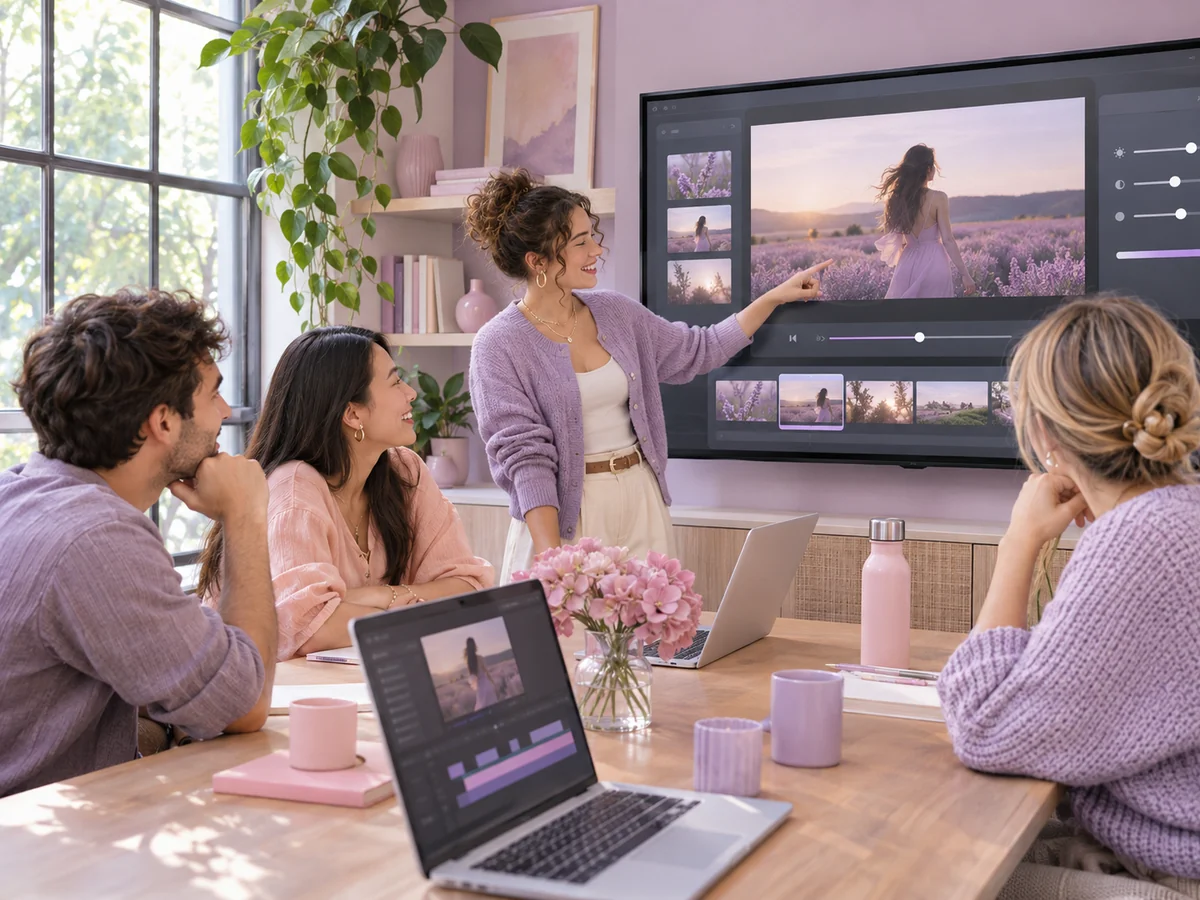
デモプレビューです。ワークスペースでVeo 3.1を選び、フレーム画像を追加して生成できます。
VeoはGoogleが開発したサードパーティの動画モデルシリーズです。AdsTurboでは、ワークスペースの動画モードでSeedance、Klingなどほかの動画モデルと並べて、Veo 3.1を使えます。
Veo 3.1は4・6・8秒のクリップを720p・1080p・4Kで作ります。4KはAdsTurboの動画モデルの中で最高の解像度です。
Veo 3.1は環境音や効果音などのネイティブ音声を映像と一緒に生成するので、無音のクリップで終わりません。
プロンプトだけで始める、開始フレームまたは開始・終了フレームをアップロードする、参考画像を3枚まで追加して商品や人物の見た目をそろえる、のいずれかを選べます。
AdsTurboはGoogleとは提携しておらず、GeminiアプリやGoogle Flowでもありません。Veo 3.1やほかのモデルにつなぐワークスペースで、クレジット・タスク履歴・ダウンロードをまとめて管理できます。
AdsTurboのワークスペースで、プロンプトや写真からVeo 3.1のクリップまで3ステップ。
ワークスペースのホームで「動画」に切り替え、モデル一覧からVeo 3.1を選びます。アスペクト比を9:16か16:9、長さを4・6・8秒から選び、解像度を設定します。
被写体、動作、カメラワーク、音を書きます。実際の商品や人物を映したいときは、開始フレーム、開始・終了フレーム、または参考画像を3枚までアップロードします。
ログインしてタスクを開始します。Veo 3.1は動画1秒ごとに課金され、タスクが失敗した場合はクレジットが返還されます。完成したら内容を確認してダウンロードします。
参考画像を使う場合、Veo 3.1は16:9で出力します。1つのタスクで使えるのはフレームか参考画像のどちらか一方で、終了フレームには必ず開始フレームが必要です。
ワークスペースでGoogleのVeo 3.1ができることと、その制限です。
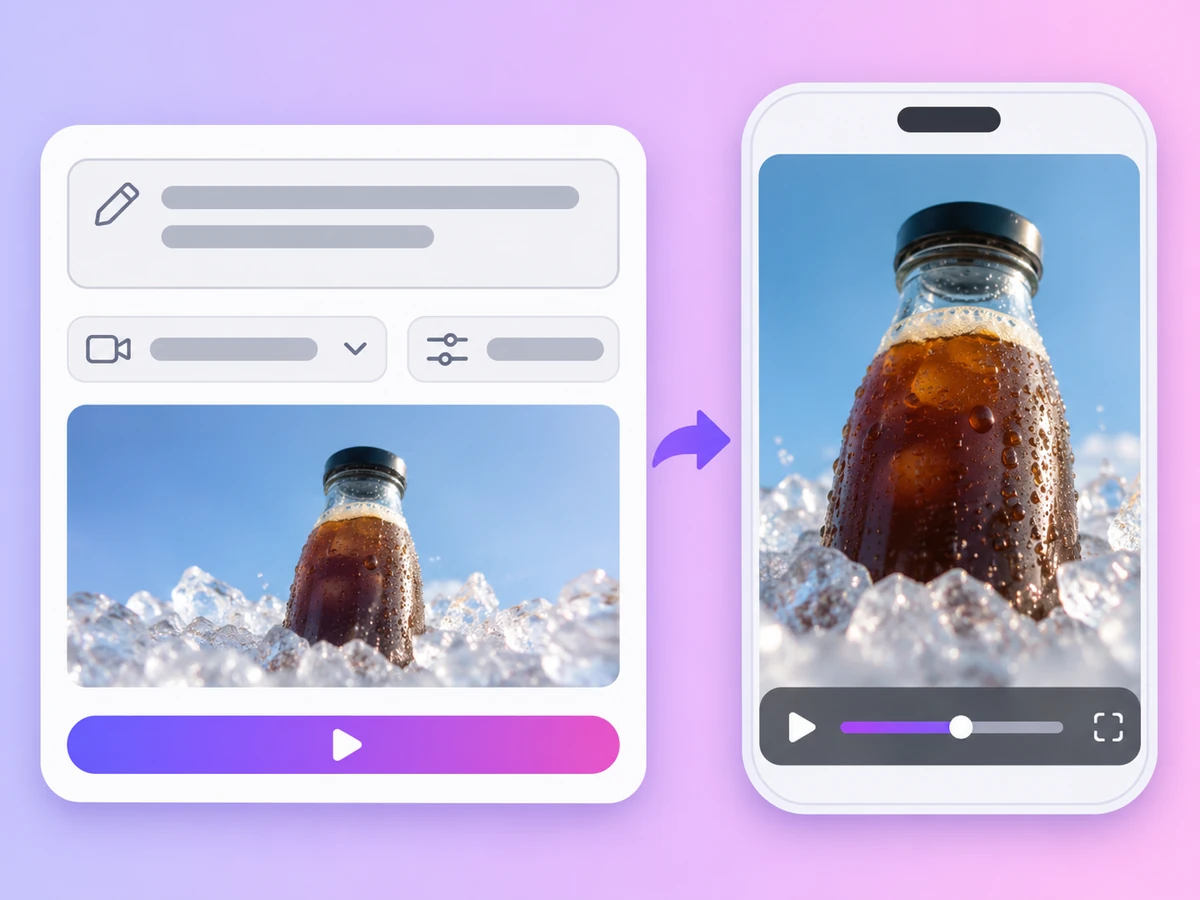
1つのカットを数文で書けば、Veo 3.1が動き・光・音のあるクリップにします。
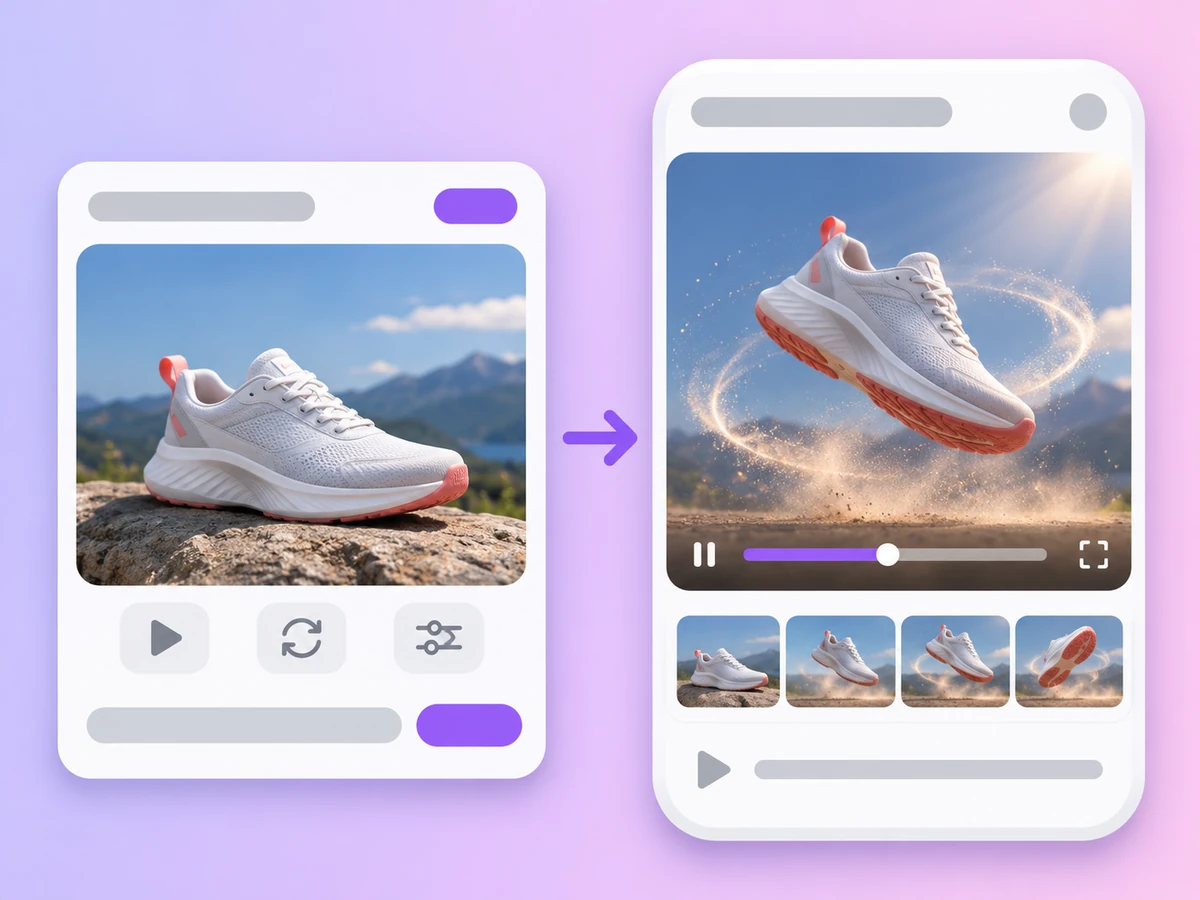
写真をオープニングのカットとしてアップロードし、動きを書きます。クリップの終わりを決めたいときは終了フレームも追加します。
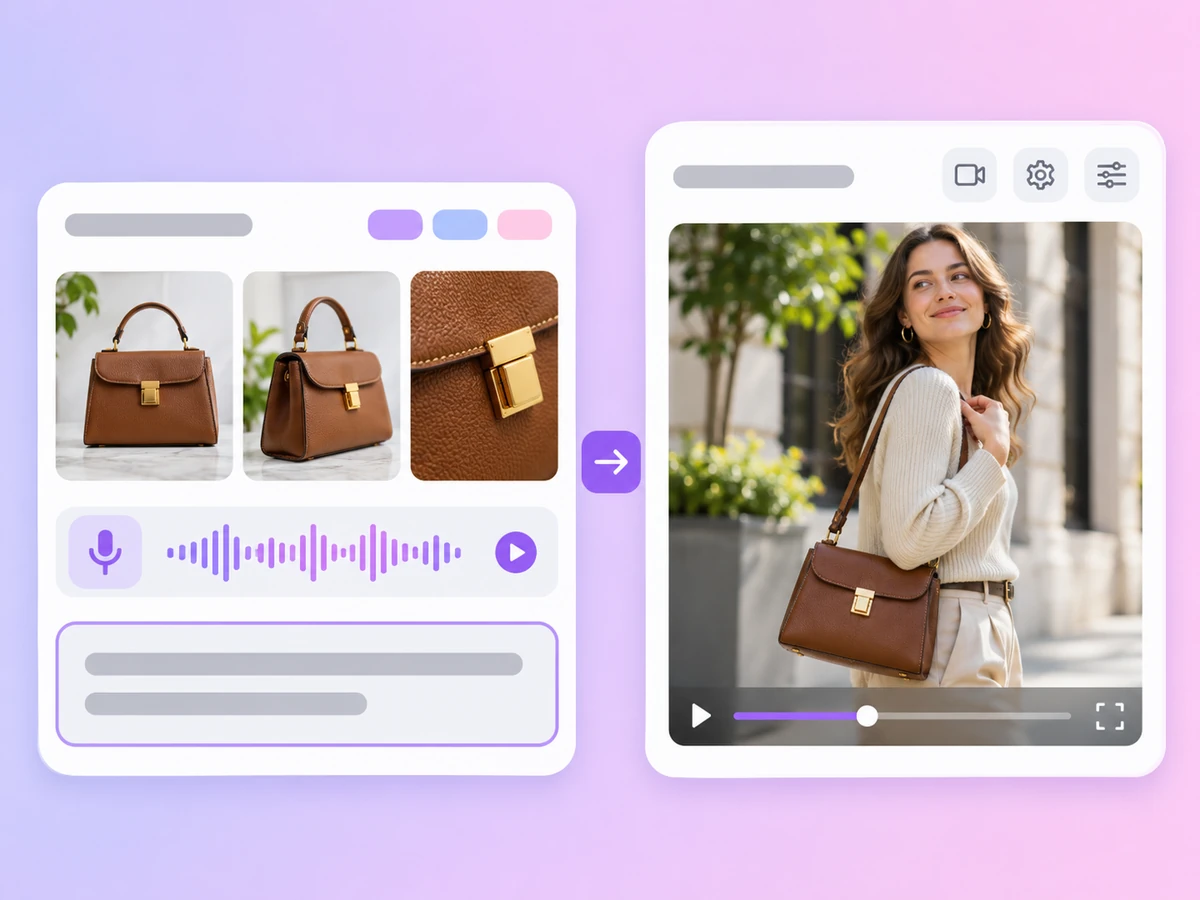
商品・人物・スタイルの写真を3枚まで添付すると、クリップにその見た目が引き継がれます。参考画像を使うクリップは16:9で出力されます。
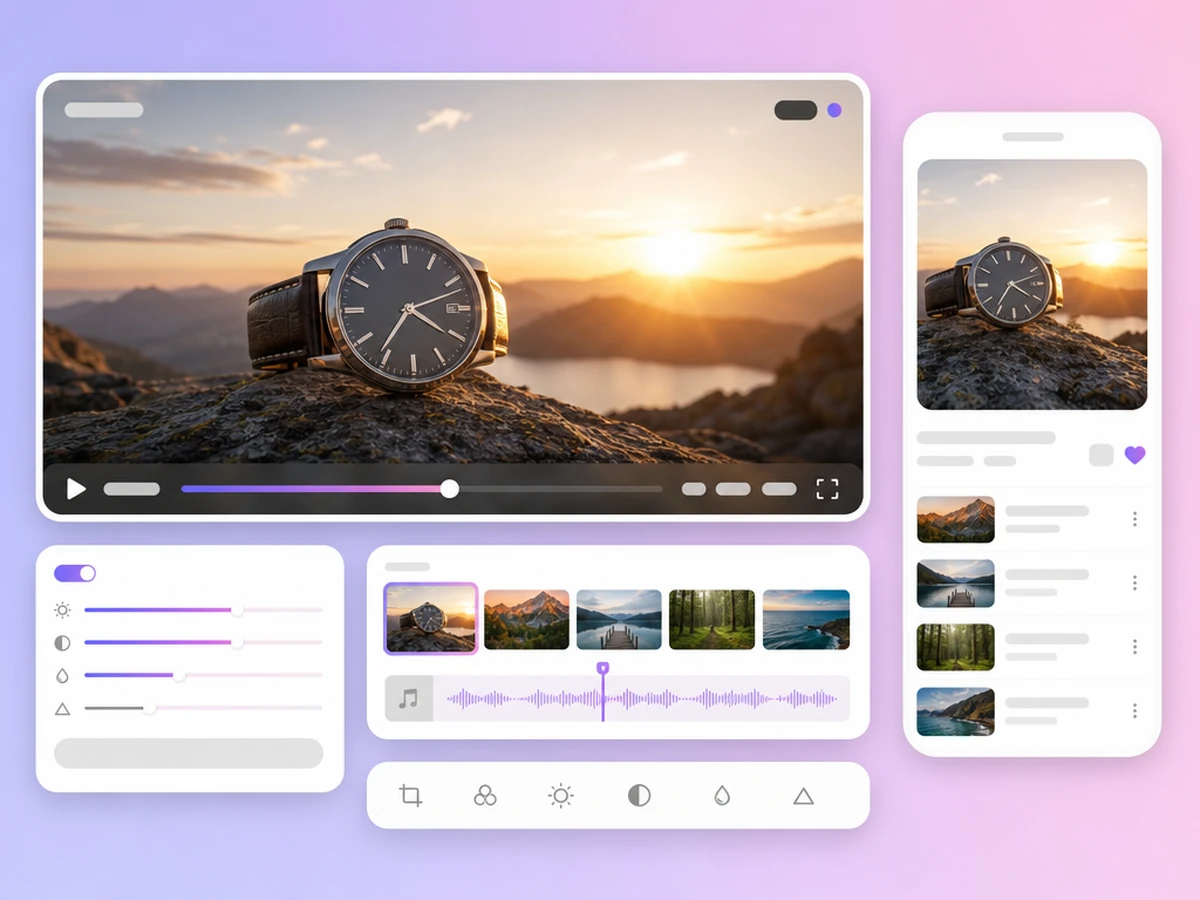
下書きには720p、SNSには1080p、メインビジュアルやWebサイト、大画面には4Kを選べます。
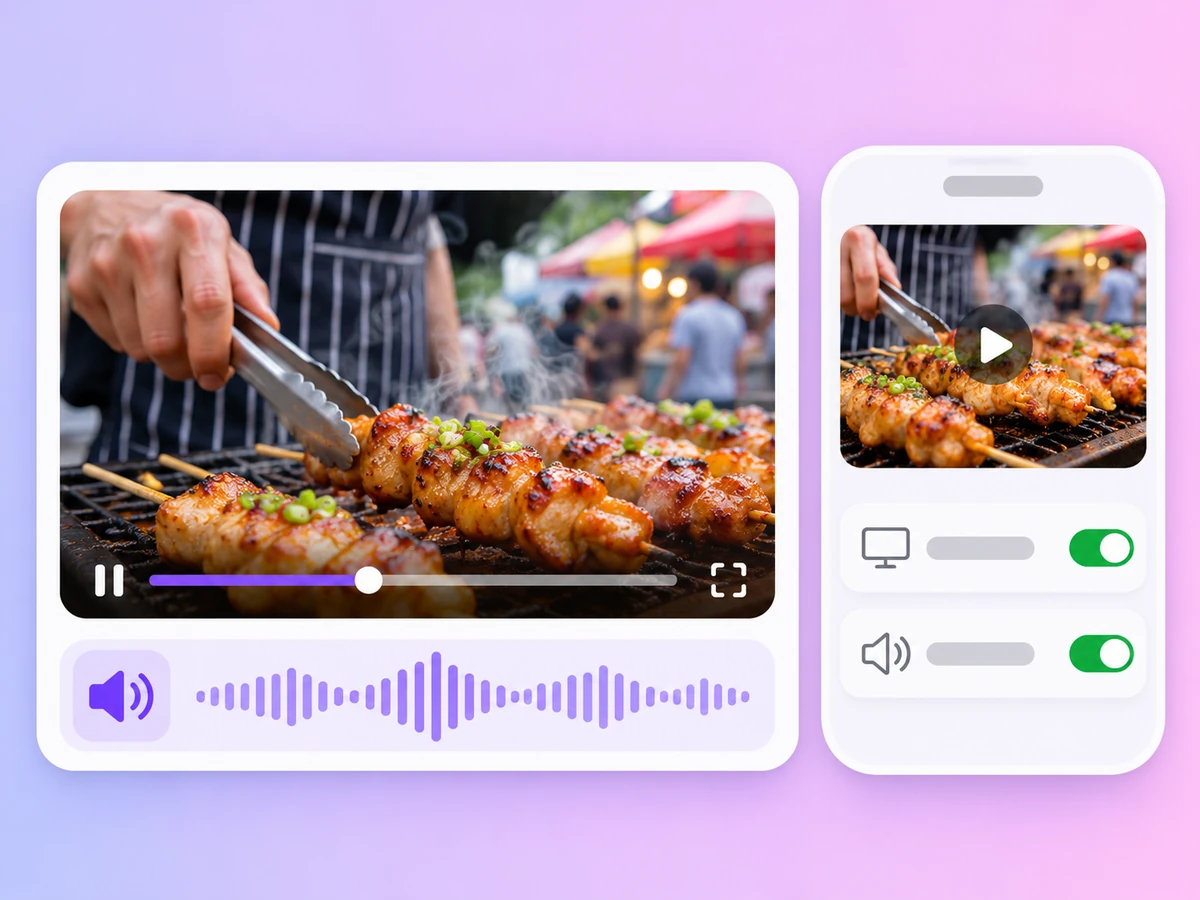
Veo 3.1は映像と一緒に音を生成します。雨、街の喧騒、注ぐ音など、欲しい音をプロンプトに書いてください。
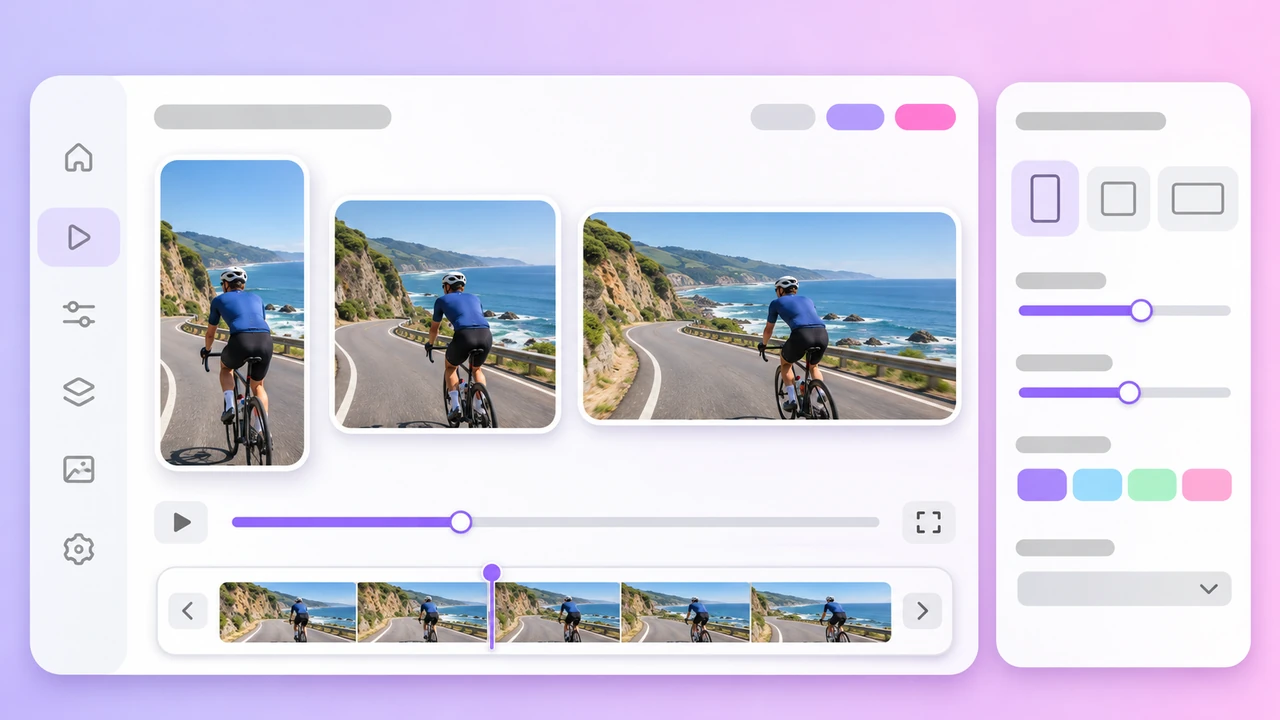
リール・TikTok・ショートには9:16、YouTube・Webサイト・プレゼンには16:9を選べます。
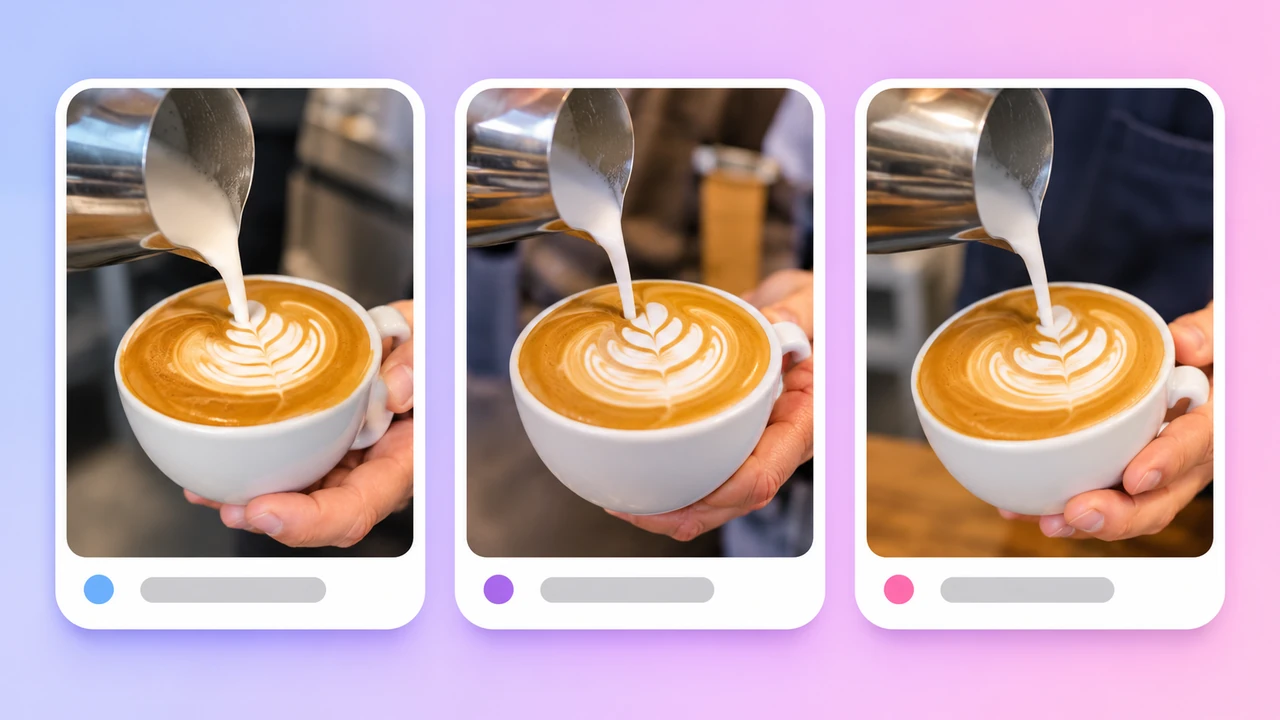
解像度
ほかのモデルと比べたい場合は、動画生成 AIのページをご覧ください。
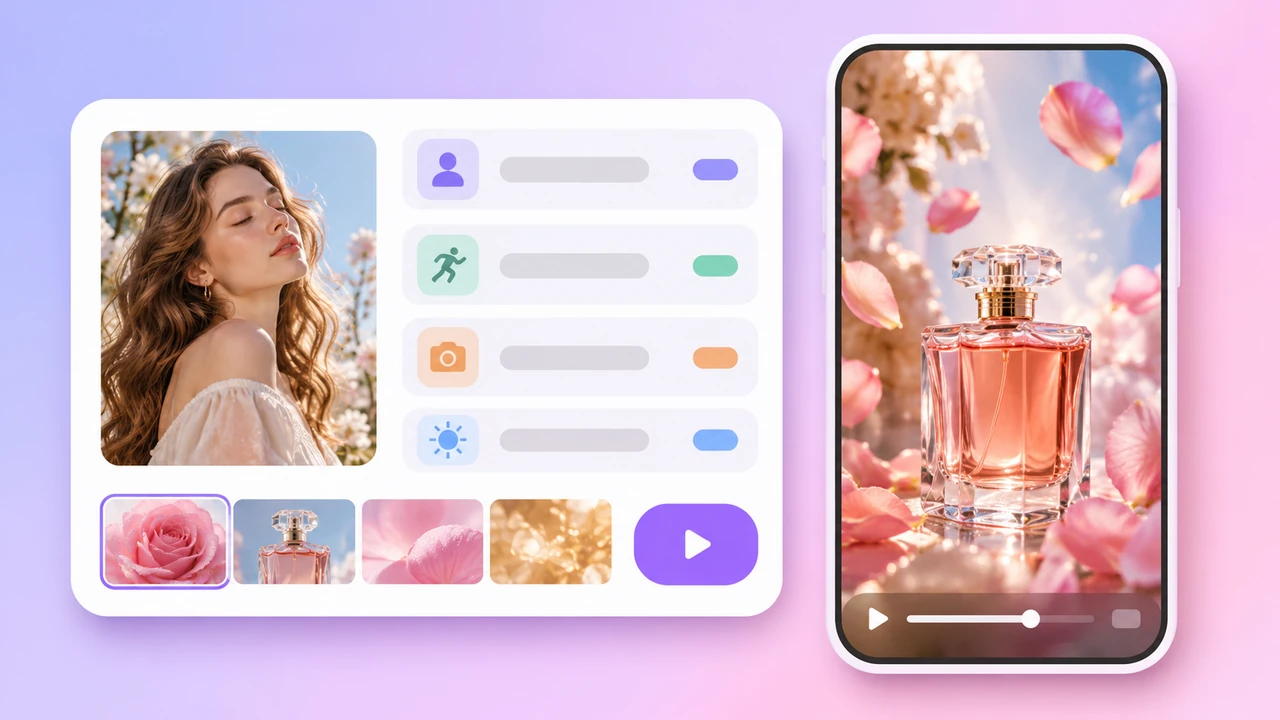
プロンプト
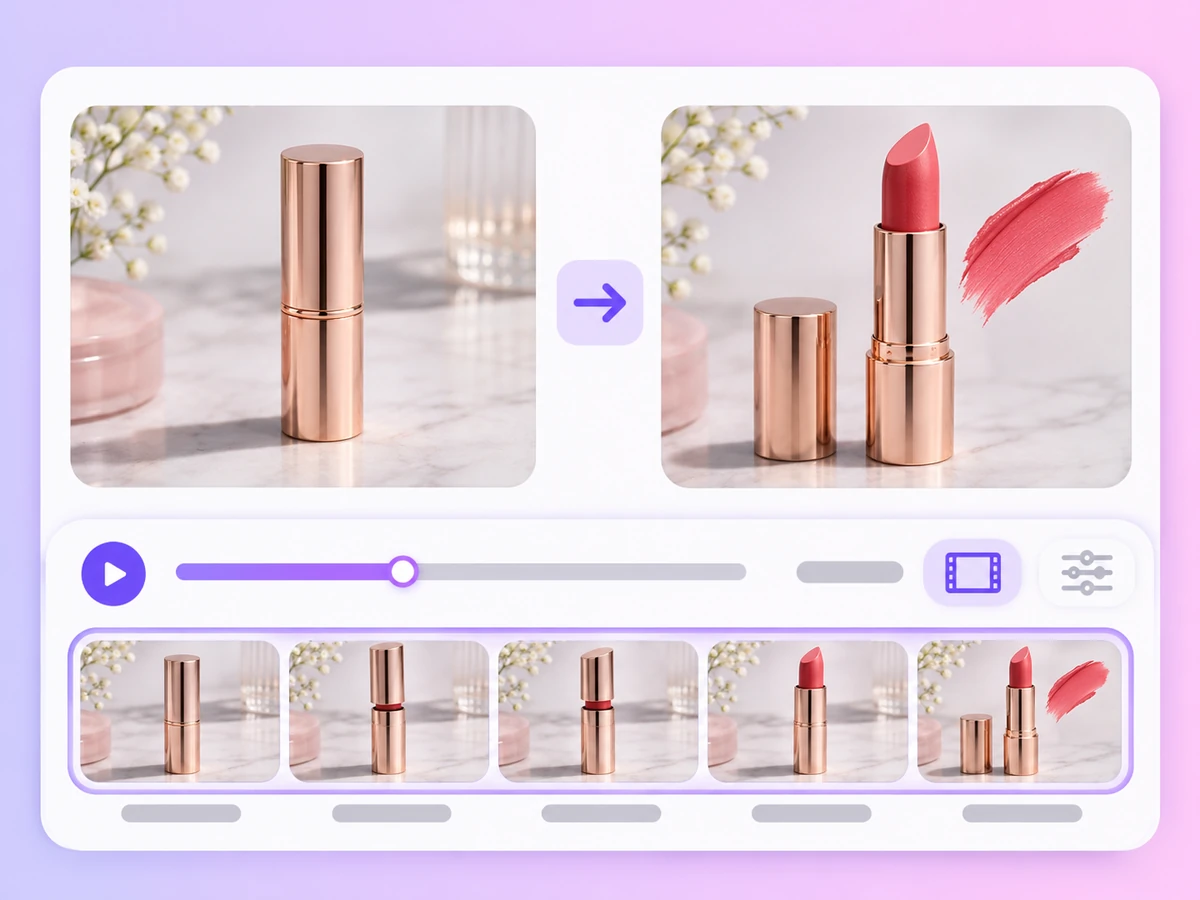
フレーム
ほかのモデルでも写真を動かしたい場合は、画像から動画をご覧ください。
AdsTurboのワークスペースで使えるほかの2つの動画モデルとVeo 3.1の比較
2026年11月時点のAdsTurboワークスペースに基づきます。モデルや制限は変わる場合があります。VeoはGoogle、SeedanceはByteDance、KlingはKuaishouが開発しています。1080p以上の動画にはサブスクリプションプランが必要です。
YouTube、Webサイト、キャンペーンのローンチ向けに、最大4Kのシネマティックな16:9のカットを作れます。
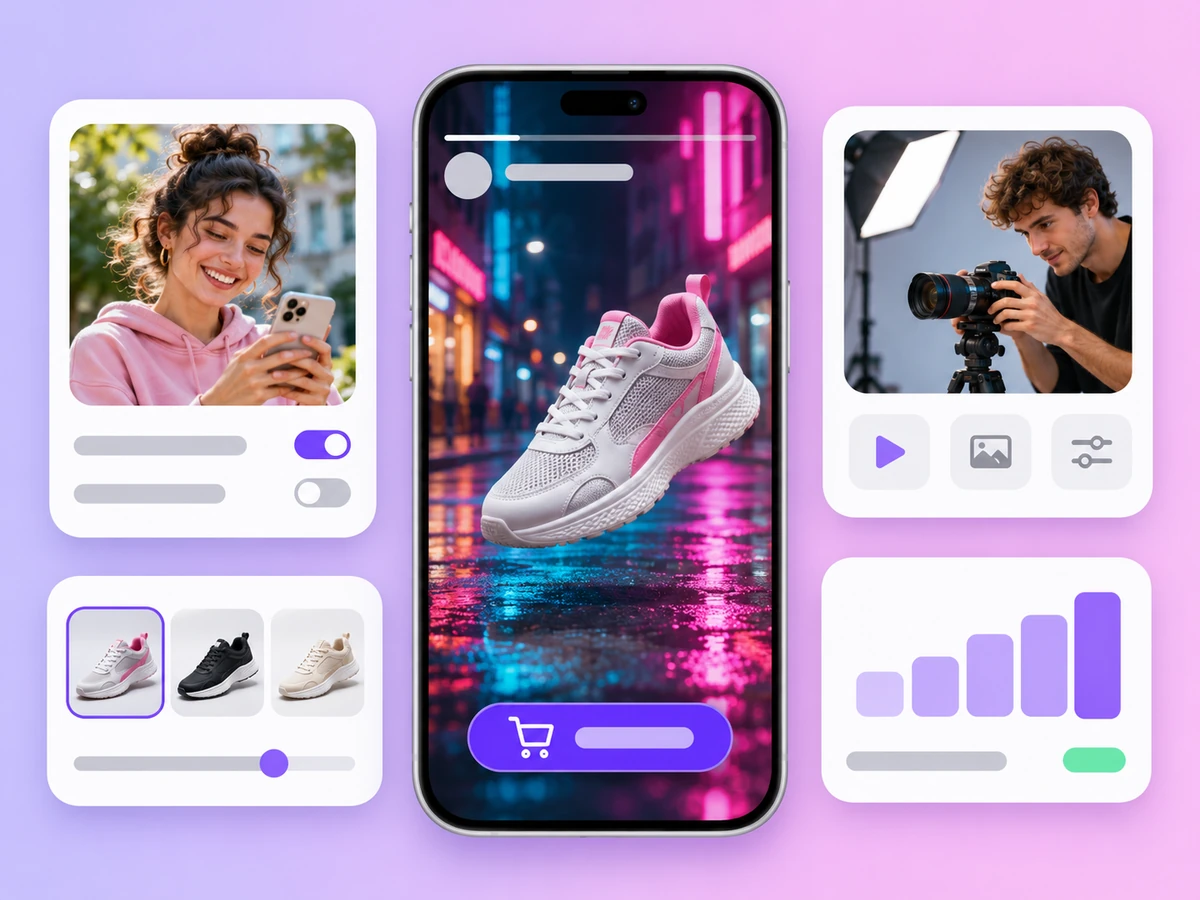
リール・TikTok・ショート向けに、音声付きで8秒・9:16のフックを作れます。
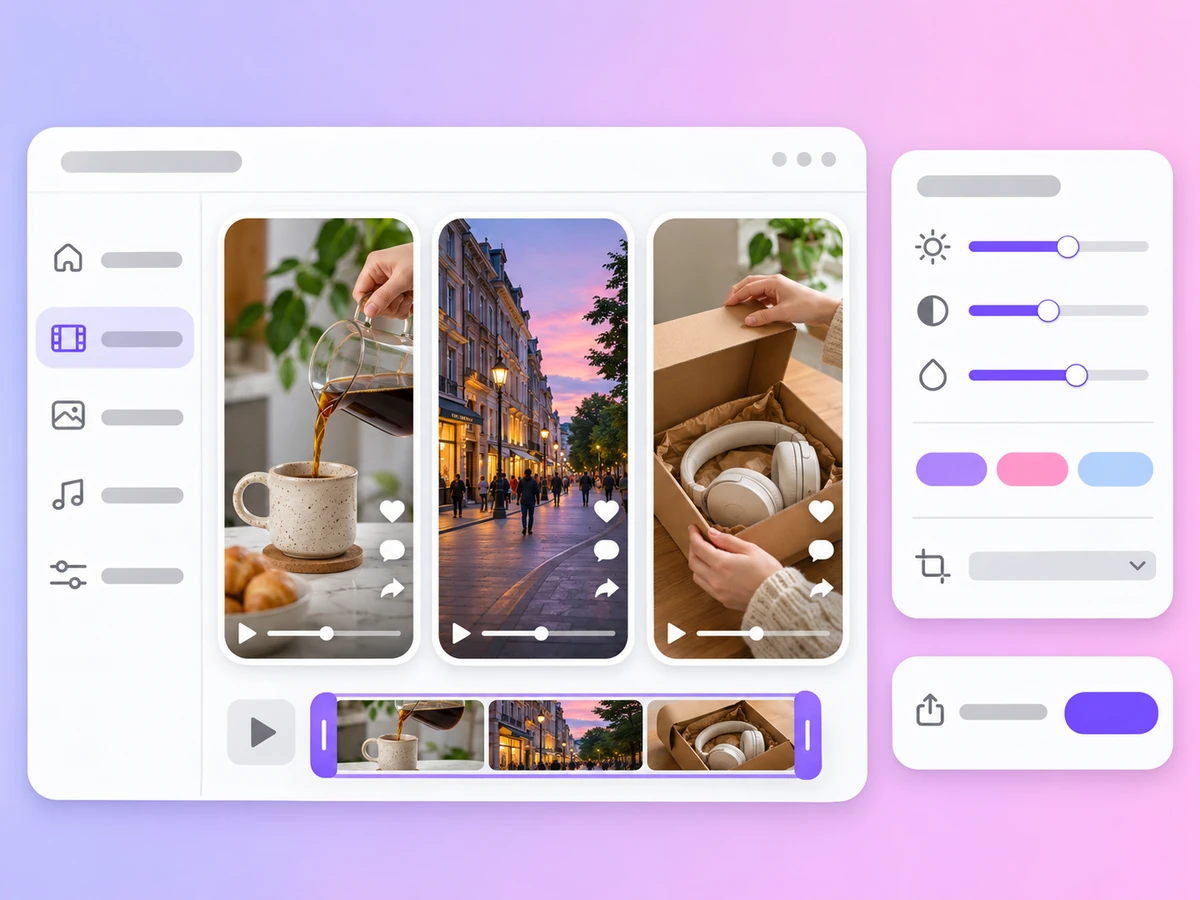
長めの編集に差し込む短いシーン:注ぐ動作、街並み、開封、質感のカットなど。

AdsTurboには無料プランはなく、Veo 3.1はサブスクリプションプランまたはクレジットパックのクレジットを使います。クレジットパックはどなたでも購入でき、2年間有効です。Creatorプランには毎月1,200クレジットが含まれます。タスクが失敗した場合はクレジットが自動で返還され、生成前にワークスペースで必要なクレジットの目安を確認できます。
Veo 3.1は動画1秒ごとに課金されるので、合計は「1秒あたりのクレジット×長さ」です。1080pと4Kにはサブスクリプションプランが必要です。
ワークスペースのホームを開いて「動画」に切り替え、Veo 3.1を選んでアスペクト比・長さ・解像度を設定し、プロンプトを書きます。よいVeoのプロンプトは1つのカットを描写します。被写体と場所、動作を1つ、カメラワークを1つ、光、そして聞こえてほしい音です。
次のプロンプトをコピーして、自分の商品に置き換えてみてください。
Veo 3.1 動画生成 AI
Veo 3.1はGoogleが開発したサードパーティのAI動画モデルです。AdsTurboでは、テキストプロンプト、開始フレーム、開始・終了フレーム、または最大3枚の参考画像から、4・6・8秒・最大4Kのネイティブ音声付きクリップを生成します。AdsTurboはGoogleと提携しておらず、ワークスペースでこのモデルを使えるようにしています。
AdsTurboのワークスペースのホームを開いて「動画」に切り替え、モデル一覧からVeo 3.1を選びます。9:16か16:9、長さ4・6・8秒、解像度を選んでプロンプトを書き、必要に応じてフレームか参考画像を追加します。ログインして生成し、クリップをダウンロードします。
AdsTurboでは無料ではありません。無料プランはなく、Veo 3.1はサブスクリプションプランまたはクレジットパックのクレジットを使います。タスクが失敗した場合はクレジットが返還されます。クレジットパックはどなたでも購入できるので、サブスクリプションなしでも720pでVeo 3.1を試せます。
Veo 3.1は動画1秒あたり48クレジットを使うので、8秒のクリップなら384クレジットです。生成前にワークスペースで目安を確認できます。 プランとクレジットパックは料金をご覧ください。
1クリップは4・6・8秒で、720p・1080p・4K、9:16または16:9です。参考画像を使うクリップは16:9で出力されます。1080pと4Kにはサブスクリプションプランが必要です。
はい。Veo 3.1は映像と一緒にネイティブ音声を生成します。雨、街の喧騒、背景の音楽など、欲しい音をプロンプトに書いてください。
1つのカットを描写します。被写体と場所、動作を1つ、ゆっくりズームインなどのカメラワークを1つ、最後に光と音を書きます。2〜3文に収め、商品を正確に見せたいときは商品写真を開始フレームか参考画像として追加してください。
4Kが必要な短いカットならVeo 3.1、8秒より長いクリップや、画像30枚・動画10本・音声10本まで多くの参考素材を使いたいときはSeedance 2.5がおすすめです。 Seedance 2.5と2.0の詳細はSeedance 動画生成 AIをご覧ください。
使えません。AdsTurboで使える動画モデルは、Seedance 2.5、Seedance 2.5 Flash、Seedance 2.0、Kling 4.0、Kling 3.0、Veo 3.1、MiniMax H3、Wan 3.0、HappyHorse 1.0、そして「Auto」です。 各モデルの比較は動画生成 AIのページをご覧ください。
Veo 3.1を選び、カットを書いて、最大4Kまで選ぶだけ。最初のVeoクリップまで、あと数クリックです。
 AdsTurbo