




















 Claude
 Cursor
Como obter a URL de um vídeo do YouTube


Resumir com
Resumo
Aprenda como obter a URL de um vídeo do YouTube no PC, Android e iPhone, compartilhar um trecho específico e validar o link antes de usá-lo.
AdsTurbo Team | Publicado 2026-11-18 | Atualizado 2026-11-18
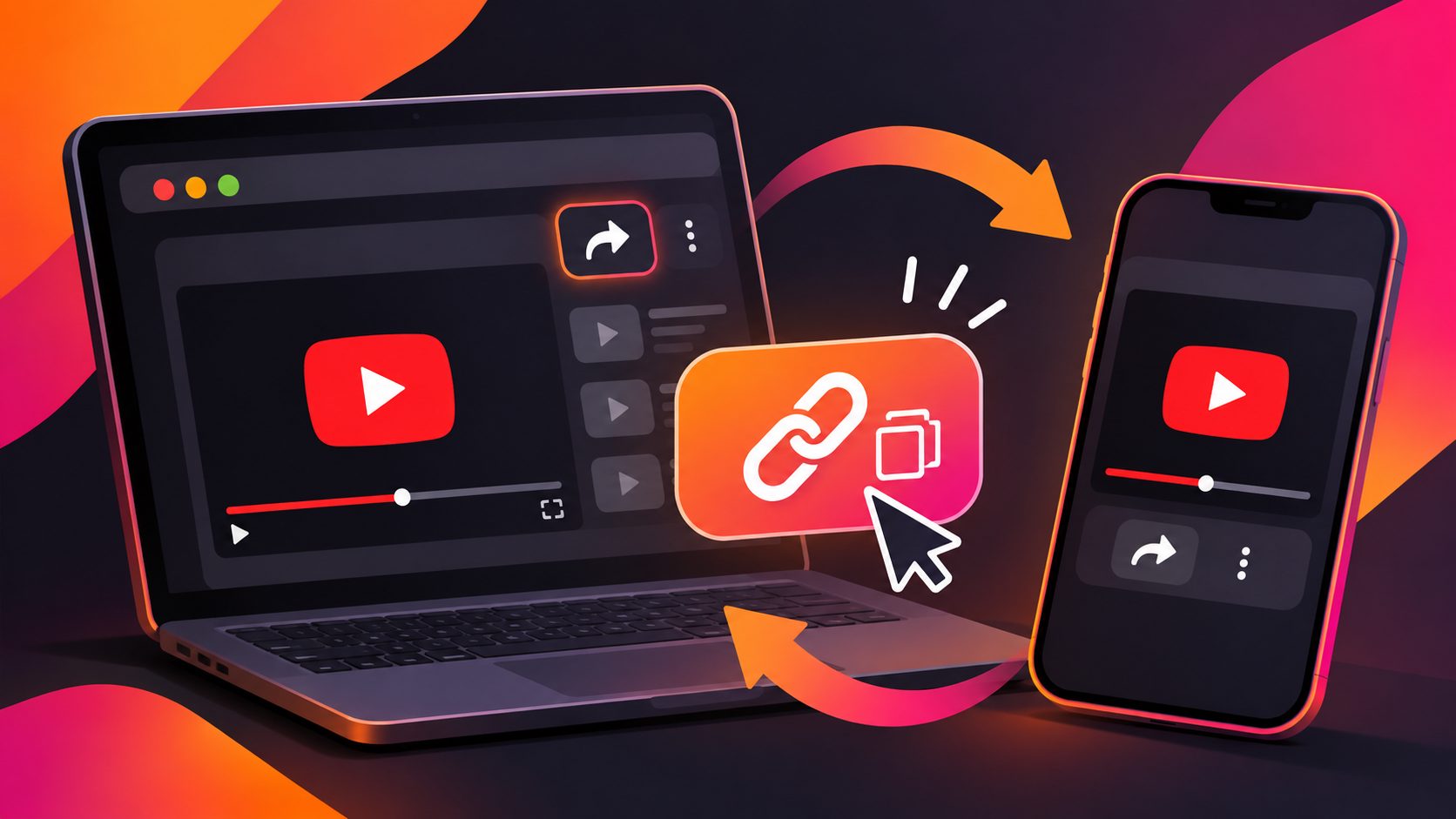
Para como obter a URL de um vídeo do YouTube, basta abrir o vídeo, tocar ou clicar em Compartilhar e selecionar Copiar link. No computador, também é possível copiar o endereço diretamente da barra do navegador. Depois, cole o link em uma mensagem, documento ou ferramenta de trabalho.
Como copiar a URL de um vídeo do YouTube no computador
No PC ou Mac, existem duas formas rápidas de copiar o endereço de um vídeo:
- Abra o vídeo no YouTube.
- Clique em Compartilhar, abaixo do player.
- Selecione Copiar.
- Cole o endereço onde precisar, usando
Ctrl + Vno Windows ouCmd + Vno Mac.
A segunda opção é copiar a URL diretamente da barra de endereços:
- Abra a página do vídeo.
- Clique na barra do navegador.
- Selecione todo o endereço.
- Pressione
Ctrl + CouCmd + C.
O botão Compartilhar normalmente gera um endereço curto no formato youtu.be, enquanto a barra do navegador pode mostrar um endereço como youtube.com/watch?v=.... Os dois formatos direcionam para o vídeo, desde que o conteúdo continue público e acessível.
A ajuda oficial do YouTube sobre compartilhamento de vídeos também explica como copiar links e iniciar a reprodução em um ponto específico.
Como obter a URL pelo celular Android ou iPhone
No aplicativo do YouTube para Android e iOS, o procedimento é praticamente igual:
- Abra o aplicativo YouTube.
- Encontre o vídeo desejado.
- Toque em Compartilhar, abaixo do título ou do player.
- Escolha Copiar link.
- Abra o aplicativo de destino e cole a URL.
Depois de tocar em Copiar link, o endereço fica salvo temporariamente na área de transferência do celular. Para conferir, abra o WhatsApp, Gmail, Notas ou outro aplicativo e mantenha o dedo pressionado no campo de texto até aparecer a opção Colar.
Se o botão não estiver visível, deslize a área de ações abaixo do vídeo para o lado. Em alguns layouts, a opção pode aparecer depois de tocar nos três pontos ou em Mais.
Como copiar o link de um YouTube Short
Para um Short, abra o vídeo vertical e toque no ícone de Compartilhar, geralmente localizado na lateral da tela. Em seguida, selecione Copiar link.
O processo é o mesmo para Android e iPhone. A diferença é apenas a posição dos botões, que pode variar de acordo com a versão do aplicativo e o tamanho da tela.
Como compartilhar o vídeo a partir de um momento específico
É possível criar uma URL que começa em determinado minuto do vídeo. Esse recurso é útil quando a informação relevante aparece no meio do conteúdo.
No computador:
- Reproduza o vídeo até o momento desejado.
- Clique em Compartilhar.
- Marque a opção Começar em.
- Confirme o tempo exibido.
- Clique em Copiar.
No celular, toque em Compartilhar e ative a opção de tempo inicial, quando ela estiver disponível. O link terá um parâmetro que faz o vídeo começar aproximadamente naquele ponto.
Por exemplo, se o trecho começa em 2 minutos e 30 segundos, a URL pode conter uma indicação equivalente a 2:30. Antes de enviar, abra o link em uma nova aba para confirmar que ele começa no momento correto.
Qual é a diferença entre URL de vídeo, URL de canal e link incorporado?
Uma URL de vídeo leva diretamente a uma publicação específica. Já a URL de canal direciona para a página do criador, e o código incorporado serve para exibir o vídeo dentro de um site.
| Tipo | Para que serve | Exemplo de uso |
|---|---|---|
| URL do vídeo | Abrir uma publicação específica | Compartilhar um anúncio ou tutorial |
| URL do canal | Abrir a página do criador | Enviar o perfil de uma marca |
| Link com tempo | Começar em um trecho definido | Destacar uma demonstração |
| Código incorporado | Exibir o vídeo em uma página | Inserir conteúdo em um blog |
Para compartilhar um canal, acesse a página do canal e copie o endereço exibido no navegador. Para incorporar um vídeo, use Compartilhar → Incorporar e copie o código HTML, em vez de copiar apenas a URL.
Como validar o link antes de usar em um projeto de ecommerce
Copiar o endereço é simples, mas uma URL incorreta pode atrasar a revisão de um criativo ou fazer uma equipe trabalhar com a referência errada. Um método prático é usar uma verificação em três etapas:
- Destino: abra o link em uma aba anônima ou em outro dispositivo.
- Conteúdo: confirme título, canal e miniatura do vídeo.
- Contexto: verifique se o endereço abre o vídeo completo, o Short, a playlist ou o canal pretendido.
Essa checagem é especialmente importante quando o link será usado como referência para um anúncio de produto. Um endereço de playlist pode parecer correto à primeira vista, mas não identifica necessariamente o vídeo que você queria analisar.
Uma convenção útil para equipes é salvar a URL junto com três informações: nome do vídeo, canal de origem e objetivo da referência. Por exemplo:
“Demonstração do produto — Canal X — referência para analisar gancho inicial e CTA.”
Assim, o link continua compreensível mesmo quando é compartilhado em uma planilha, ferramenta de gestão ou briefing.
Como usar uma URL do YouTube como referência para um anúncio
A URL pode servir apenas para compartilhar o vídeo ou como ponto de partida para analisar uma referência criativa. Em um fluxo de ecommerce, observe:
- os primeiros segundos do vídeo;
- a forma como o produto aparece;
- o benefício apresentado;
- o ritmo dos cortes;
- o texto na tela;
- a chamada para ação;
- o formato vertical, quadrado ou horizontal.
A URL, por si só, não substitui a autorização para reutilizar o conteúdo. Se o vídeo pertence a outra marca ou criador, use-o como referência somente dentro dos limites legais, contratuais e das políticas das plataformas.
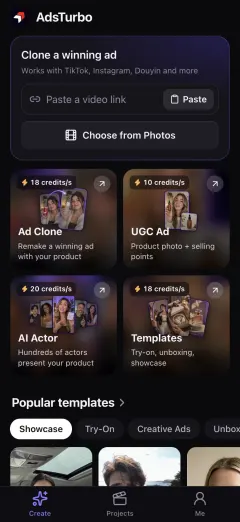
Quando a intenção é adaptar uma ideia para outro produto, idioma ou público, ferramentas de produção podem ajudar a criar uma nova peça sem simplesmente duplicar o material original. Por exemplo, é possível transformar uma página de produto em vídeo de anúncio usando as informações do próprio produto e um briefing específico.
Para fluxos que exigem alteração de uma pessoa em um vídeo autorizado, consulte a página de trocar personagem de vídeo com IA e confirme se você possui os direitos necessários sobre os arquivos usados.
Problemas comuns ao copiar uma URL
O link não cola no aplicativo
Tente copiar novamente e verifique se o endereço começa com https://. No celular, também pode ser necessário tocar uma vez no campo de texto antes de selecionar Colar.
O link abre outro vídeo
Confira se você copiou a URL completa. No computador, clique na barra do navegador e use Ctrl + A antes de copiar. Também confirme se não está compartilhando uma playlist ou um resultado de busca.
O vídeo pede login
O conteúdo pode ser privado, ter restrição de idade ou exigir uma conta específica. Nesse caso, o destinatário precisará ter a permissão correspondente.
O vídeo foi removido
Copiar a URL não garante que o vídeo permanecerá disponível. Se o material for importante para uma operação, registre também o título, o canal e a finalidade da referência.
Perguntas frequentes
Onde encontro a URL de um vídeo do YouTube?
Abra o vídeo, toque ou clique em Compartilhar e escolha Copiar link. No computador, você também pode copiar o endereço diretamente da barra do navegador.
É possível copiar a URL de um Short?
Sim. Abra o Short, toque em Compartilhar e selecione Copiar link. O procedimento funciona no aplicativo para Android e iPhone.
Como copiar apenas o link a partir de um minuto específico?
Abra o menu Compartilhar, ative Começar em e informe o minuto desejado. Depois, copie a URL gerada e teste o endereço antes de enviá-lo.
A URL curta youtu.be é válida?
Sim. Ela é uma versão compacta do endereço do vídeo e pode ser usada para compartilhar o conteúdo, desde que o vídeo esteja acessível.
Posso usar qualquer vídeo do YouTube em um anúncio?
Não necessariamente. A URL permite localizar o conteúdo, mas não concede automaticamente direitos de reprodução, edição ou uso comercial. Verifique a licença, a autorização do proprietário e as regras da plataforma.