Remplacer fond Photoshop photo produit : méthode propre et rapide

Résumer avec
Résumé
Remplacer fond Photoshop photo produit : détourage, masque, ombre et export e-commerce expliqués avec une méthode fiable. Passez ensuite à l’échelle.
adsturbo.ai | Publié le 2026-11-14 | Mis à jour le 2026-11-14
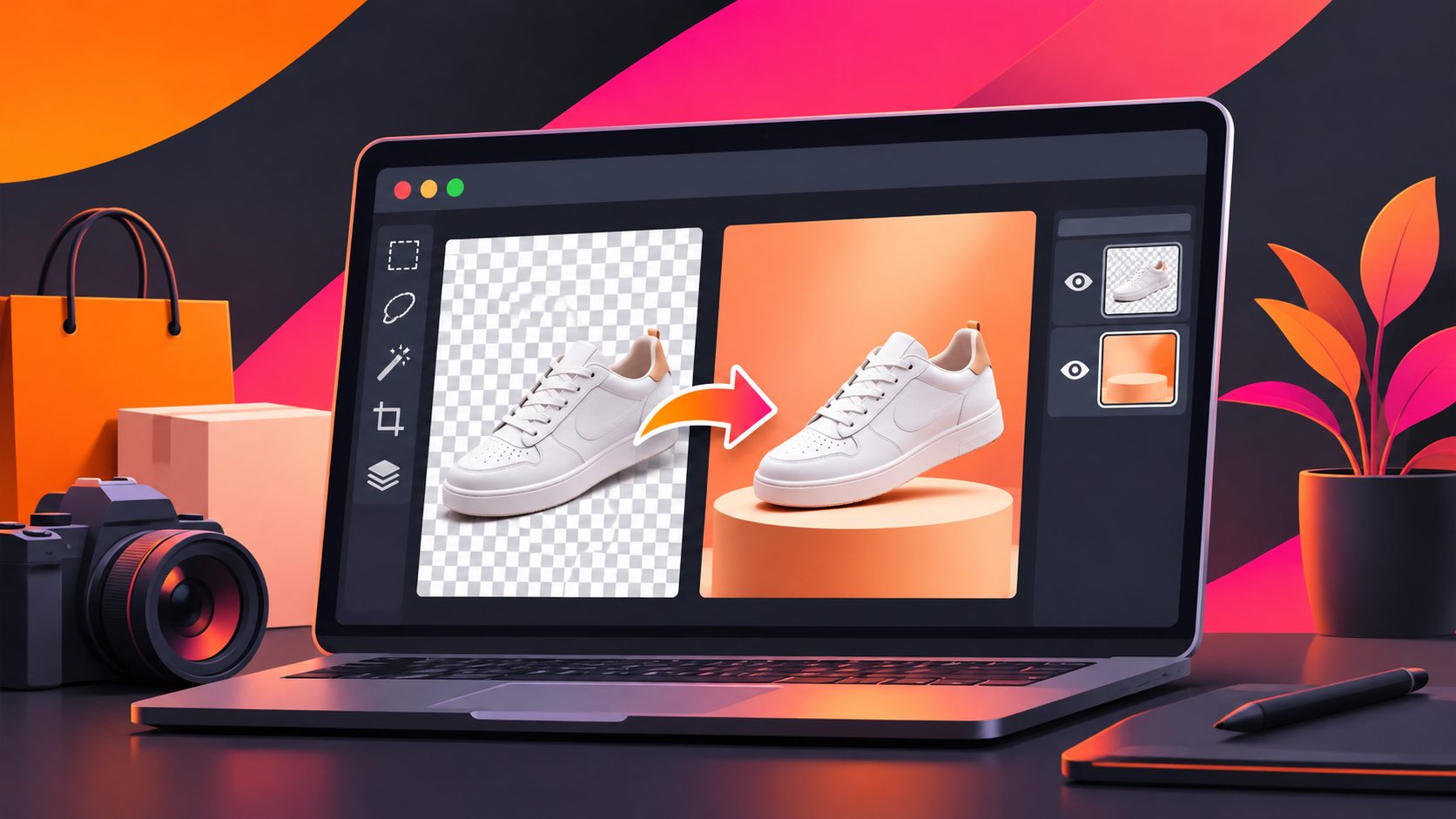
Pour remplacer fond Photoshop photo produit, la méthode la plus fiable consiste à isoler le produit avec une sélection, créer un masque de fusion, placer le nouveau fond sous le sujet, puis recréer une ombre cohérente. Le bouton automatique de Photoshop accélère le détourage, mais il ne garantit pas à lui seul un résultat prêt pour une fiche produit ou une publicité.
Quelle méthode choisir pour changer le fond d’une photo produit ?
Le meilleur choix dépend surtout du contraste entre le produit et son arrière-plan, ainsi que de la précision attendue. Pour une photo nette sur fond uni, l’action rapide est généralement suffisante ; pour les contours fins, les surfaces transparentes ou les objets réfléchissants, un masque manuel reste préférable.
Adobe recommande de travailler sur un calque déverrouillé et indique que l’action « Supprimer l’arrière-plan » crée une sélection ainsi qu’un masque de fusion. La marque conseille également d’affiner les contours au pinceau lorsque le détourage automatique laisse des pixels résiduels. (helpx.adobe.com)
| Situation | Méthode recommandée | Niveau de contrôle |
|---|---|---|
| Produit sombre sur fond clair | Supprimer l’arrière-plan | Rapide |
| Produit sur fond uni proche en couleur | Sélectionner le sujet puis masque | Moyen |
| Verre, métal, cheveux ou détails fins | Plume, sélection et masque manuel | Élevé |
| Série importante de visuels | Détourage automatique puis contrôle humain | Productif |
Cette grille évite une erreur fréquente : utiliser la Gomme directement sur l’image originale. Une gomme détruit les pixels ; un masque permet de corriger le contour sans reprendre tout le fichier.
Comment remplacer le fond dans Photoshop en 7 étapes ?
Voici une procédure reproductible pour obtenir une image exploitable sur une boutique, une marketplace ou une publicité.
1. Préparer le fichier original
Ouvrez la photo, dupliquez le calque principal et renommez les deux versions, par exemple « Original » et « Détourage ». Conservez le fichier source intact : cette précaution facilite les corrections si une partie du produit disparaît.
Déverrouillez le calque de travail dans le panneau Calques. Cette étape est nécessaire pour appliquer correctement les actions de sélection et de masquage.
2. Supprimer automatiquement l’arrière-plan
Dans le panneau Propriétés, utilisez l’action rapide Supprimer l’arrière-plan. Photoshop tente alors d’identifier le sujet principal et de le séparer du décor. Adobe précise que les résultats sont meilleurs lorsque le contraste entre le sujet et l’arrière-plan est marqué. (adobe.com)
Si le bouton n’apparaît pas, recherchez les actions rapides dans le panneau Découverte ou utilisez la commande de sélection du sujet, puis convertissez la sélection en masque.
3. Contrôler le contour à 200 %
Zoomez autour des zones critiques : poignée, fermeture, bord d’un vêtement, câble, bouteille transparente ou reflet métallique. Recherchez trois défauts :
- un halo de l’ancien fond ;
- un morceau du produit supprimé ;
- une bordure trop dure ou crénelée.
Sur le masque, peignez en blanc pour révéler et en noir pour masquer. Cette méthode est plus sûre que l’effacement définitif et correspond au fonctionnement recommandé par Adobe pour corriger les pixels indésirables. (adobe.com)
4. Importer et placer le nouveau fond
Ajoutez une couleur unie, une texture ou une image de décor dans un nouveau calque. Placez ce calque sous le produit détouré, puis ajustez sa taille avec l’outil Transformation.
Pour une fiche produit, privilégiez un fond uniforme et peu contrasté. Pour une publicité, un décor contextualisé peut fonctionner, mais il ne doit pas concurrencer le produit ni rendre son usage ambigu.
5. Recréer l’ombre
Un produit détouré sans ombre semble souvent flotter. Créez un calque sous le produit, dessinez une forme sombre et diffuse sous sa base, puis réduisez son opacité. L’ombre doit suivre la direction de la lumière visible sur le produit.
Une règle pratique : plus le produit est proche du support, plus l’ombre est nette et courte. Plus il semble élevé ou éloigné, plus l’ombre devient douce et étendue.
6. Harmoniser lumière et couleur
Même avec un bon masque, le montage paraît faux si la température de couleur ne correspond pas. Comparez :
- la direction de la lumière ;
- la dureté des ombres ;
- la température du blanc ;
- le contraste sur les bords ;
- la saturation du décor.
Pour un produit photographié sur fond froid, un décor très orangé peut créer une incohérence visible. Corrigez légèrement les niveaux, la balance des couleurs et la luminosité plutôt que de surcharger les filtres.
7. Exporter selon l’usage
Gardez une version PSD avec les calques et le masque. Exportez ensuite :
- en PNG si la transparence est nécessaire ;
- en JPEG pour une fiche produit avec fond intégré ;
- en dimensions adaptées au canal de diffusion ;
- avec un nom de fichier descriptif et une compression contrôlée.
Pour les images destinées à une marketplace, vérifiez toujours les règles propres à la plateforme avant de remplacer le fond par un décor marketing.
Pourquoi le détourage automatique échoue-t-il sur certaines photos ?
Le détourage devient moins précis lorsque le produit et le fond ont des couleurs proches, lorsque les bords sont translucides ou lorsque l’éclairage crée un halo. Les objets réfléchissants, les surfaces transparentes et les détails très fins demandent souvent une retouche du masque.
Une méthode efficace consiste à séparer le contrôle en trois zones :
- Silhouette externe : forme générale du produit et respect des proportions.
- Détails internes : trous, poignées, espaces entre les éléments.
- Interaction avec le fond : ombre, reflet, transparence et lumière.
Cette vérification en trois passes apporte davantage qu’un simple zoom global : elle empêche de valider une silhouette correcte alors que le produit reste entouré d’un liseré gris.
Fond blanc, fond transparent ou décor généré : lequel choisir ?
Le fond blanc convient aux visuels principaux, aux catalogues et aux présentations où la comparaison entre produits est prioritaire. Le fond transparent est utile pour créer des bannières, des compositions ou des blocs de marque ; Adobe cite notamment les sites web, les signatures d’e-mail et les publicités comme usages possibles. (adobe.com)
Le décor contextualisé sert surtout à raconter un usage : cuisine, salle de sport, bureau ou salle de bains. Il doit cependant rester compatible avec la promesse réelle du produit. Un décor trop sophistiqué peut augmenter l’impact visuel tout en diminuant la compréhension immédiate.
Pour préparer rapidement plusieurs déclinaisons e-commerce, vous pouvez utiliser la génération d’images produit d’AdsTurbo à partir d’une photo JPG ou PNG. Une image claire sur fond uni donne généralement une meilleure base pour produire différentes compositions.
Comment passer de Photoshop à une production e-commerce à grande échelle ?
Photoshop reste pertinent pour une retouche précise, mais il devient chronophage lorsque chaque produit doit être décliné en plusieurs formats, langues et campagnes. Le bon processus consiste à créer d’abord une version maître propre, puis à produire des variantes à partir de règles constantes : cadrage, marge, couleur de fond, position du logo et niveau d’ombre.
Pour une campagne vidéo, une photo produit nette peut ensuite servir de matière première à une démonstration ou à une créative courte. La résolution initiale compte alors davantage : une image trop compressée amplifie les défauts lors du recadrage ou de l’agrandissement. Dans ce cas, un upscaler vidéo IA peut aider à préparer des visuels ou séquences basse résolution avant export, avec une vérification visuelle du résultat.
Le principe central est simple : détourer une fois avec précision, puis réutiliser le fichier maître. Cela réduit les différences entre fiches produit, publicités sociales et supports promotionnels.
Questions fréquentes
Peut-on remplacer uniquement la couleur du fond dans Photoshop ?
Oui. Après avoir isolé le produit avec un masque, ajoutez un calque de couleur sous le sujet. Cette solution est préférable à la peinture directe sur la photo, car la couleur peut être modifiée sans dégrader le produit.
Comment obtenir un fond blanc vraiment propre ?
Utilisez un calque blanc sous le produit, puis contrôlez les halos sur les contours. Un fond blanc visuellement homogène peut malgré tout paraître gris si l’ombre ou la balance des couleurs du produit n’est pas ajustée.
Faut-il supprimer le fond ou utiliser la Gomme ?
Pour un résultat réversible, préférez la suppression automatique suivie d’un masque. La Gomme peut convenir à une correction localisée, mais elle supprime directement les pixels et limite les retours en arrière.
Quel format conserver après le détourage ?
Conservez le PSD avec ses calques et son masque. Exportez ensuite en PNG pour la transparence ou en JPEG pour un fond intégré, selon l’usage final.
Comment préparer une photo produit pour plusieurs canaux ?
Créez d’abord un fichier maître avec un cadrage équilibré, une ombre cohérente et un produit parfaitement détouré. Déclinez ensuite les proportions et les arrière-plans sans modifier la silhouette originale.