Rejoindre Discord Scannez pour rejoindre le groupe WeChatAvantages événements, nouveautés produit et support 1:1
Scannez pour rejoindre le groupe WeChatScannez pour rejoindre le groupe WeChatDécrivez une scène, ou ajoutez des photos produit en référence, et générez une vidéo pour vos publicités. Choisissez parmi neuf modèles vidéo, dont Seedance 2.5, Kling 4.0, Veo 3.1 et Wan 3.0, ou laissez Auto choisir pour vous : clips jusqu’à 30 secondes, jusqu’en 4K et son natif sur les modèles compatibles.
Aperçu de démonstration. Ouvrez l’espace de travail pour écrire votre prompt et générer une vidéo.
Le générateur de vidéo IA d’AdsTurbo transforme un prompt texte, éventuellement accompagné d’images, de vidéos ou d’audio de référence, en un nouveau clip vidéo, avec le modèle de votre choix dans le mode Vidéo de l’espace de travail.
Il génère une vidéo à partir d’une description. L’IA texte en vidéo crée la scène, le mouvement et la caméra d’après votre prompt ; sur les modèles compatibles, elle génère aussi le son.
Un prompt seul, ou un prompt avec des images de référence comme une photo produit. Certains modèles acceptent aussi des vidéos et de l’audio de référence, ou une image de début et de fin.
Un clip dans la durée, la qualité et le format que vous choisissez. Selon le modèle : jusqu’à 30 secondes, jusqu’en 4K, avec ou sans audio natif.
Ce n’est pas un logiciel de montage pour vos rushs existants, et il ne rédige pas une pub complète à partir d’un lien produit. Pour cela, utilisez Quick Ads sur la page d’accueil.
Du prompt à la vidéo en trois étapes dans l’espace de travail AdsTurbo.
Ouvrez la page d’accueil d’AdsTurbo et choisissez Vidéo. Écrivez ce qui doit se passer : le sujet, le décor, le mouvement et un mouvement de caméra. Pour garder un vrai produit à l’image, ajoutez sa photo en référence.
Laissez le modèle sur Auto, ou choisissez Seedance, Kling, Veo, MiniMax, Wan ou HappyHorse. Réglez la durée, la qualité et le format ; les options varient selon le modèle.
Connectez-vous et lancez la tâche. La génération vidéo consomme des crédits, qui varient selon le modèle, la durée et la qualité ; les crédits sont restitués si la génération échoue. Vérifiez le clip et téléchargez-le pour vos publicités.
Si le résultat ne convient pas, ajustez le prompt ou essayez un autre modèle sur le même prompt, puis relancez la génération.
Neuf modèles vidéo derrière une seule zone de prompt, avec les réglages propres à chacun.
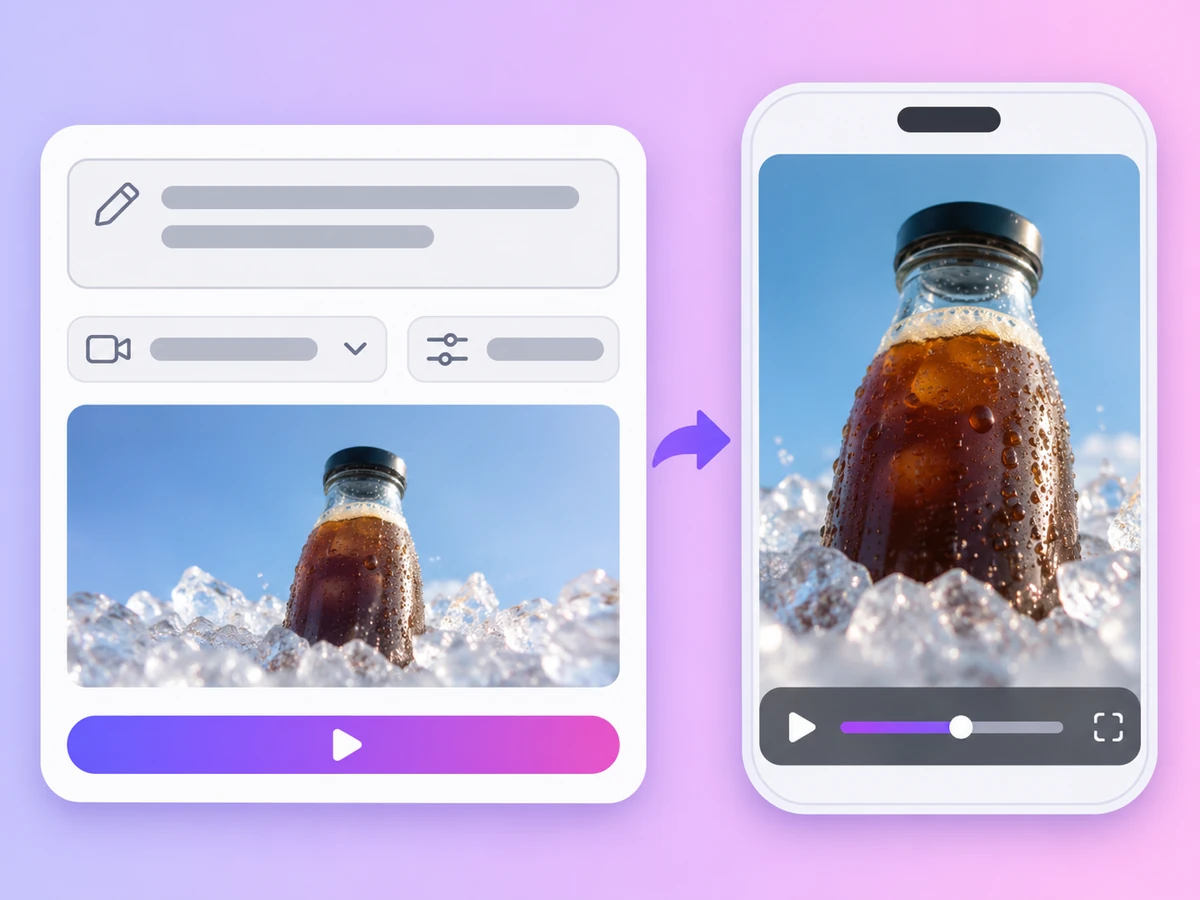
Écrivez un prompt et générez un clip sans rien d’autre. Nommez le sujet, l’action et le mouvement de caméra : le modèle construit la scène.
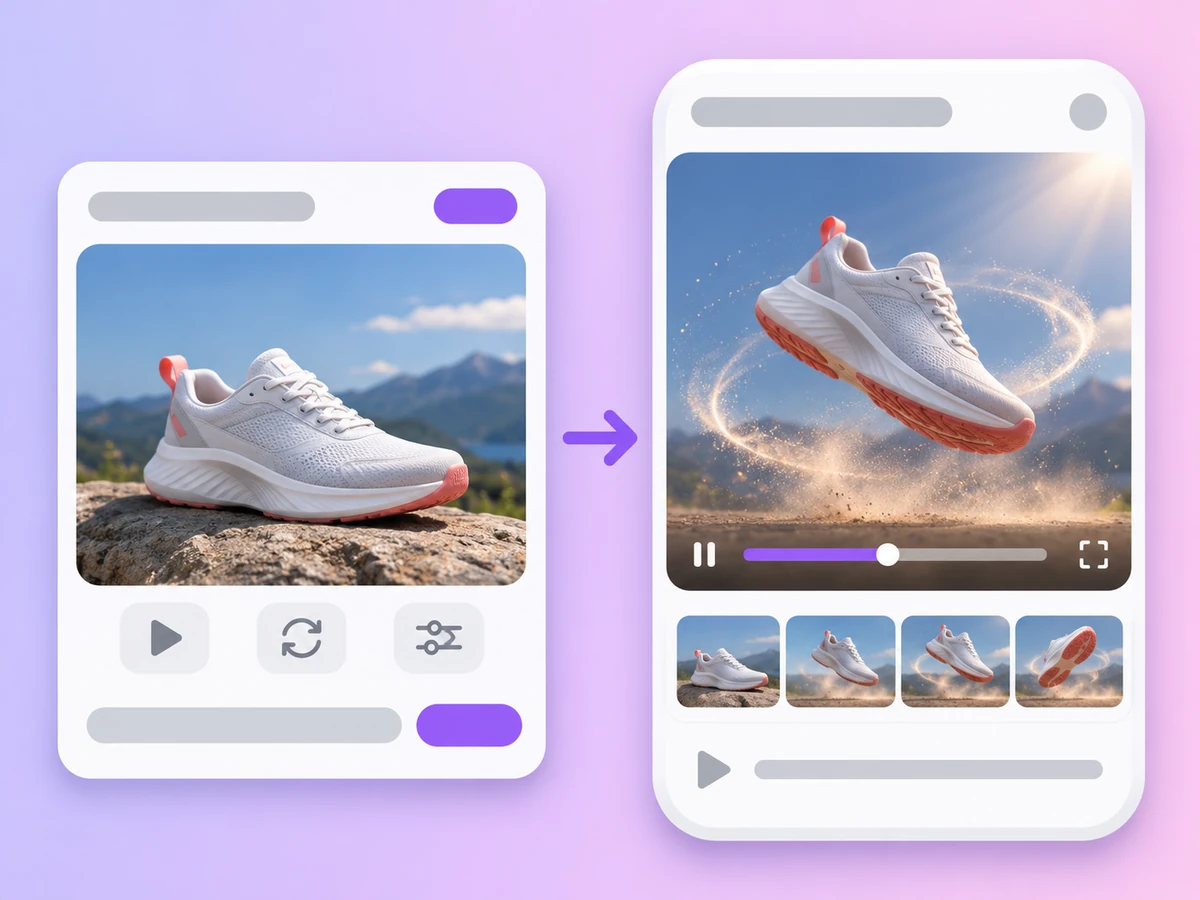
Importez une photo comme image de début, ou deux photos comme images de début et de fin, et le modèle l’anime.
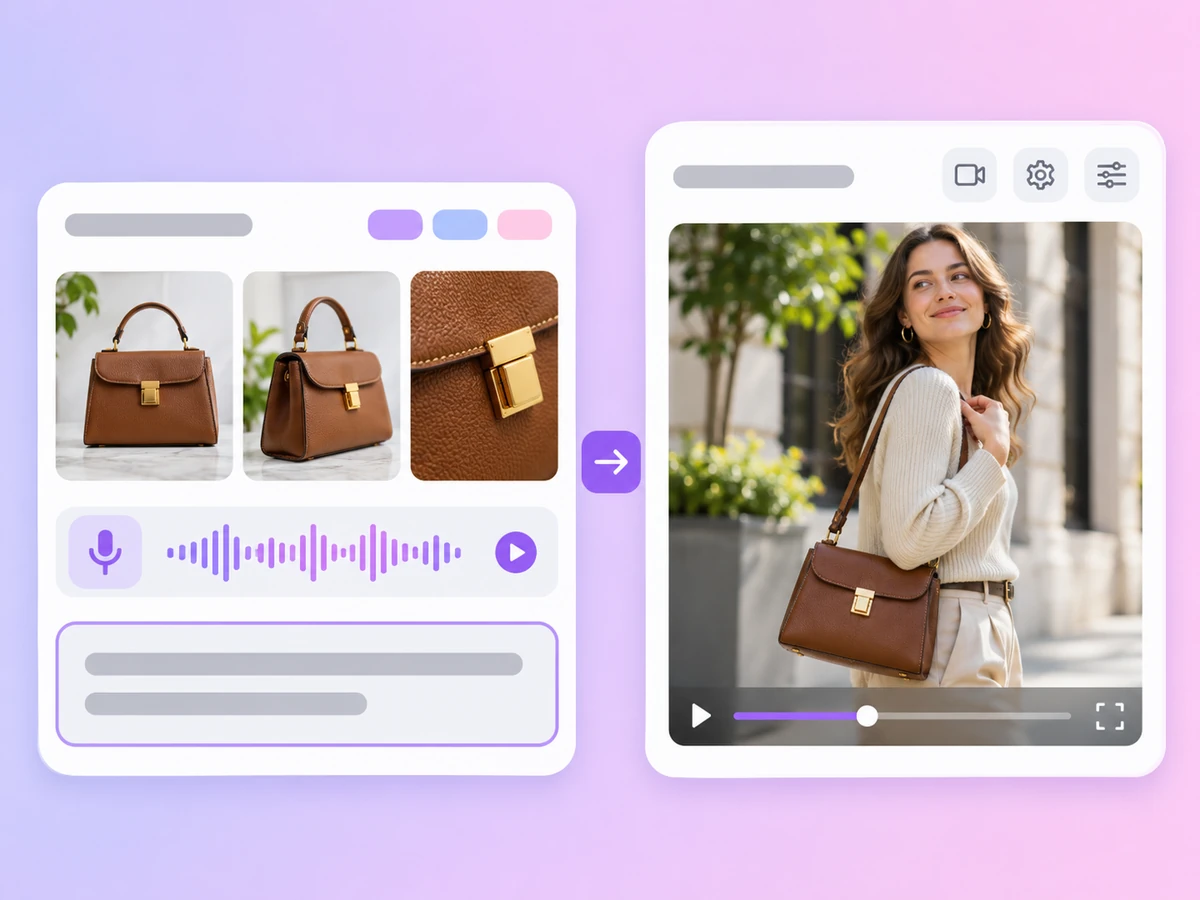
Ajoutez des photos produit pour que l’article ressemble à l’original. Seedance 2.5 accepte jusqu’à 30 images de référence ainsi qu’une vidéo et un audio de référence ; Kling 4.0, Wan 3.0 et MiniMax H3 acceptent aussi les trois.
Seedance 2.5, Seedance 2.5 Flash, Seedance 2.0, Kling 4.0, Kling 3.0, Veo 3.1, MiniMax H3, Wan 3.0 et HappyHorse 1.0. Auto choisit un modèle selon votre prompt et vos références.
Seedance 2.5, Seedance 2.5 Flash, Kling 4.0 et Wan 3.0 vont jusqu’à 30 secondes. Seedance 2.5 Flash peut aussi choisir la durée pour vous.
Veo 3.1 propose la 4K et MiniMax H3 la 2K ; la plupart des autres modèles vont jusqu’en 1080p. Seedance, Kling 3.0, Veo 3.1, MiniMax H3 et Wan 3.0 peuvent générer l’audio natif.
Choix du modèle
Envie d’en savoir plus sur les modèles de ByteDance ? Voir Seedance 2.0 générateur de vidéo IA.
Prompt
Format publicitaire
Vous utilisez les modèles de Kuaishou ? Voir Kling générateur de vidéo IA.
Les modèles vidéo disponibles dans le mode Vidéo d’AdsTurbo
D’après l’espace de travail AdsTurbo en novembre 2026 ; les modèles et leurs limites peuvent évoluer. Seedance, Kling, Veo, MiniMax, Wan et HappyHorse sont des modèles tiers auxquels AdsTurbo vous donne accès. Auto choisit l’un de ces modèles pour vous. La vidéo en 1080p et plus nécessite un abonnement.
Plans héros, gros plans et scènes lifestyle de votre produit pour vos pubs sur les réseaux sociaux et vos fiches produit, fidèles à l’original grâce aux photos de référence.
Clips verticaux, ouvertures et plans d’illustration pour Reels, TikTok et Shorts, écrits à partir d’un prompt.
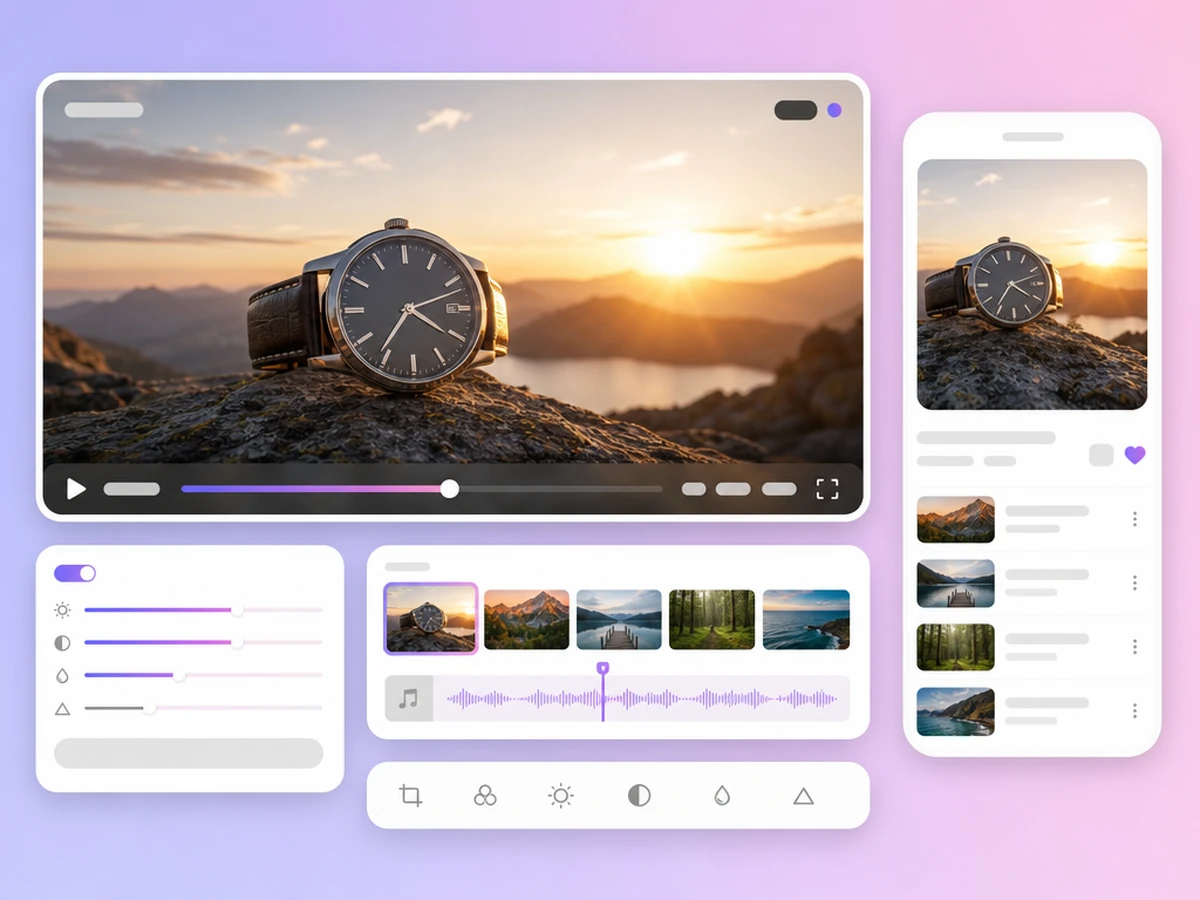
Plans cinématographiques en 16:9 pour YouTube, les sites web et les lancements de campagne, jusqu’en 4K avec Veo 3.1.
Générateur de vidéo IA
Tout dépend du clip. Seedance 2.5, Kling 4.0 et Wan 3.0 font les clips les plus longs, jusqu’à 30 secondes. Veo 3.1 offre la résolution la plus élevée, la 4K, sur des plans de 4, 6 ou 8 secondes. Pour des brouillons rapides, Seedance 2.5 Flash est limité au 720p. En cas de doute, laissez le modèle sur Auto, ou lancez le même prompt sur deux modèles et comparez.
Choisissez Vidéo sur la page d’accueil d’AdsTurbo, écrivez un prompt qui décrit le sujet, l’action, le mouvement de caméra et l’ambiance, choisissez un modèle ainsi que la durée, la qualité et le format, puis connectez-vous et lancez la génération. Le modèle crée le clip à partir de votre texte ; ajoutez des images de référence quand un produit doit être exact.
Seedance 2.5, Seedance 2.5 Flash et Seedance 2.0 de ByteDance, Kling 4.0 et Kling 3.0 de Kuaishou, Veo 3.1 de Google, MiniMax H3, Wan 3.0 et HappyHorse 1.0, ainsi qu’Auto. Ce sont des modèles tiers auxquels AdsTurbo vous donne accès dans un seul espace de travail.
Oui. Tous les modèles sauf HappyHorse 1.0 acceptent une image de début, ou une image de début et de fin : vous pouvez ainsi animer une photo produit ou un portrait. Voir Image en vidéo pour comprendre le fonctionnement des images clés.
Jusqu’à 30 secondes avec Seedance 2.5, Seedance 2.5 Flash, Kling 4.0 ou Wan 3.0 ; jusqu’à 15 secondes avec Seedance 2.0, Kling 3.0, MiniMax H3 ou HappyHorse 1.0 ; et 4, 6 ou 8 secondes avec Veo 3.1. La plupart des modèles vont jusqu’en 1080p, Seedance 2.5 Flash jusqu’en 720p, MiniMax H3 jusqu’en 2K et Veo 3.1 jusqu’en 4K. Le 1080p et plus nécessite un abonnement.
Oui, sur les modèles avec audio natif : Seedance 2.5, Seedance 2.5 Flash, Seedance 2.0, Kling 3.0, Veo 3.1, MiniMax H3 et Wan 3.0. Kling 4.0 et HappyHorse 1.0 produisent des clips muets, et Wan 3.0 ne peut pas ajouter d’audio lorsque vous définissez une image de fin.
Chaque vidéo consomme des crédits, et le coût dépend du modèle, de la durée et de la qualité. Les crédits sont restitués si la génération échoue. Les offres commencent avec Creator, facturée mensuellement. Consultez les Tarifs pour les offres et les crédits.
Les droits d’utilisation et les règles de filigrane dépendent de votre offre et des conditions d’AdsTurbo. N’importez que des références qui vous appartiennent ou que vous avez l’autorisation d’utiliser, et vérifiez chaque vidéo ainsi que les règles de la plateforme publicitaire avant de publier. Consultez les Conditions d’utilisation pour en savoir plus.
Écrivez un prompt, choisissez un modèle et réglez le format. Votre clip n’est qu’à quelques clics.
 AdsTurbo