Rejoindre Discord Scannez pour rejoindre le groupe WeChatAvantages événements, nouveautés produit et support 1:1
Scannez pour rejoindre le groupe WeChatScannez pour rejoindre le groupe WeChatUtilisez Kling 4.0 et Kling 3.0 depuis l’espace de travail AdsTurbo. Animez une photo à partir d’une image de début, définissez la première et la dernière image, ou ajoutez des images et des clips de référence, et obtenez une vidéo jusqu’à 30 secondes et jusqu’en 1080p.
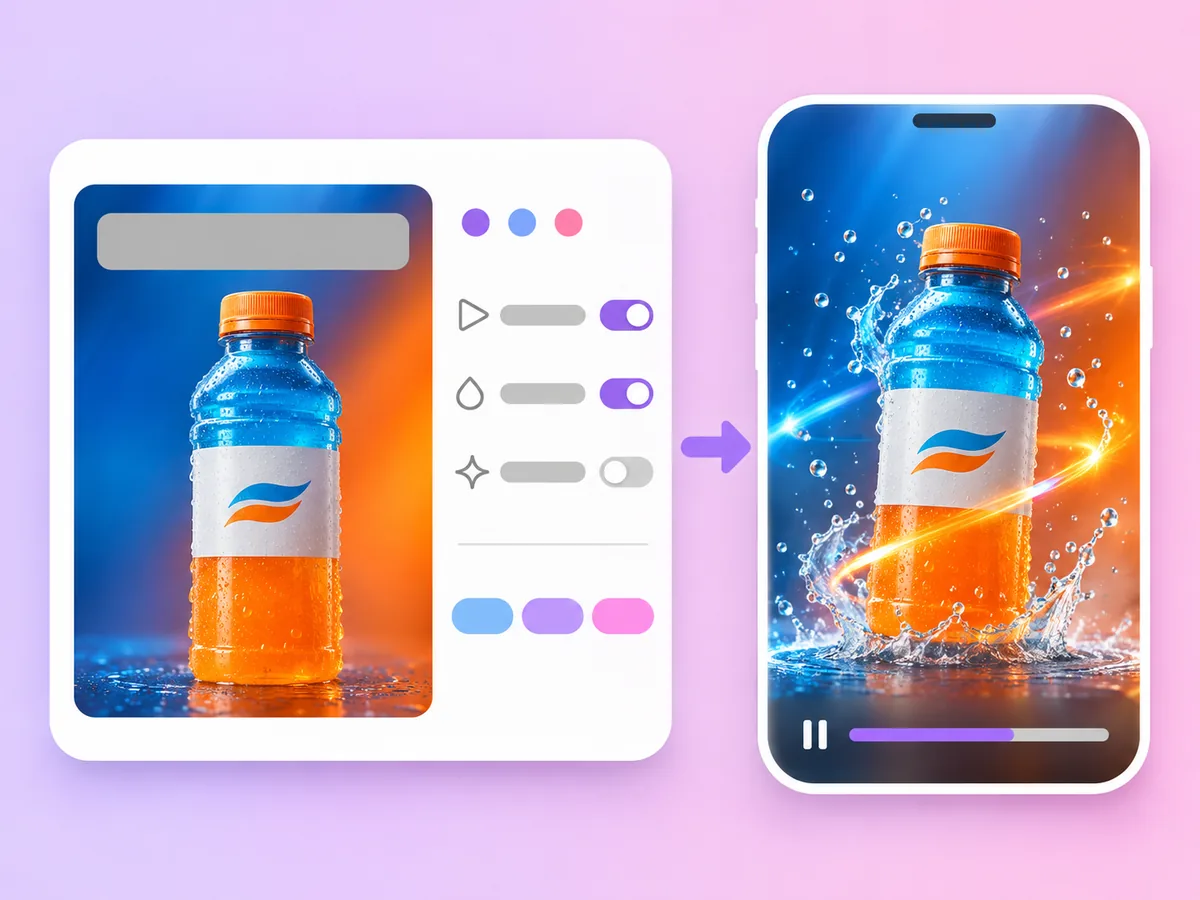
Aperçu de démonstration. Ouvrez l’espace de travail pour choisir un modèle Kling, importer vos images et générer.
Kling est une famille de modèles vidéo tiers développés par Kuaishou. AdsTurbo vous donne accès à Kling 4.0 et Kling 3.0 dans le mode vidéo du Studio, aux côtés des autres modèles vidéo.
Kling 4.0 pour des clips de 3 à 30 secondes en 720p ou 1080p, et Kling 3.0 pour des clips de 3 à 15 secondes jusqu’en 1080p avec audio natif.
Importez une photo comme image de début, ou deux photos comme images de début et de fin, et Kling l’anime d’après votre prompt. Les prompts texte seuls fonctionnent aussi.
Kling 4.0 accepte aussi jusqu’à 10 images de référence et 5 clips vidéo de référence, pour qu’un produit ou un personnage reste identique tout au long du clip.
AdsTurbo n’est pas affilié à Kuaishou. C’est un espace de travail qui vous connecte à Kling et à d’autres modèles, avec crédits, historique des tâches et téléchargements au même endroit.
De la photo à la vidéo Kling en trois étapes dans l’espace de travail AdsTurbo.
Ouvrez l’accueil de l’espace de travail, passez sur Vidéo et choisissez Kling 4.0 ou Kling 3.0 dans la liste des modèles. Réglez le format, la durée et la résolution.
Passez sur « Première/Dernière image » et importez une photo comme image de début, plus une image de fin si vous voulez fixer le dernier plan. Décrivez ce qui doit bouger et comment la caméra doit se déplacer. Sur Kling 4.0, vous pouvez importer à la place des images ou des clips de référence.
Connectez-vous et lancez la tâche. La génération consomme des crédits, qui varient selon le modèle, la durée et la résolution ; les crédits sont restitués si une tâche échoue. Une fois la vidéo prête, vérifiez-la et téléchargez-la.
Une image de fin nécessite toujours une image de début. Sur Kling 4.0, une tâche utilise soit des images clés, soit des fichiers de référence, pas les deux.
Ce que Kling 4.0 et Kling 3.0 savent faire dans l’espace de travail, avec les limites propres à chaque version.
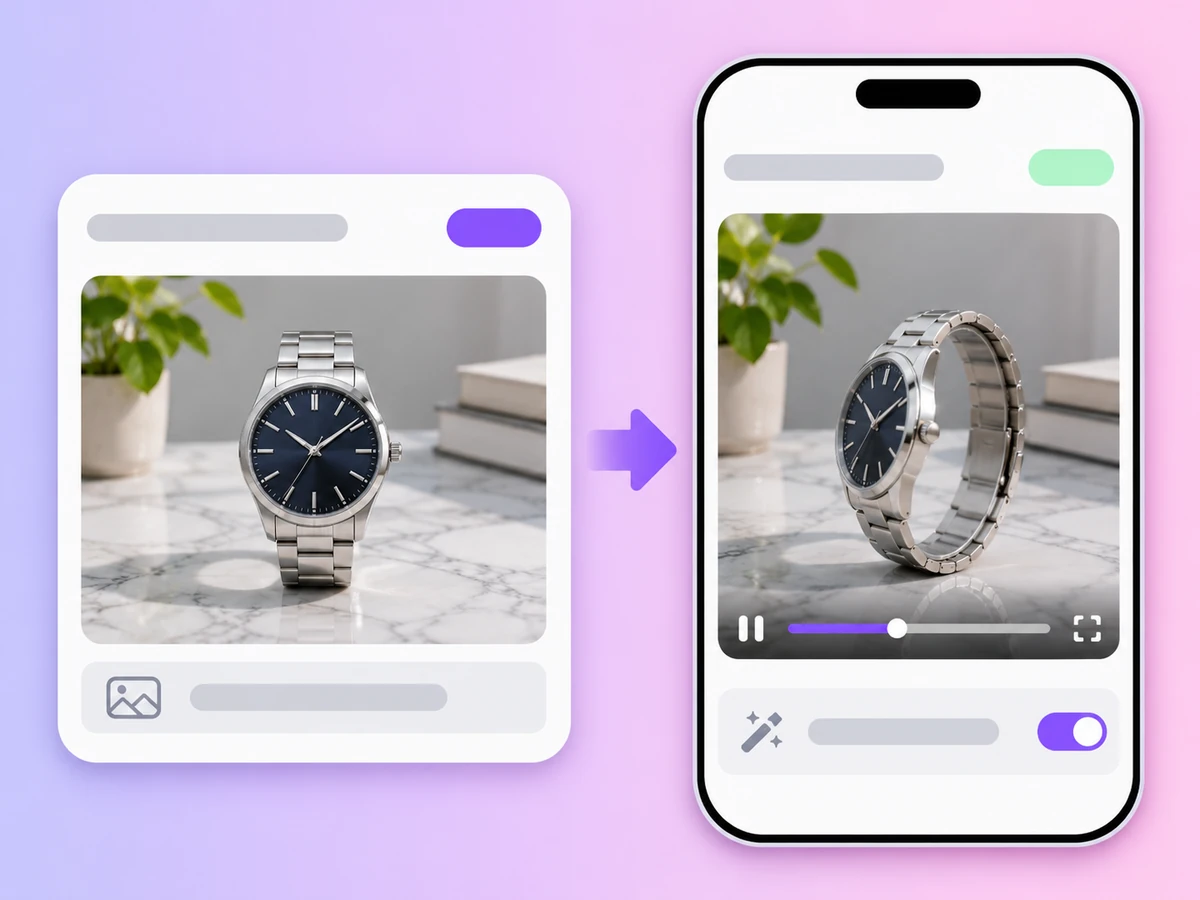
Importez une photo comme plan d’ouverture et décrivez le mouvement. Kling garde votre image comme première image et lui donne vie.
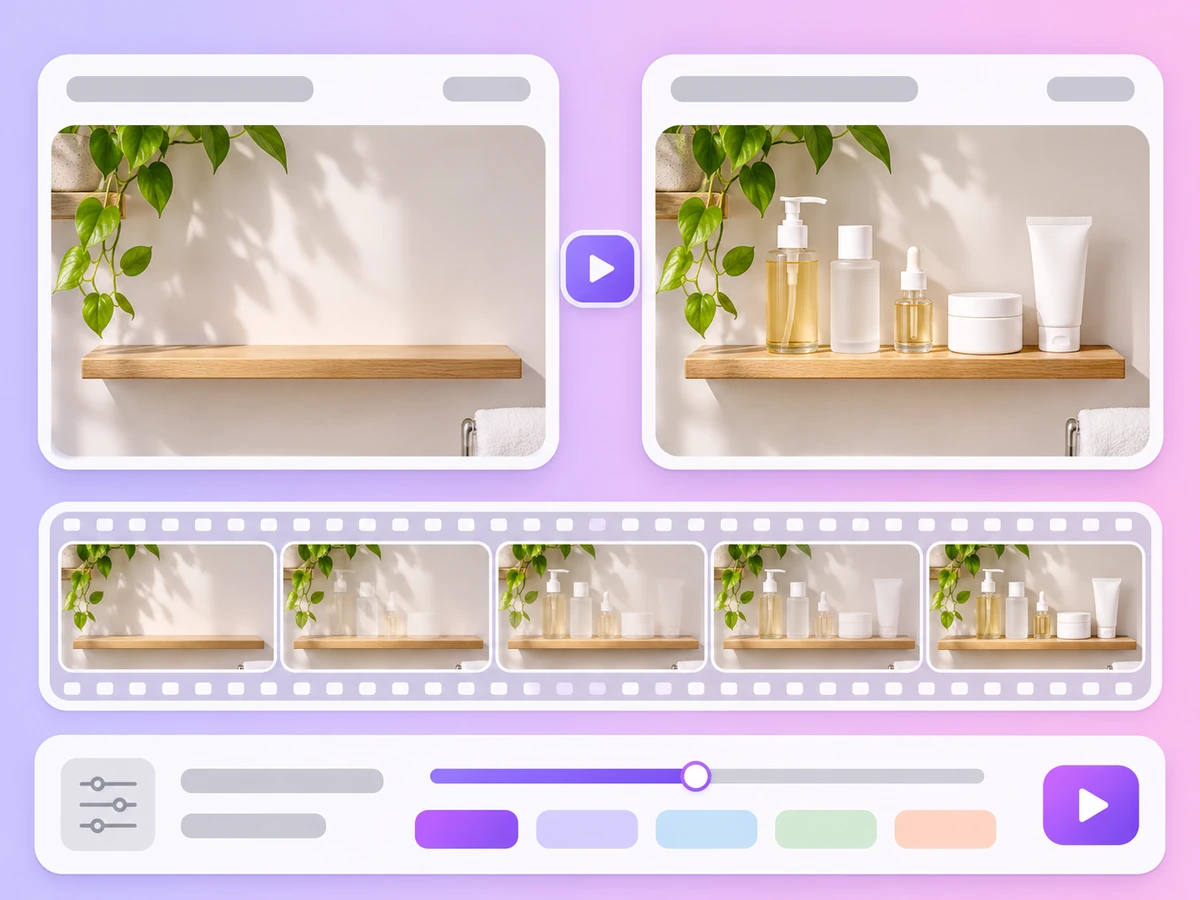
Ajoutez une seconde photo comme dernière image et Kling génère le mouvement entre les deux, pour les révélations et les avant/après.
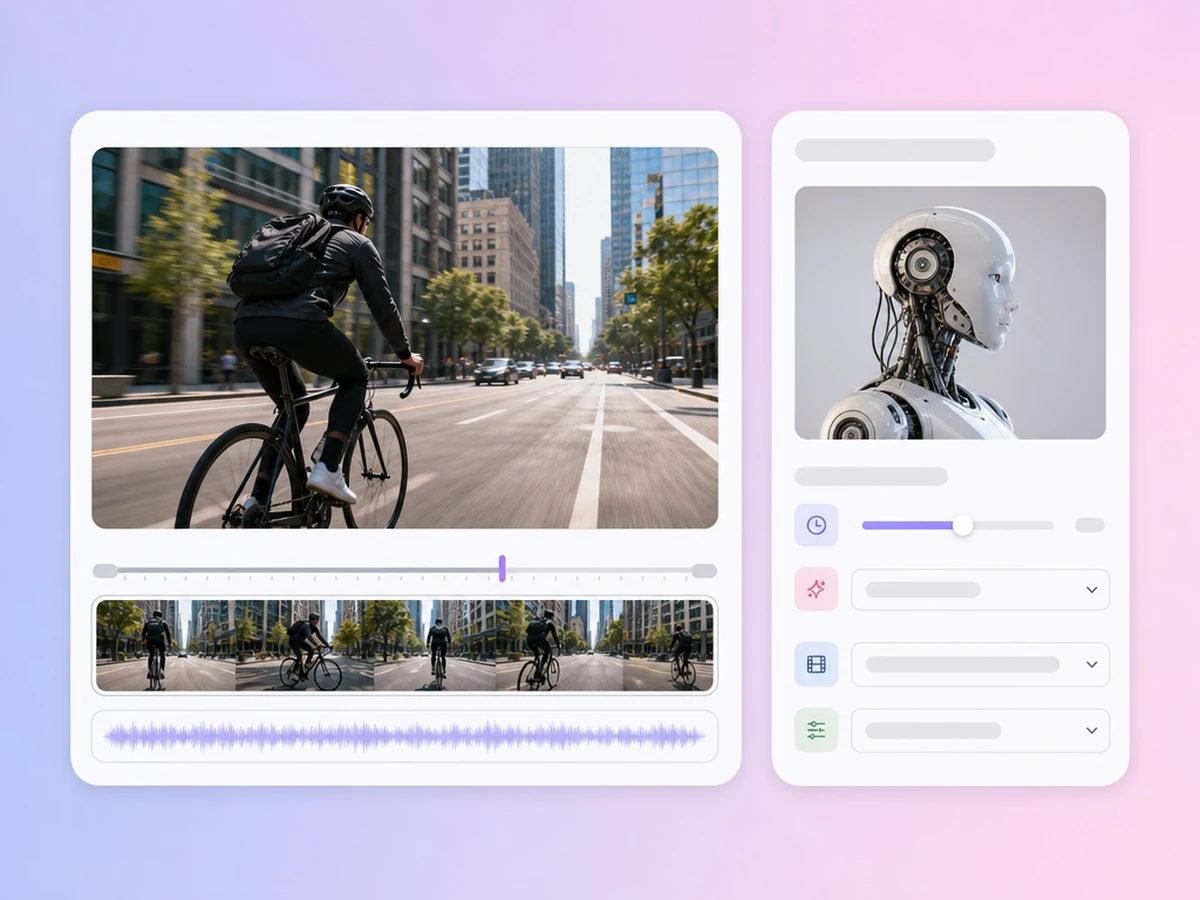
Kling 4.0 va de 3 à 30 secondes par clip. Kling 3.0 va de 3 à 15 secondes.
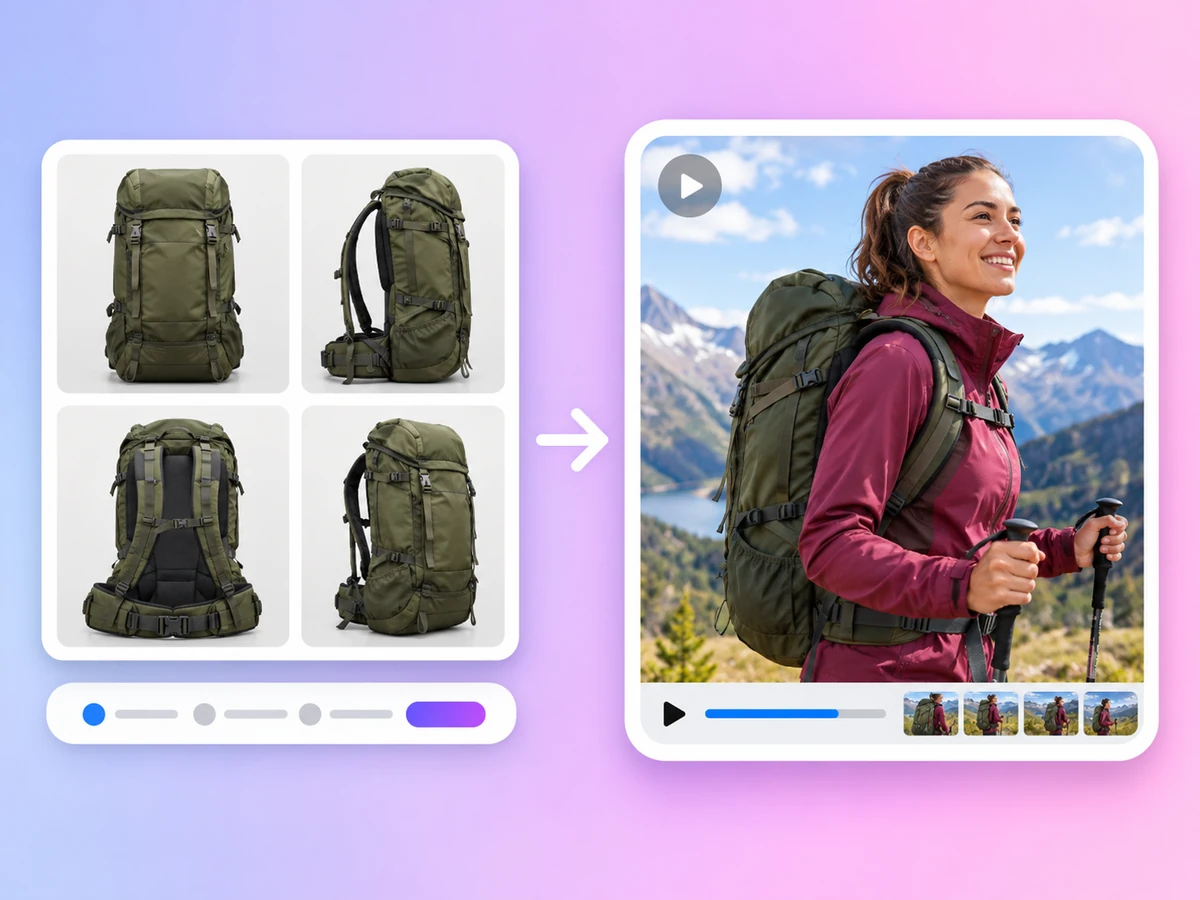
Kling 4.0 accepte jusqu’à 10 images de référence et 5 clips vidéo de référence, 15 fichiers au total, pour garder un produit ou une personne cohérents. Kling 3.0 accepte une image de référence.
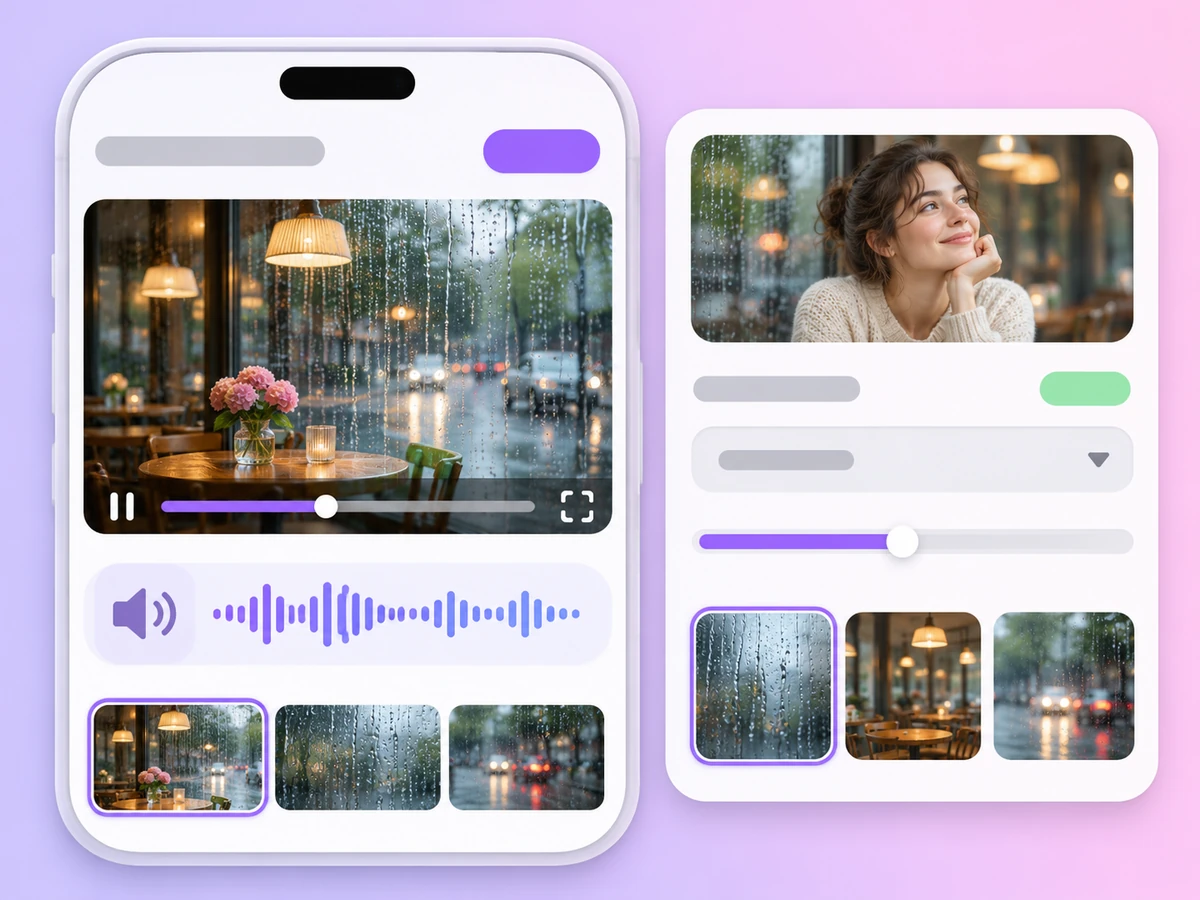
Kling 3.0 génère le son avec la vidéo. Kling 4.0 produit des clips muets : ajoutez ensuite musique ou voix off si besoin.
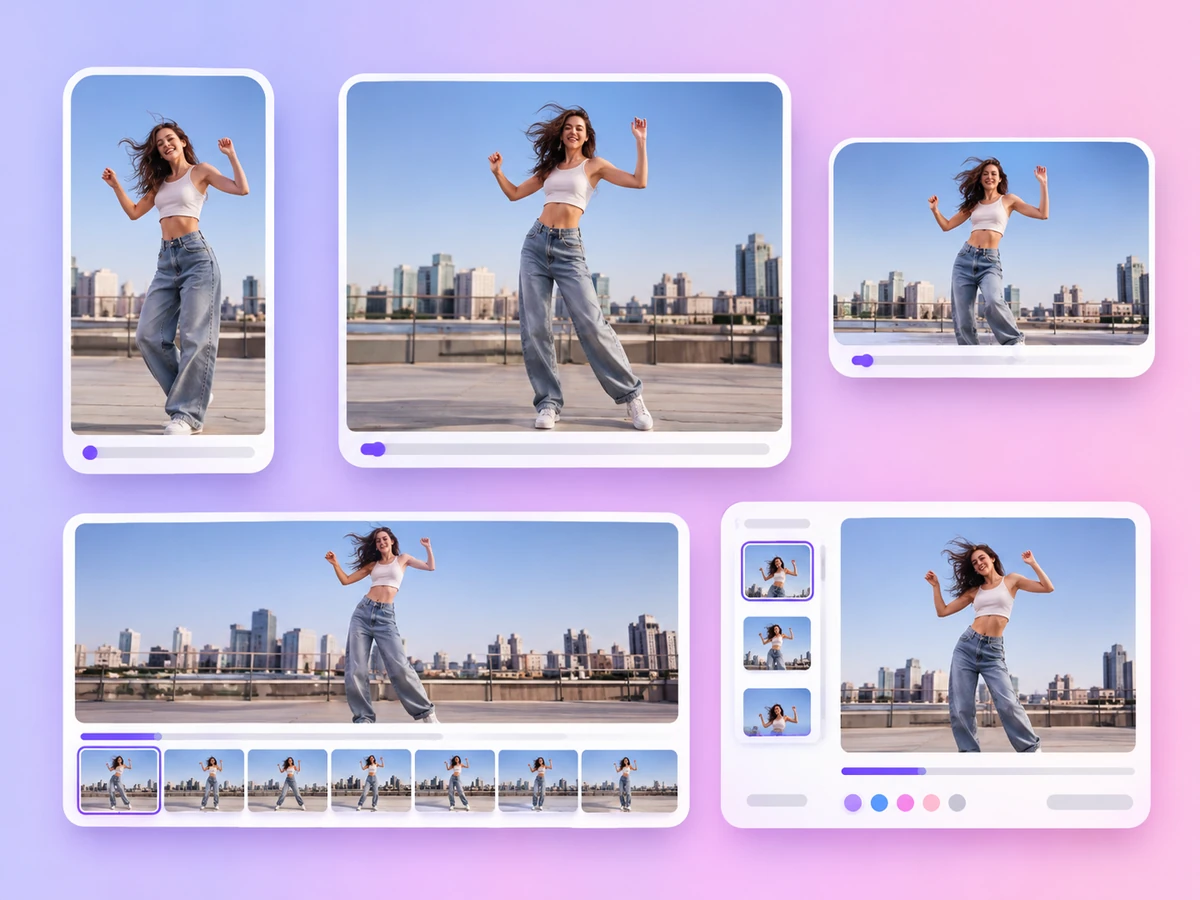
Kling 4.0 peut suivre la forme de votre image ou utiliser le 9:16, 1:1, 16:9 ou 21:9. Kling 3.0 propose le 9:16, 1:1 et 16:9.
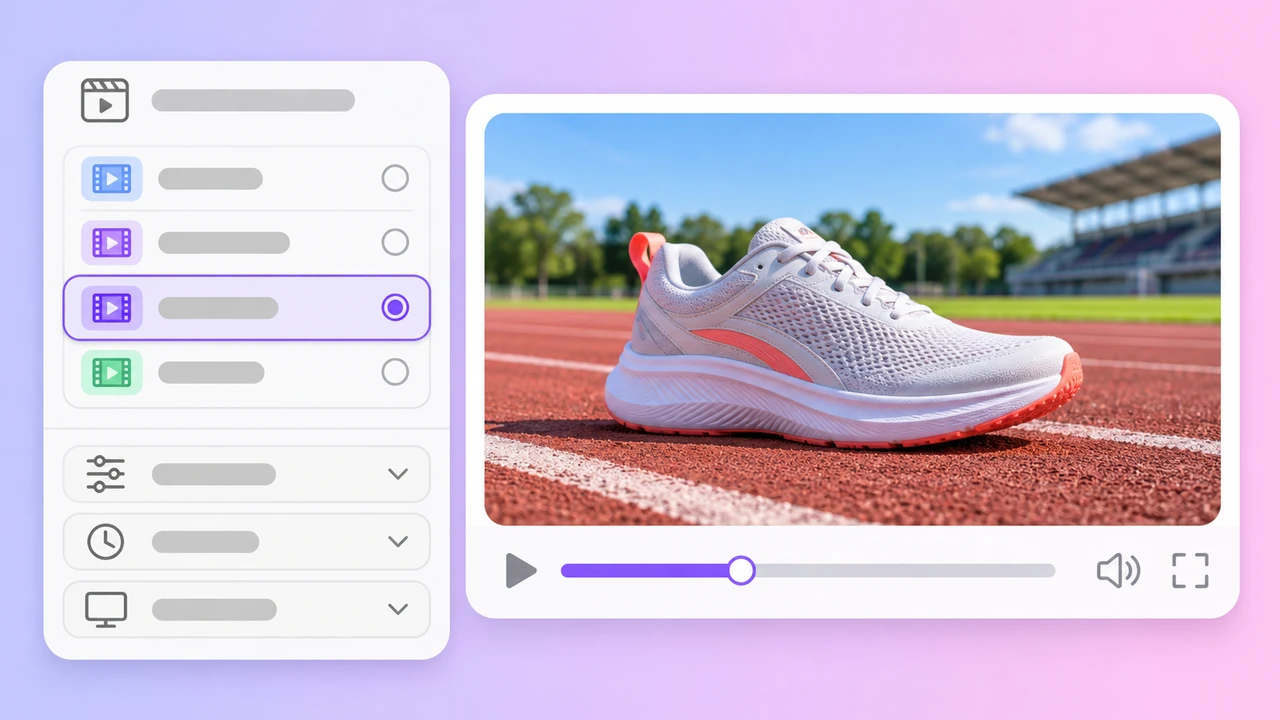
Kling 4.0
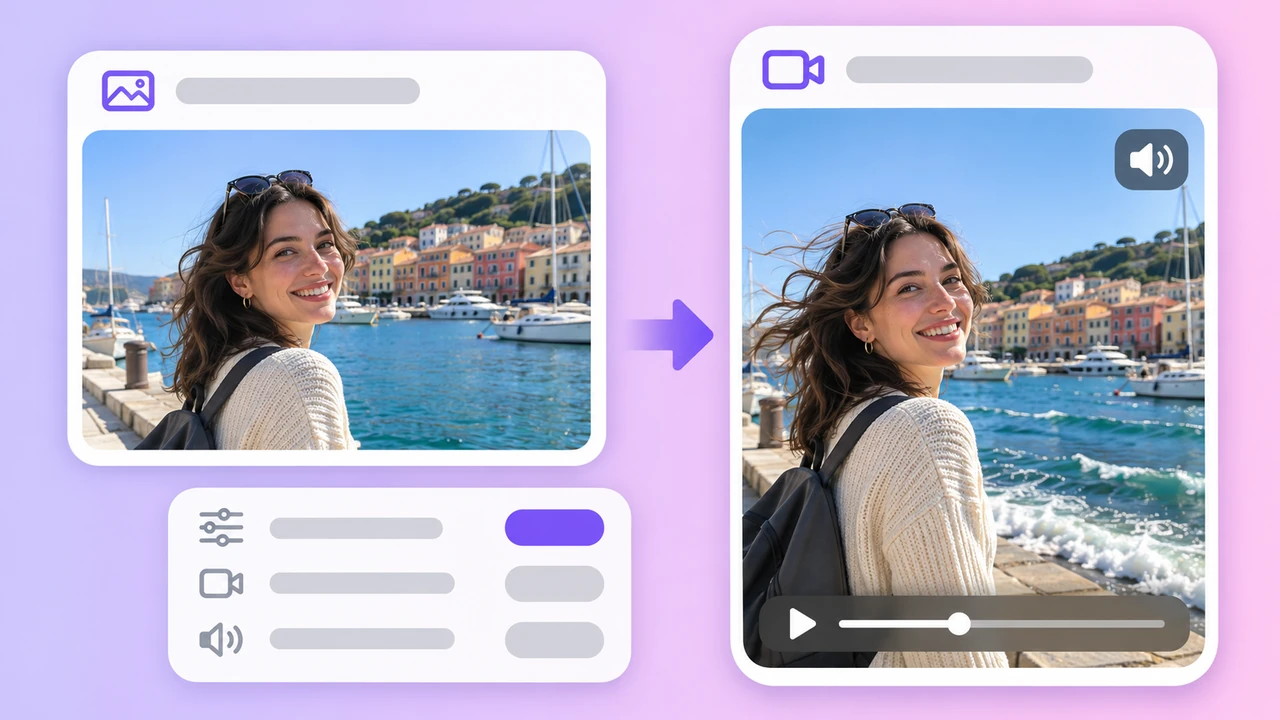
Kling 3.0
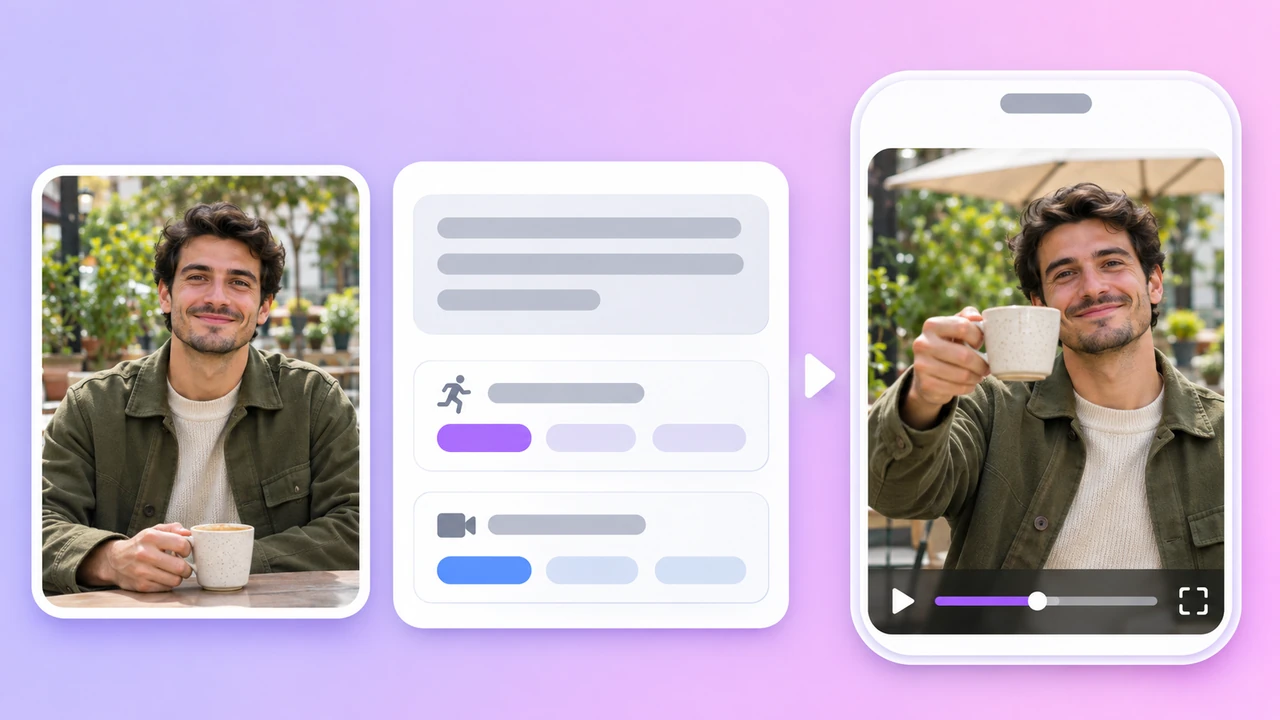
Prompt de mouvement
Envie d’animer des photos avec tous les modèles compatibles avec les images clés ? Voir Image en vidéo.
Les deux versions de Kling dans l’espace de travail AdsTurbo
D’après l’espace de travail AdsTurbo en novembre 2026 ; les modèles et leurs limites peuvent évoluer. Les deux versions prennent en charge le texte en vidéo, l’image de début, et les images de début et de fin ; une image de fin ne peut pas être utilisée sans image de début.
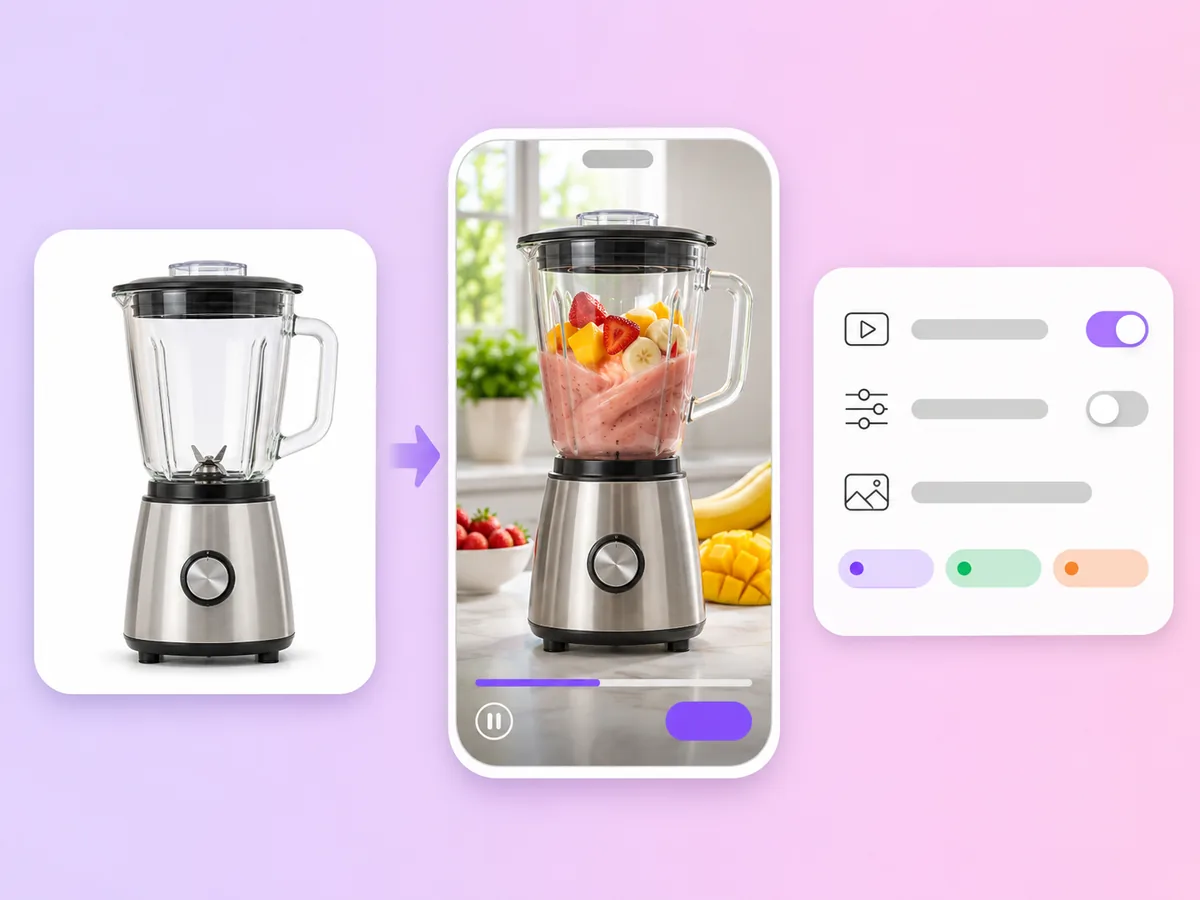
Transformez un packshot ou une photo lifestyle en clip avec mouvement de caméra pour vos pubs sur les réseaux sociaux et vos pages produit.
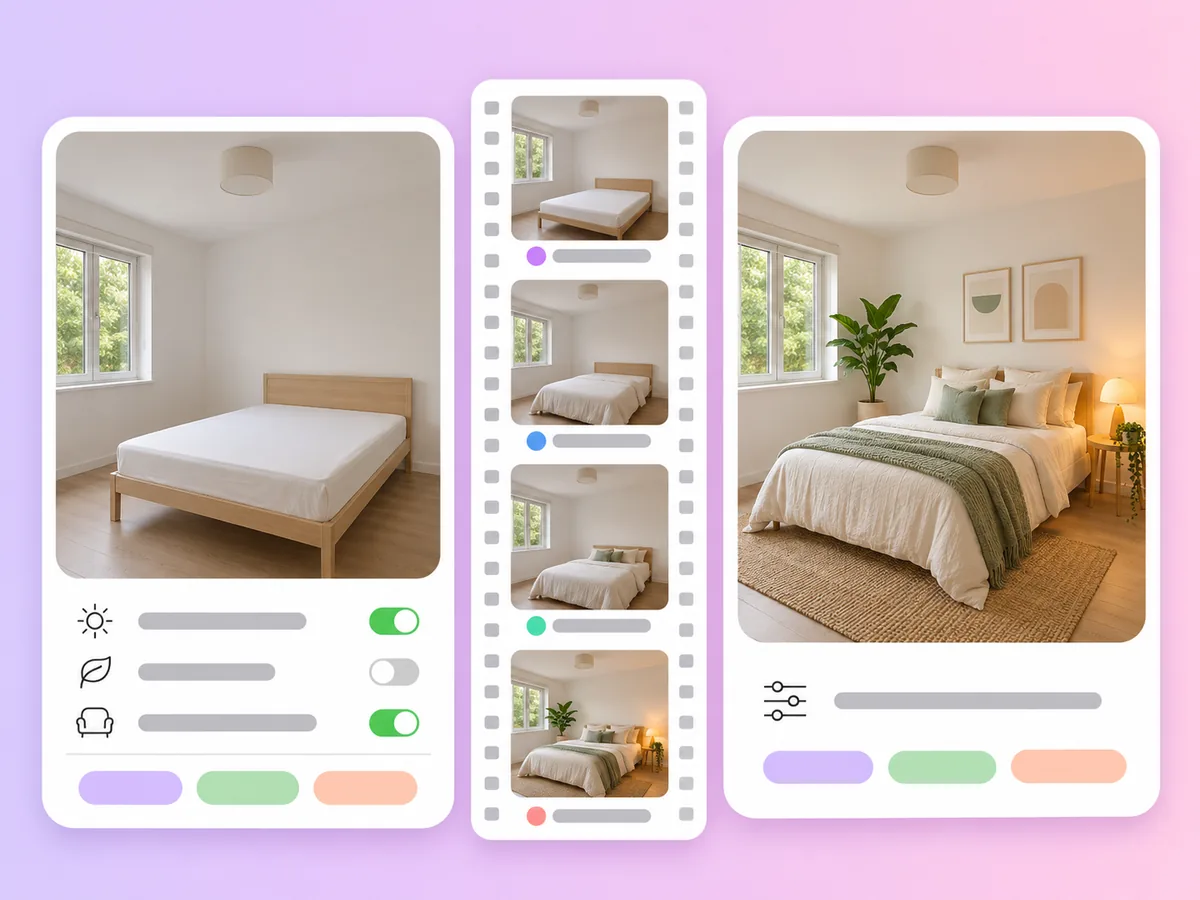
Utilisez les images de début et de fin pour les avant/après, les déballages et les transformations de pièces.
Donnez vie à un visuel clé pour en faire une couverture animée ou une ouverture de campagne.

Kling générateur de vidéo IA
Kling est une famille de modèles vidéo IA tiers développés par Kuaishou. Dans AdsTurbo, vous pouvez utiliser Kling 4.0 et Kling 3.0 pour transformer un prompt texte ou une photo en vidéo. AdsTurbo n’est pas affilié à Kuaishou ; il vous donne accès aux modèles dans son espace de travail.
Ouvrez l’accueil de l’espace de travail, passez sur Vidéo et choisissez Kling 4.0 ou Kling 3.0. Passez sur « Première/Dernière image », importez une photo comme image de début et, si vous le souhaitez, une autre comme image de fin. Décrivez le mouvement, réglez la durée, la résolution et le format, puis connectez-vous et lancez la génération.
Kling 4.0 crée des clips de 3 à 30 secondes en 720p ou 1080p, accepte jusqu’à 10 images de référence et 5 clips vidéo de référence, et propose un format adaptatif ainsi que le 21:9, mais n’a pas d’audio natif. Kling 3.0 crée des clips de 3 à 15 secondes jusqu’en 1080p avec audio natif, en 9:16, 1:1 ou 16:9, et accepte une image de référence.
Kling 3.0, oui : il génère le son avec la vidéo. Kling 4.0 produit des clips muets. Si vous avez besoin de son sur un clip plus long, ajoutez ensuite musique ou voix off, ou choisissez un modèle avec audio natif comme Seedance.
Jusqu’à 30 secondes avec Kling 4.0 et jusqu’à 15 secondes avec Kling 3.0, à partir de 3 secondes dans les deux cas. Kling 4.0 propose le 720p et le 1080p ; Kling 3.0 le 480p, le 720p et le 1080p.
La génération consomme des crédits de votre offre. Le nombre de crédits par vidéo dépend de la version, de la durée et de la résolution, et les crédits sont restitués si une tâche échoue. Les offres commencent avec Creator, facturée mensuellement. Consultez les Tarifs pour les offres et les crédits.
Les deux atteignent 30 secondes sur leur version la plus récente. Choisissez Kling 4.0 pour les formats adaptatifs et les clips de référence, Kling 3.0 pour des clips courts avec son, et Seedance si vous voulez l’audio natif sur des clips longs ou jusqu’à 30 images de référence. Voir Seedance 2.0 générateur de vidéo IA pour les détails sur Seedance 2.5 et 2.0.
L’espace de travail propose aussi Seedance 2.5, Seedance 2.5 Flash, Seedance 2.0, Veo 3.1, MiniMax H3, Wan 3.0 et HappyHorse 1.0, ou Auto pour laisser AdsTurbo choisir un modèle. Comparez-les sur la page Générateur de vidéo IA.
Choisissez Kling 4.0 ou Kling 3.0, importez une photo et décrivez le mouvement. Votre première vidéo Kling n’est qu’à quelques clics.
 AdsTurbo