Discord beitreten Scannen, um der WeChat-Gruppe beizutretenEvent-Vorteile, Produkt-Updates und 1:1-Support
Scannen, um der WeChat-Gruppe beizutretenScannen, um der WeChat-Gruppe beizutretenFüge den Link zu einer Produktseite ein oder lade Produktfotos hoch. Quick Ads liest das Produkt aus, wählt ein Anzeigenkonzept und liefert ein Werbevideo von 8–15 Sekunden mit Voiceover – im passenden Format für deine Platzierung. Du brauchst eher eine Bildanzeige? Wechsle im selben Arbeitsbereich in den Bildmodus.
Demo-Vorschau. Öffne den Arbeitsbereich, um deinen Produktlink einzufügen oder Produktfotos hochzuladen.
Mit dem KI-Werbegenerator von AdsTurbo wird aus einem Produktlink, Produktfotos oder einer kurzen Produktbeschreibung ein kurzes Werbevideo – über Quick Ads auf der AdsTurbo-Startseite.
Es schreibt, dreht und schneidet ein kurzes Werbevideo rund um dein Produkt. Die KI liest das Produkt aus, wählt ein passendes Anzeigenkonzept wie einen UGC Talking Head oder eine POV-Demo und generiert Bilder und Voiceover.
Einen Produktseiten-Link von Amazon, Shopify, TikTok Shop, dem App Store oder Google Play oder bis zu 9 Produktfotos. Ergänze eine Zeile zum Angebot oder zum gewünschten Stil – oder beschreibe das Produkt nur per Text.
Ein Werbevideo von 8 bis 15 Sekunden in 9:16, 16:9, 4:3, 3:4, 1:1 oder 21:9, in 480p, 720p oder 1080p, mit Voiceover auf Englisch, Chinesisch, Spanisch, Französisch, Deutsch oder Japanisch.
Es schaltet keine Kampagnen und kauft keine Werbeflächen ein, und es bearbeitet keine vorhandenen Videos. Link und Produktfotos lassen sich nicht im selben Auftrag kombinieren: Entscheide dich für eins.
Vom Produkt zum fertigen Werbevideo in drei Schritten auf der AdsTurbo-Startseite.
Öffne die AdsTurbo-Startseite und wähle Quick Ads. Füge den Link zu einer einzelnen Produktseite ein oder lade stattdessen bis zu 9 Produktfotos hoch. Schreib ins Textfeld, was die Anzeige sagen soll, etwa das Angebot, die Zielgruppe oder den gewünschten Look.
Lass das Konzept auf Auto, dann wählt die KI eines für dein Produkt, oder entscheide dich für UGC Talking Head, POV Product Demo, Problem-Solution Demo, Try-On oder Studio Product Showcase. Lege Seitenverhältnis, Auflösung, Voiceover-Sprache und Länge fest oder behalte die Standardwerte 9:16, 480p und 10 Sekunden.
Melde dich an und sende den Auftrag ab. Quick Ads verbraucht Credits pro Videosekunde, höhere Auflösungen kosten mehr. Sobald die Anzeige fertig ist, prüfst du sie und lädst sie für deine Kampagne herunter.
Jeder Auftrag erzeugt eine Anzeige. Um einen anderen Ansatz zu testen, starte dasselbe Produkt erneut mit einem anderen Konzept, einer anderen Sprache oder einem anderen Format.
Ein Produkt rein, eine prüfbereite Anzeige raus – im Format und in der Sprache deiner Kampagne.
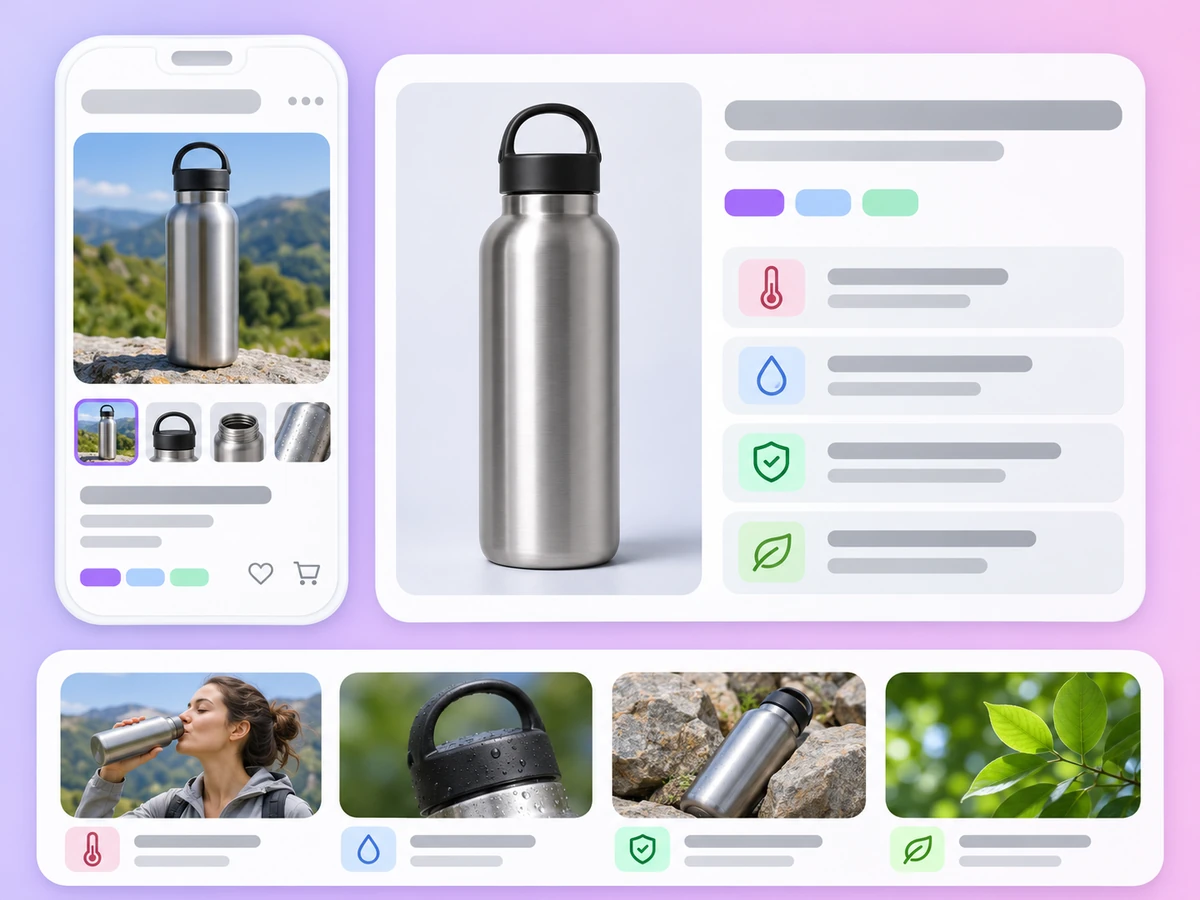
Füge einen Produktseiten-Link ein, und die KI liest Produktname, Details und Bilder direkt von der Seite aus – ganz ohne Briefing oder vorher gesammelte Assets.
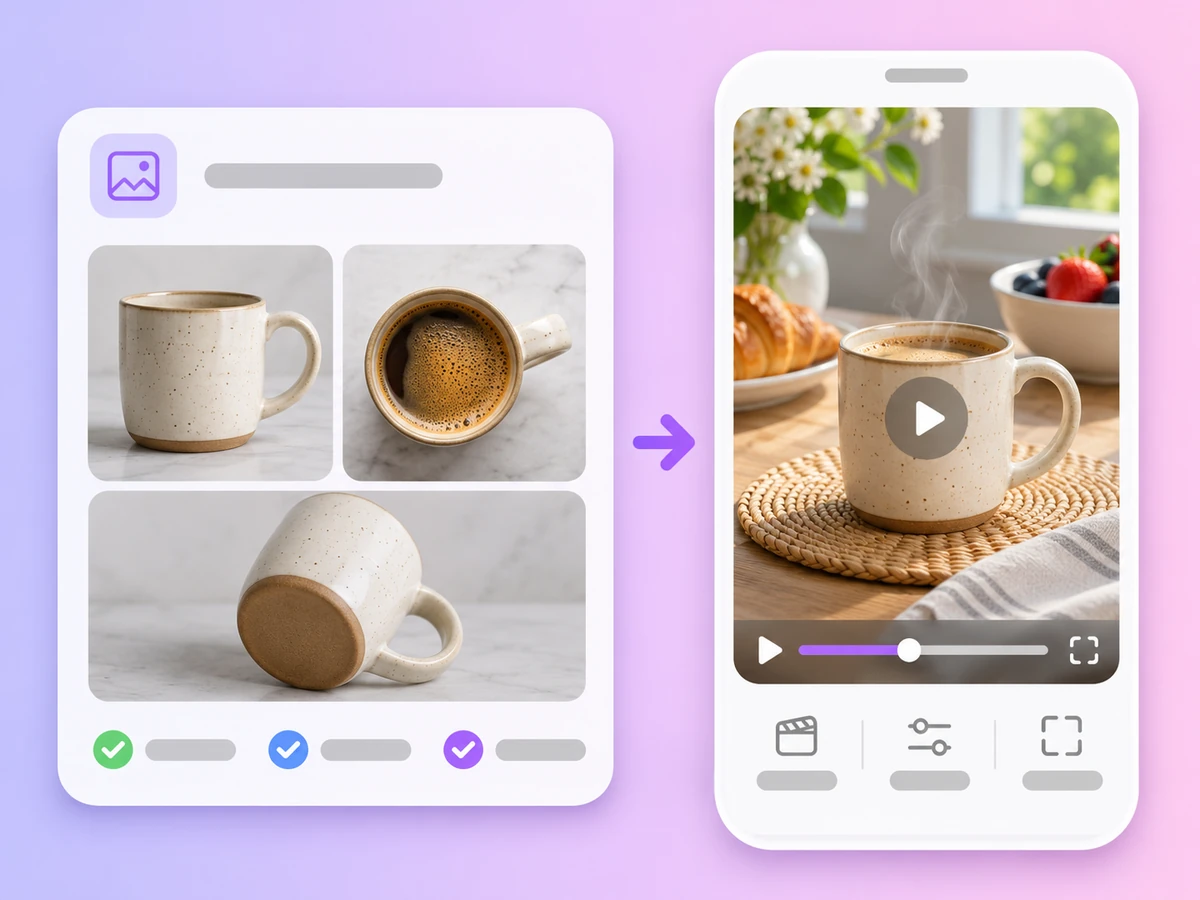
Noch keine Produktseite? Lade bis zu 9 Fotos des Produkts hoch und beschreibe es in einem Satz. Quick Ads baut die Anzeige aus deinen Bildern.
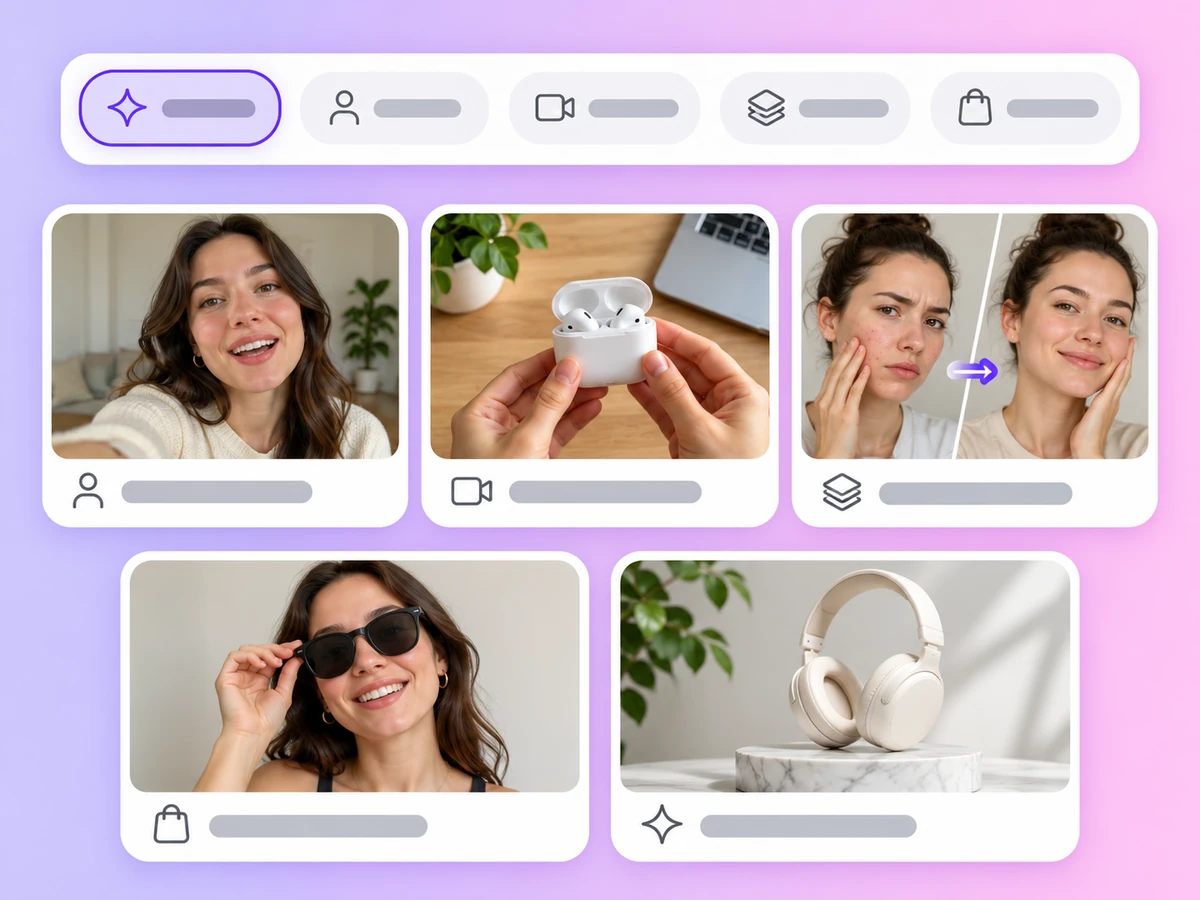
UGC Talking Head, POV Product Demo, Problem-Solution Demo, Try-On und Studio Product Showcase. Lass es auf Auto, und die KI ordnet deinem Produkt ein Konzept zu.
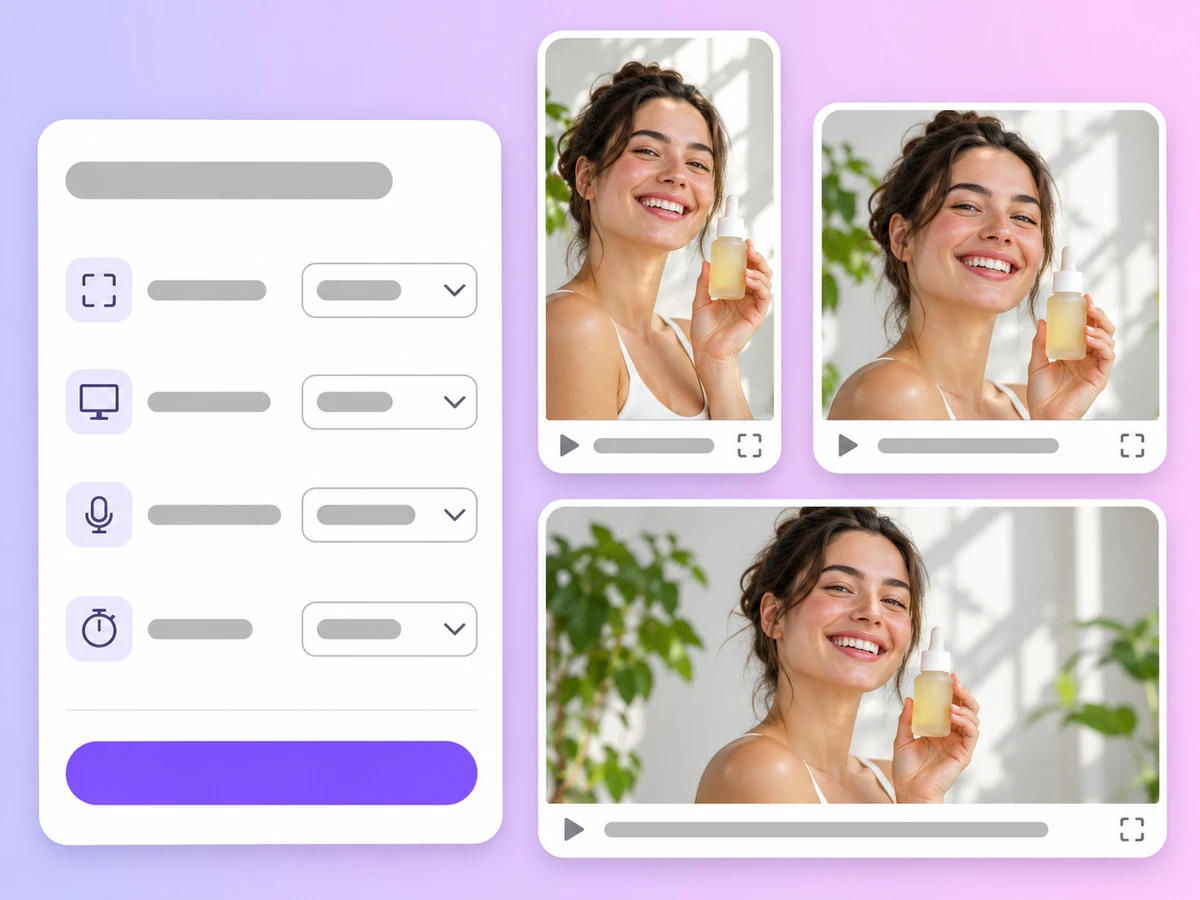
Wähle 9:16 für Reels, TikTok und Shorts, 1:1 oder 4:3 für Feeds oder 16:9 und 21:9 für YouTube und Websites – in 480p, 720p oder 1080p.
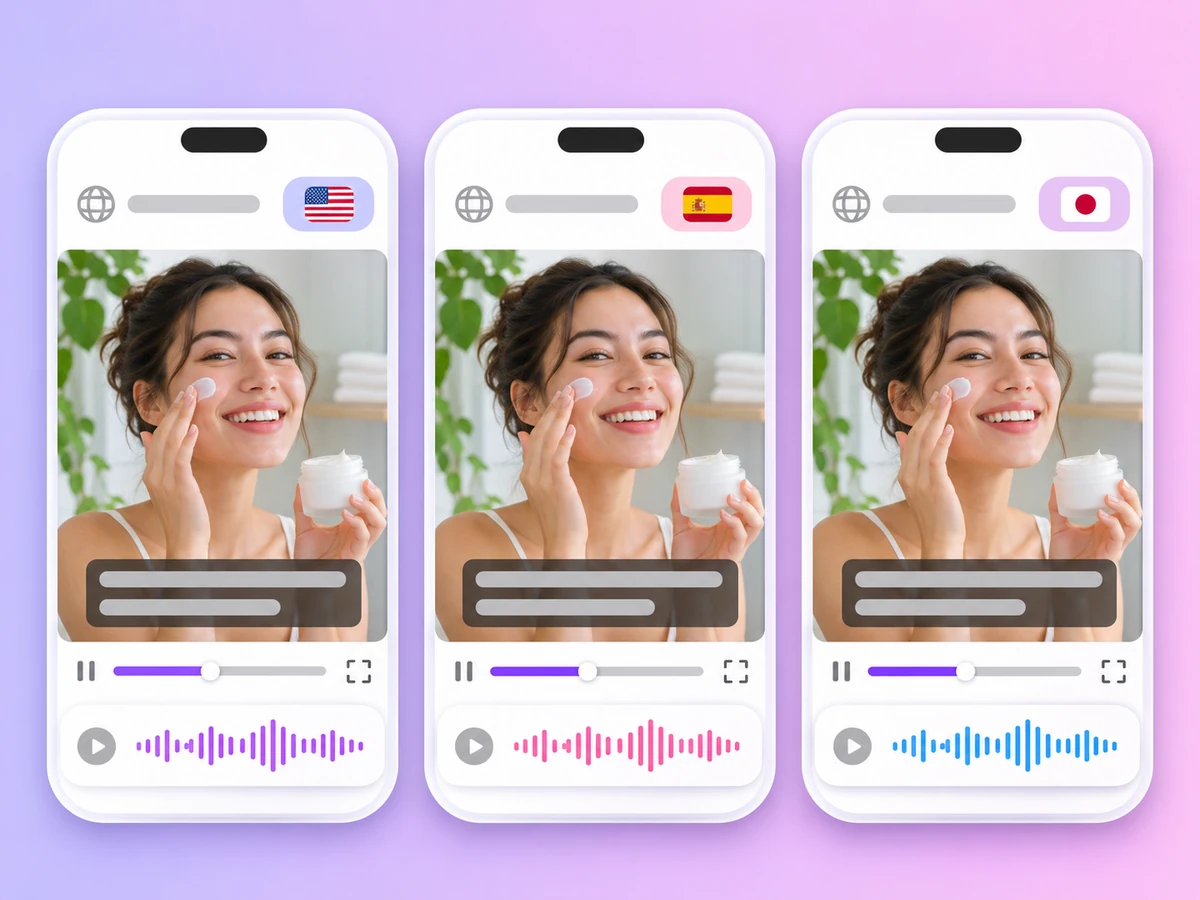
Das Voiceover kann Englisch, Chinesisch, Spanisch, Französisch, Deutsch oder Japanisch sein. Starte dasselbe Produkt in einer anderen Sprache, um die Anzeige zu lokalisieren.
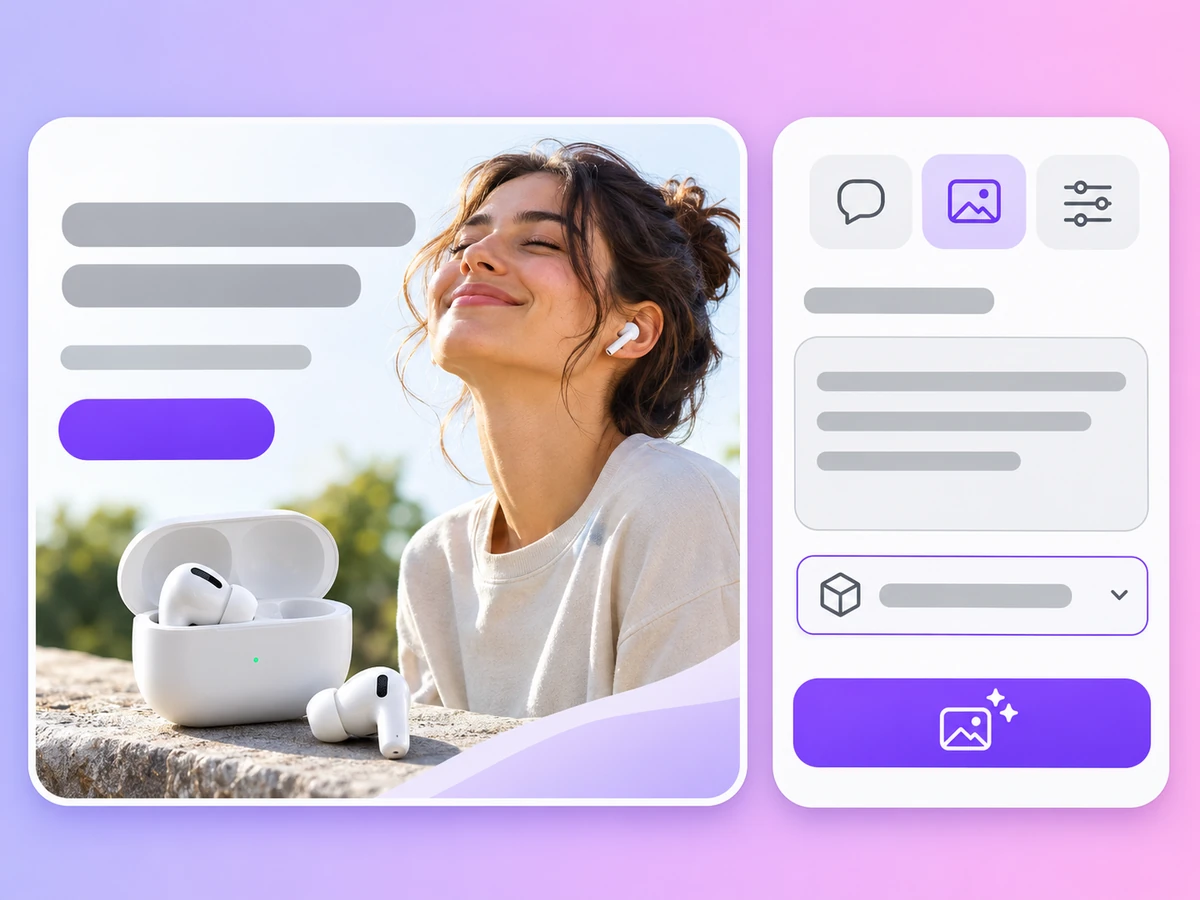
Für statische Anzeigen wechselst du in den Bildmodus und generierst Banner, Produktbilder und Social-Grafiken mit Modellen wie GPT Image 2.6, Nano-Banana Pro und Seedream 5.5.
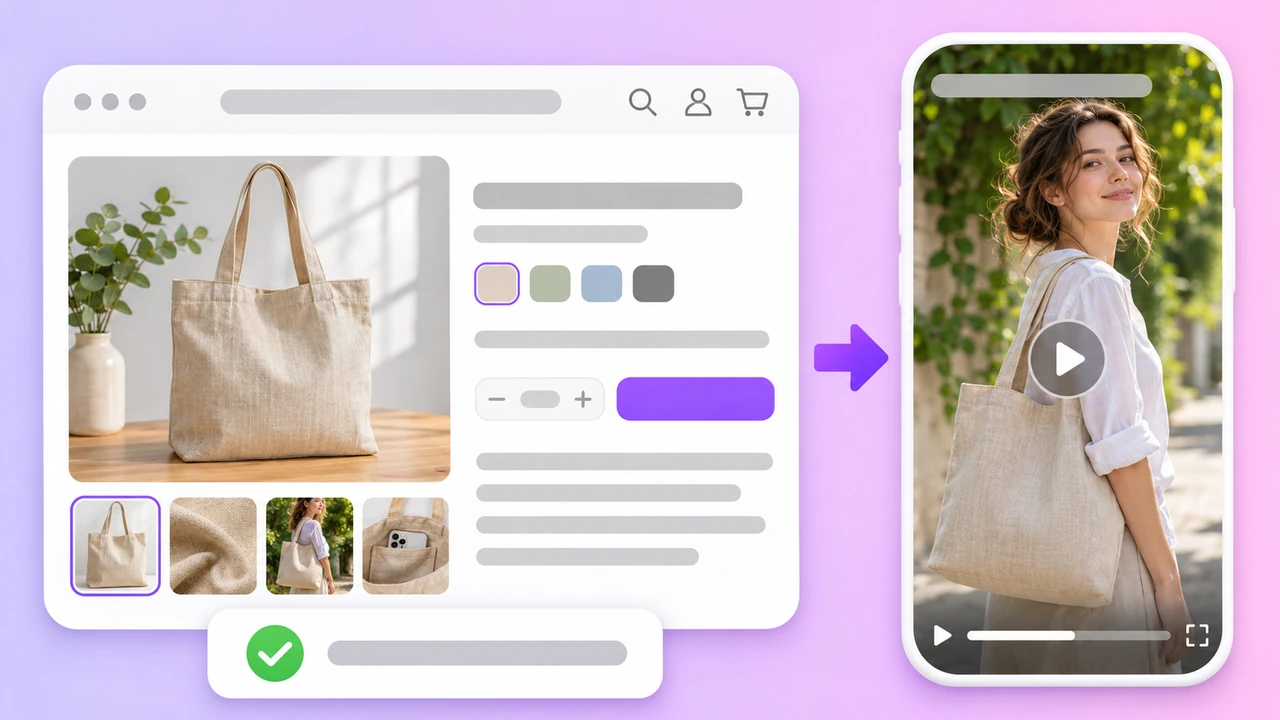
Produktlink
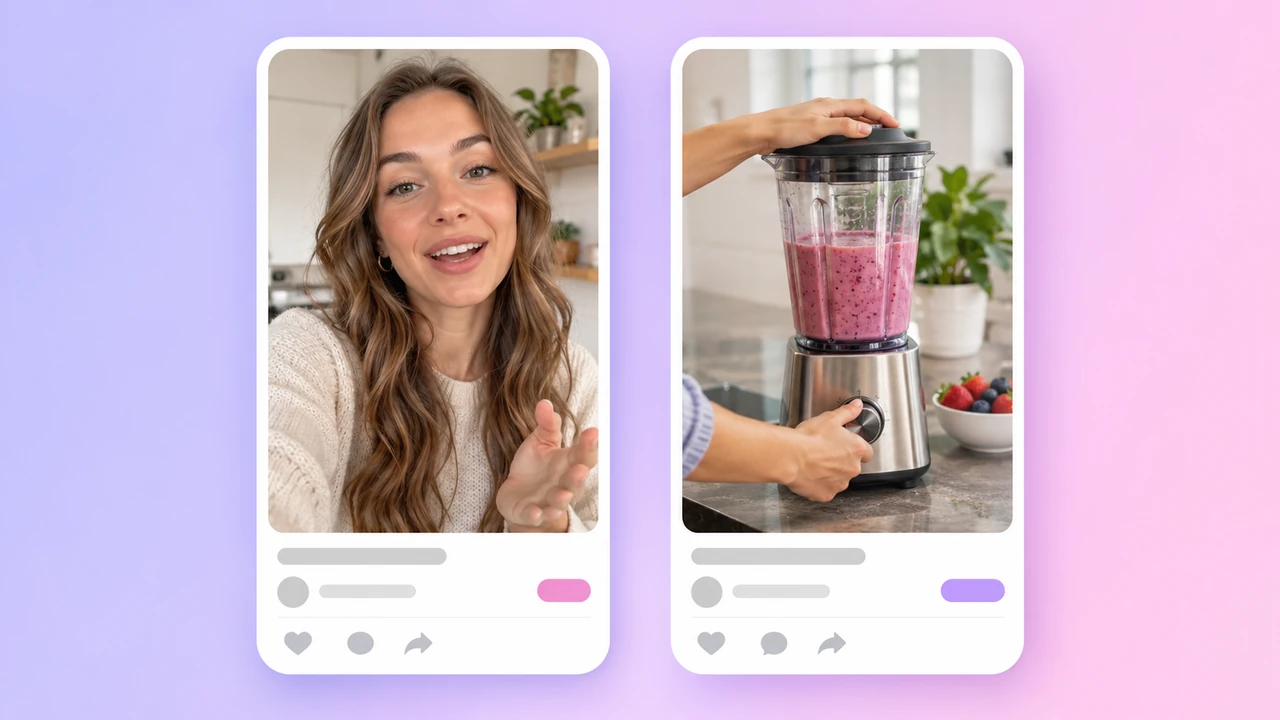
Anzeigenkonzept
Du willst die Produktdetails prüfen und Schritt für Schritt ein Konzept wählen? Probiere URL zu Video.
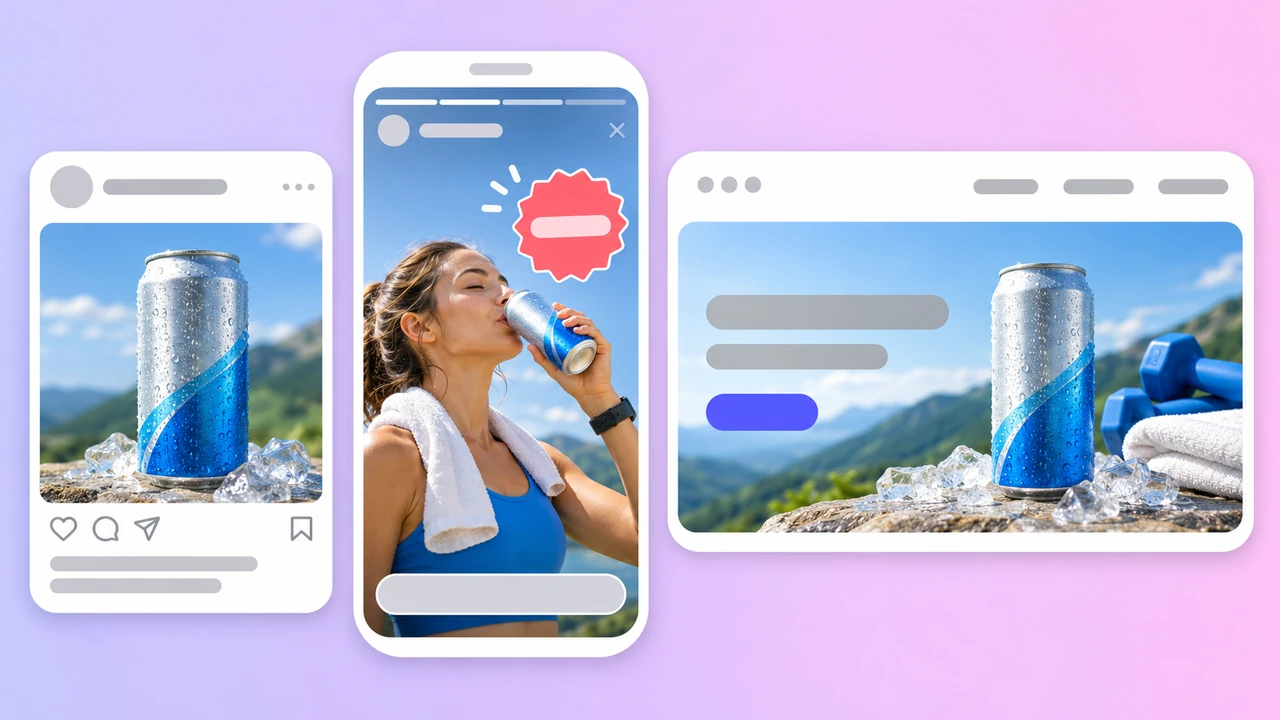
Bildanzeigen
Du brauchst ein komplettes Set an Listing-Bildern aus einem Produktfoto? Probiere KI-Produktbild-Generator.
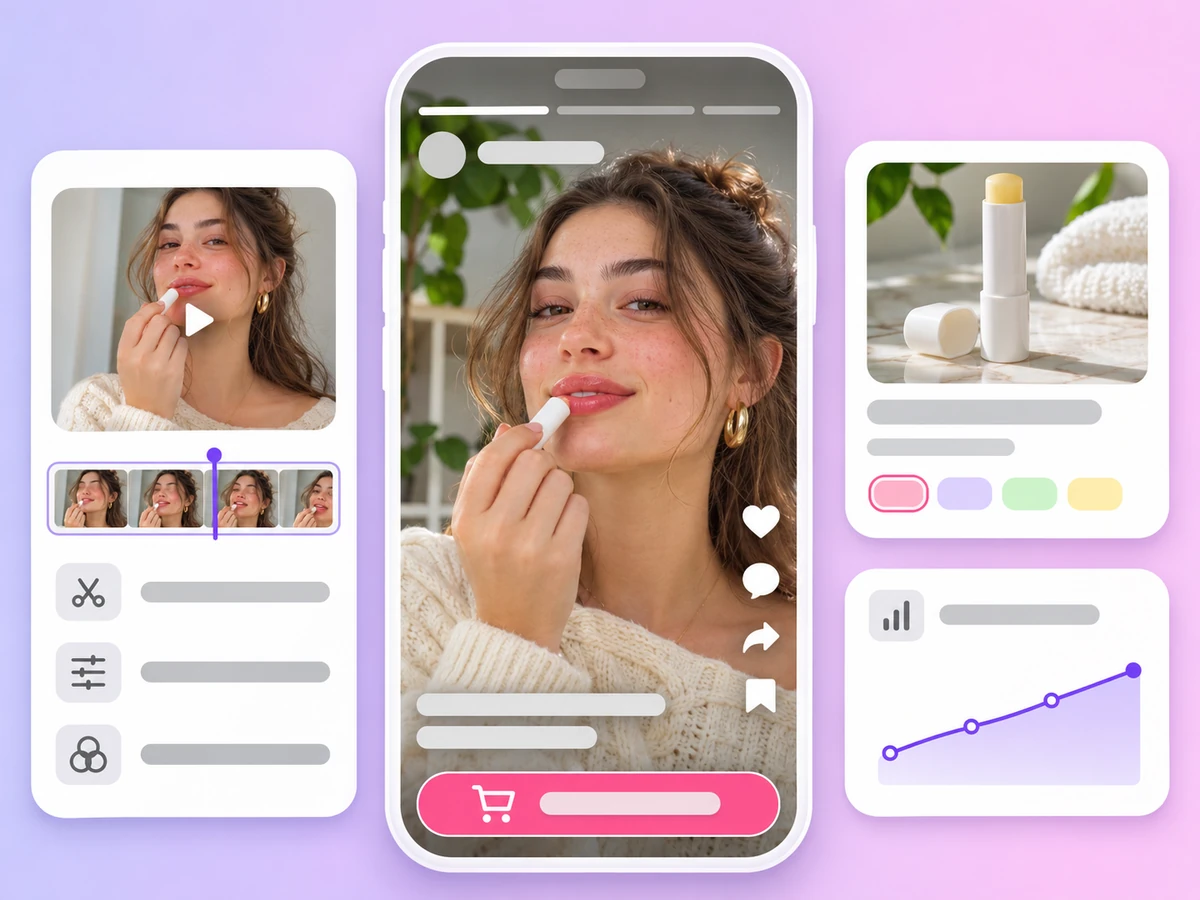
Produktanzeigen in 9:16 mit Voiceover für TikTok, Reels und Shorts, erstellt aus einem Produktlink oder Fotos.
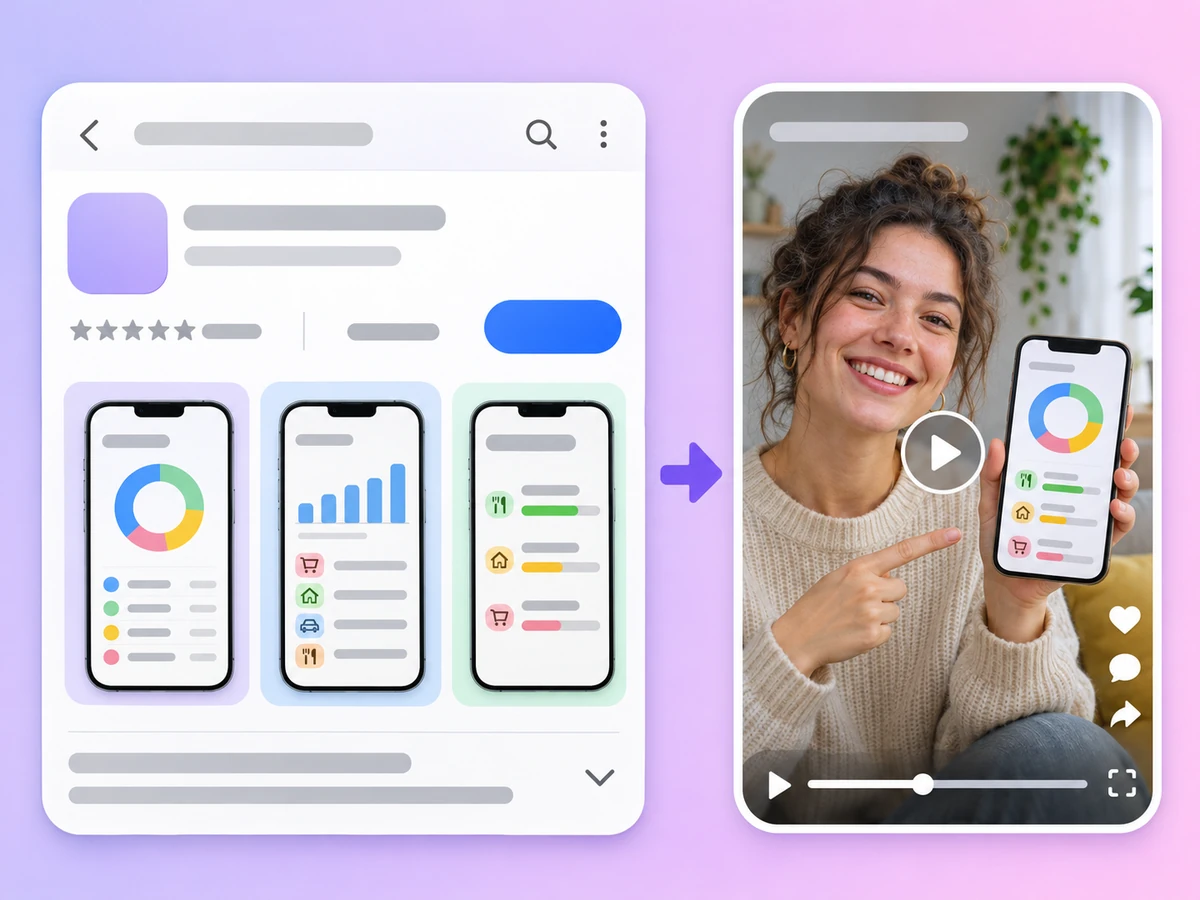
Füge einen App-Store- oder Google-Play-Link ein und erhalte ein kurzes Werbevideo, das die App vorstellt.
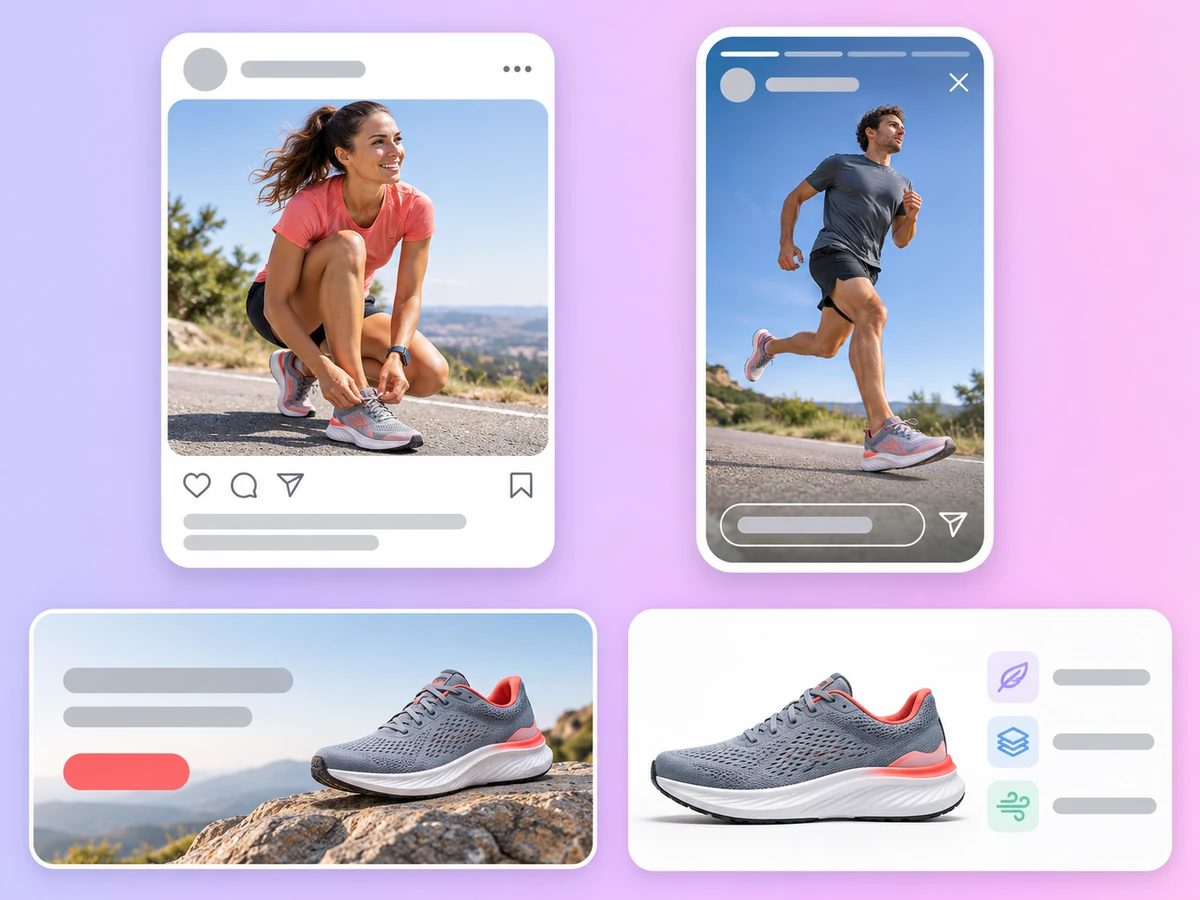
Banner, Feed-Posts und Produktbilder für Display- und Social-Kampagnen, erstellt im Bildmodus.
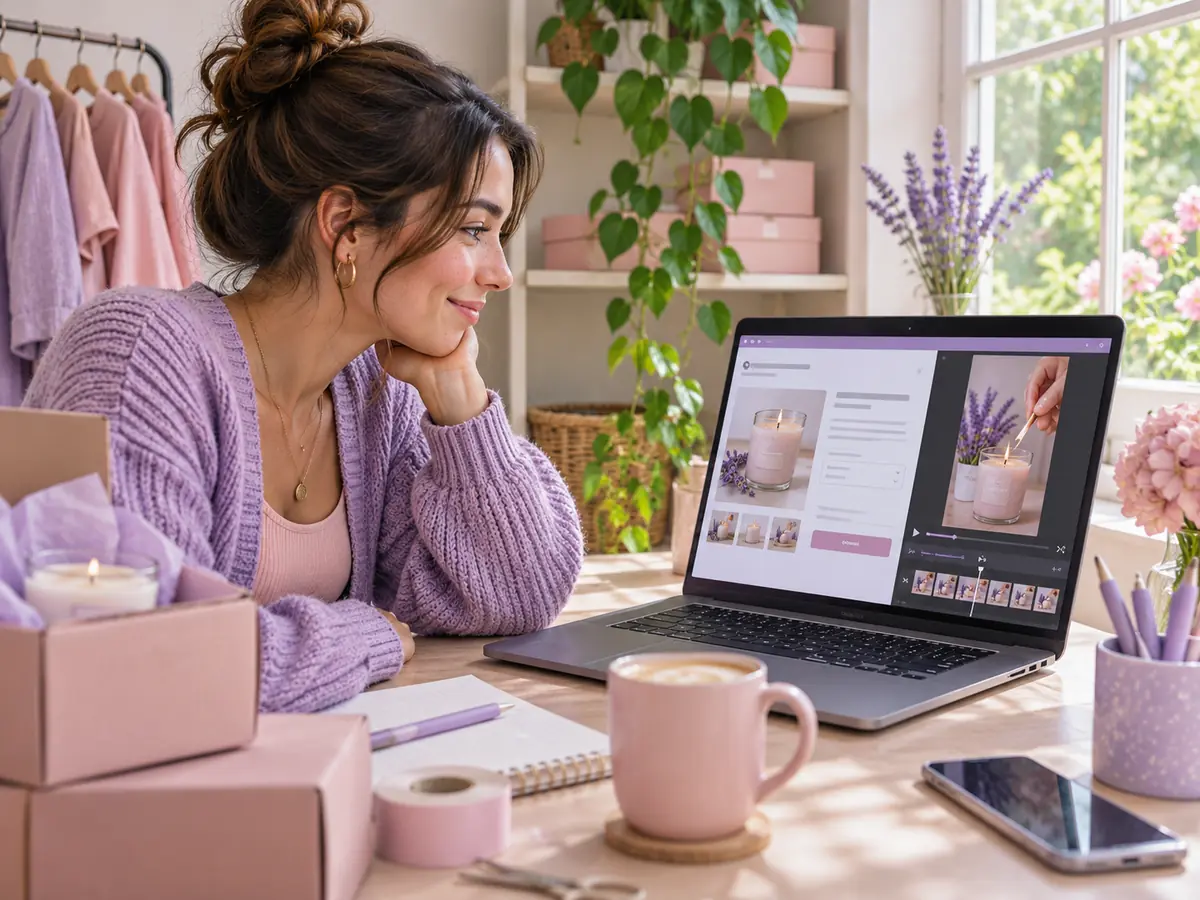
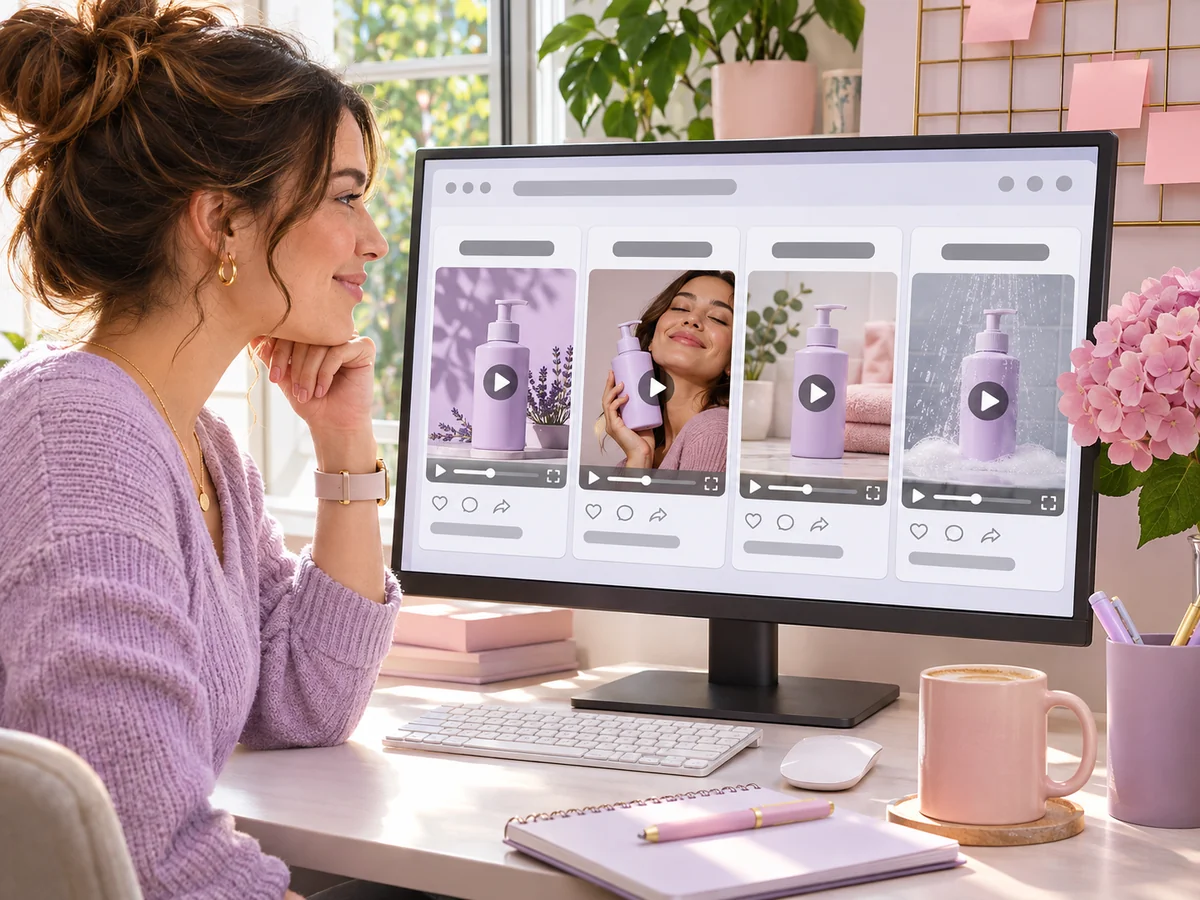
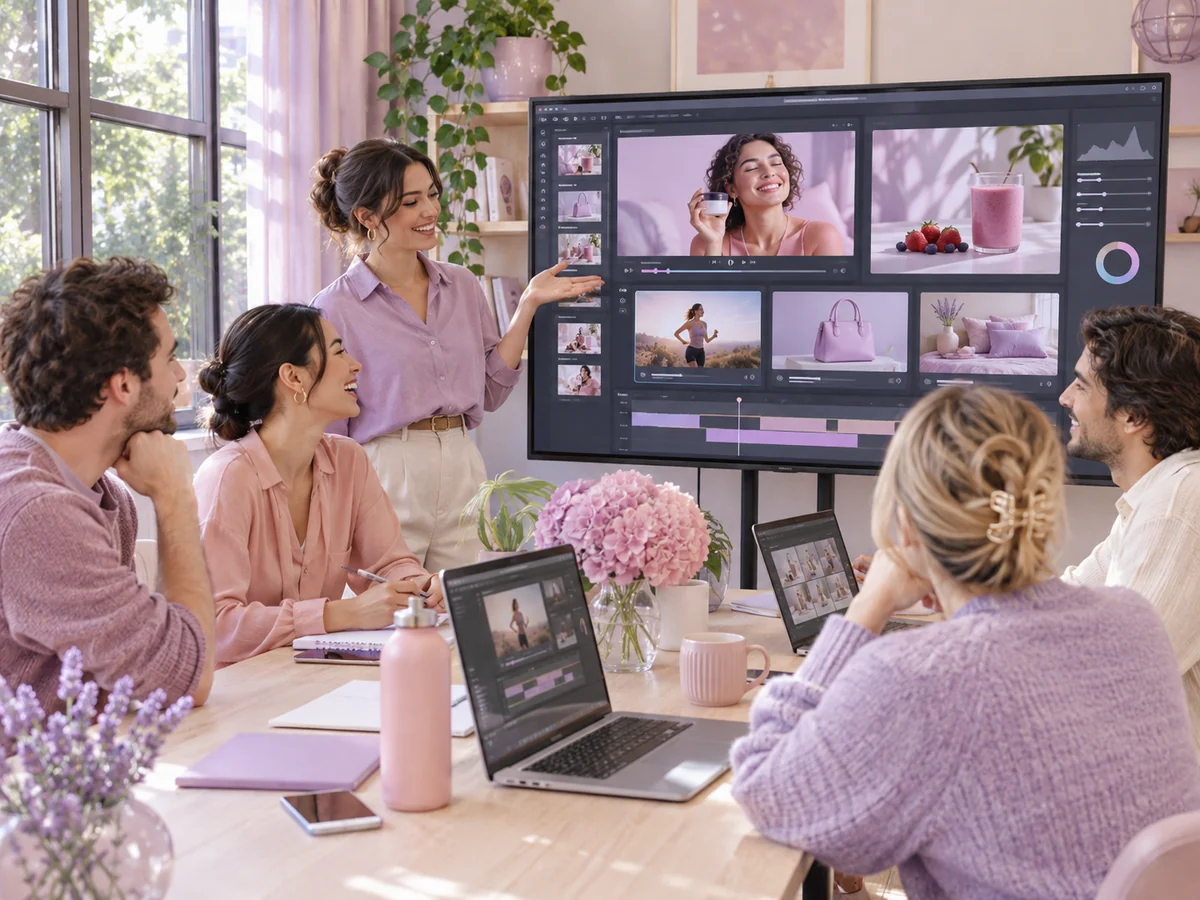
Ein KI-Generator für Werbespots erstellt einen hochwertigen Produktspot im Markenstil statt eines lockeren Social-Clips. Wähle in Quick Ads das Konzept Studio Product Showcase: Es setzt auf Studiolicht und Nahaufnahmen, um Design, Materialien und Verarbeitung des Produkts zu zeigen.
Stelle 16:9 oder 21:9 für YouTube, Websites und Connected TV ein und 1080p für das schärfste Ergebnis. Quick Ads erstellt Werbespots von 8 bis 15 Sekunden. Für längere oder filmischere Einstellungen wechselst du in den Videomodus und beschreibst die Szene selbst: Veo 3.1 geht bis 4K, Seedance 2.5, Kling 4.0 und Wan 3.0 schaffen bis zu 30 Sekunden.
KI-Werbegenerator
Ein KI-Werbegenerator erstellt Werbung aus deinen Produktinformationen statt aus einem Shooting. In AdsTurbo fügst du in Quick Ads einen Produktlink ein oder lädst Produktfotos hoch, und die KI schreibt das Skript, generiert Bilder und Voiceover und liefert ein Werbevideo von 8–15 Sekunden, das du prüfst und herunterlädst.
Öffne die AdsTurbo-Startseite, wähle Quick Ads und füge den Link zur Produktseite ein. Lass das Konzept auf Auto oder wähle eines, lege Seitenverhältnis, Auflösung, Voiceover-Sprache und Länge fest, melde dich an und sende den Auftrag ab. Die KI liest das Produkt von der Seite aus und generiert die Anzeige.
Links zu einzelnen Produktseiten bei Amazon, Shopify, TikTok Shop, im App Store und bei Google Play. Die Seite muss öffentlich sein und das Produkt samt Bildern zeigen. Kann ein Link nicht gelesen werden, zeigt der Arbeitsbereich den Grund an, und du kannst stattdessen Produktfotos hochladen.
Quick Ads erstellt Videoanzeigen. Für Bildanzeigen wechselst du im selben Arbeitsbereich in den Bildmodus und generierst Banner, Feed-Posts oder Produktbilder mit Modellen wie GPT Image 2.6, Nano-Banana Pro, Seedream 5.5 oder MiniMax H3-Image – mit deinem Produktfoto als Referenz.
Quick-Ads-Videos dauern 8 bis 15 Sekunden, Standard sind 10 Sekunden. Verfügbar sind die Seitenverhältnisse 9:16, 16:9, 4:3, 3:4, 1:1 und 21:9 in 480p, 720p oder 1080p. Das Voiceover kann Englisch, Chinesisch, Spanisch, Französisch, Deutsch oder Japanisch sein.
Quick Ads wird pro Videosekunde abgerechnet: In 480p sind es 9 Credits pro Sekunde, eine 10-Sekunden-Anzeige kostet also 90 Credits. Höhere Auflösungen verbrauchen mehr. Schlägt die Generierung fehl, werden die Credits zurückerstattet. Die Tarife beginnen mit Creator bei monatlicher Abrechnung. Tarife und Credits findest du unter Preise.
Nutzungsrechte und Wasserzeichen-Regeln richten sich nach deinem Tarif und den Nutzungsbedingungen von AdsTurbo. Verwende nur Produktlinks und Fotos, für die du die Rechte hast, prüfe jede Anzeige auf Richtigkeit und halte dich vor dem Veröffentlichen an die Richtlinien der Werbeplattform. Details findest du in den Nutzungsbedingungen.
Quick Ads erledigt alles in einem Schritt auf der Startseite: Link einfügen oder Fotos hochladen, und die Anzeige kommt zurück. URL zu Video läuft in einem eigenen Arbeitsbereich: Dort prüfst und bearbeitest du die Produktdetails und wählst vor dem Generieren aus empfohlenen Konzepten. Mehr über URL zu Video.
Füge einen Produktlink ein oder lade ein paar Fotos hoch. Deine nächste Anzeige ist nur einen Klick entfernt.
 AdsTurbo