Discord beitreten Scannen, um der WeChat-Gruppe beizutretenEvent-Vorteile, Produkt-Updates und 1:1-Support
Scannen, um der WeChat-Gruppe beizutretenScannen, um der WeChat-Gruppe beizutretenBeschreibe eine Szene oder füge Produktfotos als Referenz hinzu und erstelle ein Video für deine Anzeigen. Wähle aus neun Videomodellen, darunter Seedance 2.5, Kling 4.0, Veo 3.1 und Wan 3.0, oder lass Auto entscheiden – mit Clips bis zu 30 Sekunden, bis zu 4K und nativem Ton bei unterstützten Modellen.
Demo-Vorschau. Öffne den Arbeitsbereich, um deinen Prompt zu schreiben und ein Video zu generieren.
Mit dem KI-Video-Generator von AdsTurbo erstellst du Videos für Anzeigen: Im Videomodus des Arbeitsbereichs wird aus einem Text-Prompt – optional mit Referenzbildern, -videos oder -audio – ein neuer Videoclip mit dem Modell deiner Wahl.
Es generiert Video aus einer Beschreibung. Text zu Video KI erzeugt Szene, Bewegung und Kamera aus deinem Prompt; bei unterstützten Modellen entsteht auch der Ton.
Nur einen Prompt oder einen Prompt plus Referenzbilder, etwa ein Produktfoto. Manche Modelle nehmen auch Referenzvideos und -audio oder einen Start- und Endframe an.
Einen Clip in der Länge, Qualität und im Seitenverhältnis deiner Wahl. Je nach Modell bis zu 30 Sekunden, bis zu 4K und mit oder ohne nativen Ton.
Es ist kein Videoeditor für Material, das du schon hast, und es schreibt dir keine komplette Anzeige aus einem Produktlink. Dafür nutzt du Quick Ads auf der Startseite.
Vom Prompt zum Video in drei Schritten im AdsTurbo-Arbeitsbereich.
Öffne die AdsTurbo-Startseite und wähle Video. Schreib auf, was passieren soll: Motiv, Umgebung, Bewegung und eine Kamerafahrt. Soll ein echtes Produkt im Bild bleiben, füge sein Foto als Referenz hinzu.
Lass das Modell auf Auto oder wähle Seedance, Kling, Veo, MiniMax, Wan oder HappyHorse. Lege Länge, Qualität und Seitenverhältnis fest; die Optionen hängen vom jeweiligen Modell ab.
Melde dich an und starte den Auftrag. Die Videogenerierung verbraucht Credits, die je nach Modell, Länge und Qualität variieren; schlägt die Generierung fehl, bekommst du die Credits zurück. Prüfe den Clip und lade ihn für deine Anzeigen herunter.
Passt das Ergebnis nicht, ändere den Prompt oder probiere denselben Prompt mit einem anderen Modell und generiere erneut.
Neun Videomodelle hinter einem Prompt-Feld, jeweils mit den Einstellungen, die sie unterstützen.
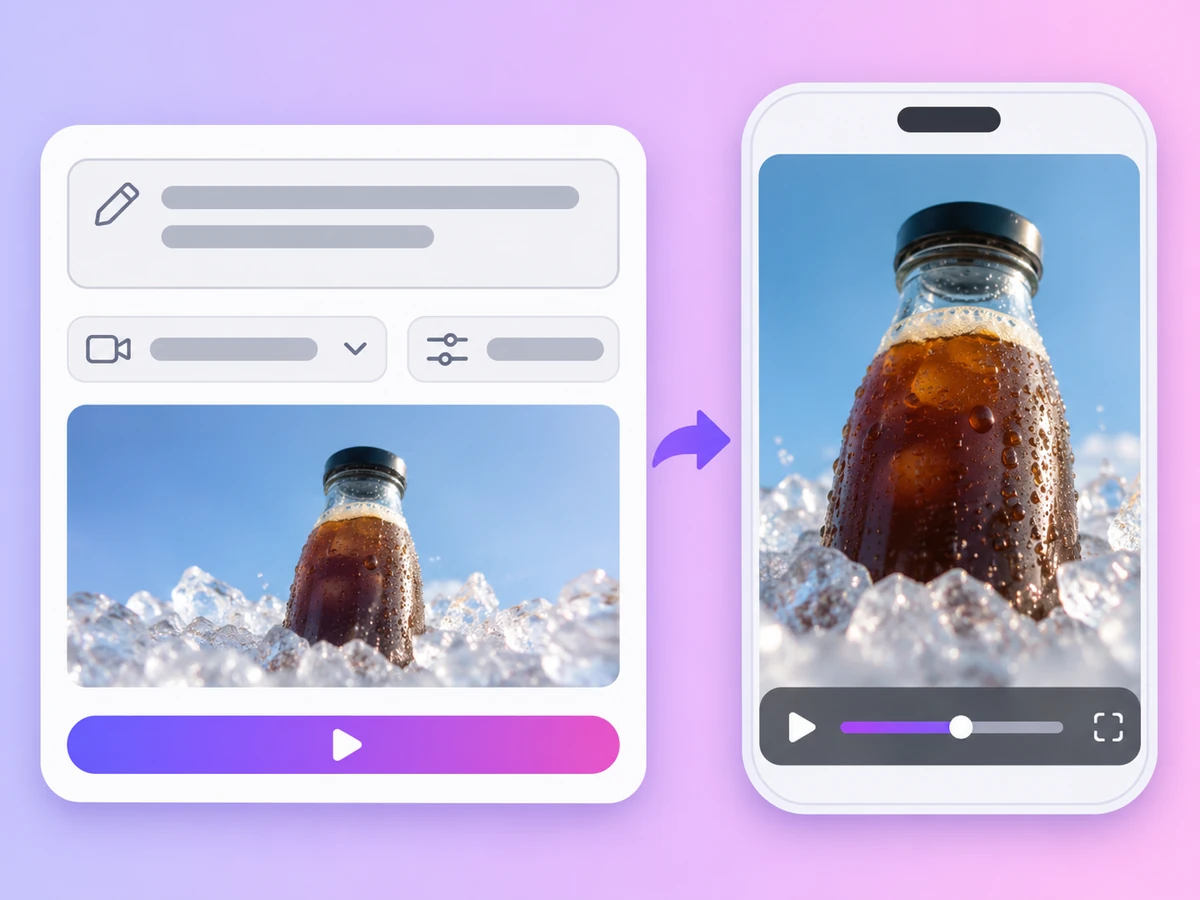
Schreib einen Prompt und generiere einen Clip ganz ohne weiteres Material. Nenne Motiv, Handlung und Kamerafahrt, und das Modell baut die Szene.
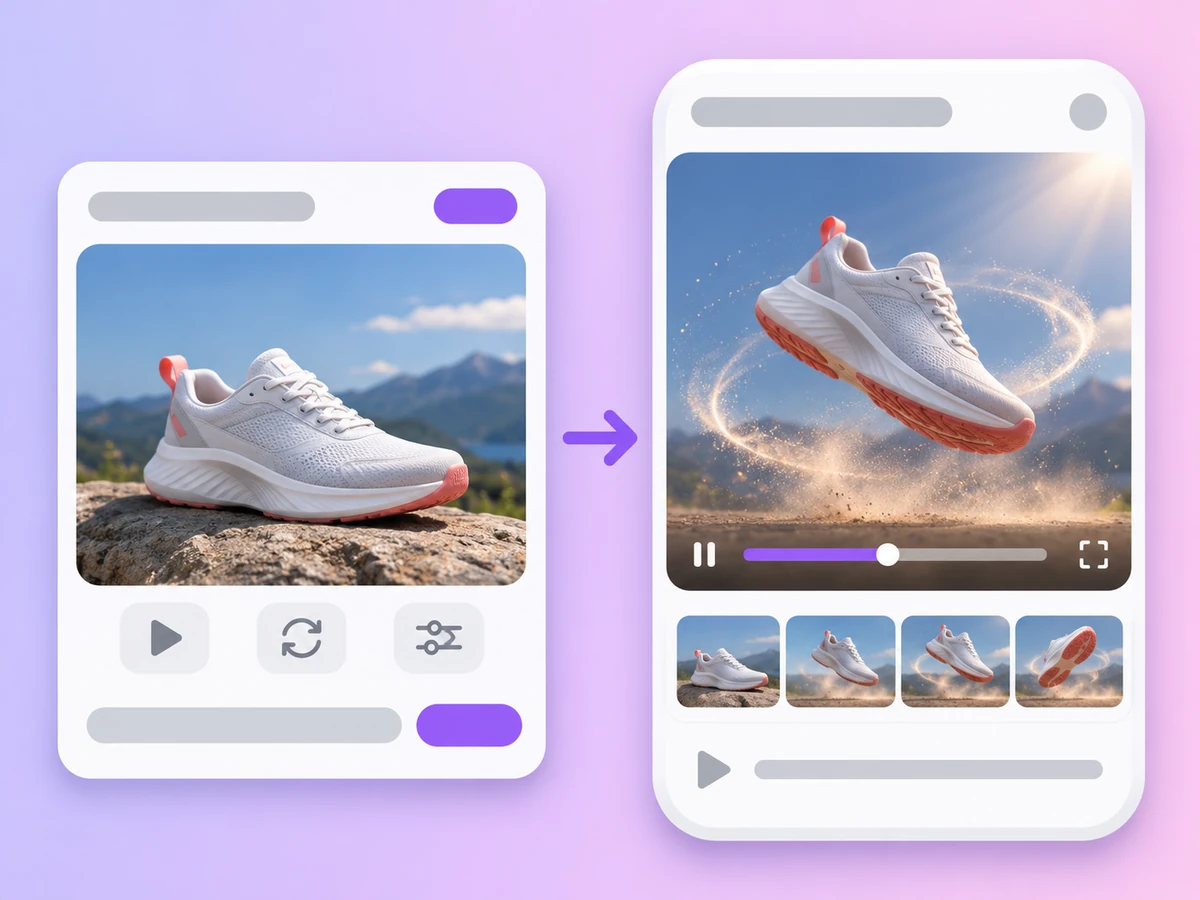
Lade ein Foto als Startframe hoch oder zwei Fotos als Start- und Endframe, und das Modell animiert es.
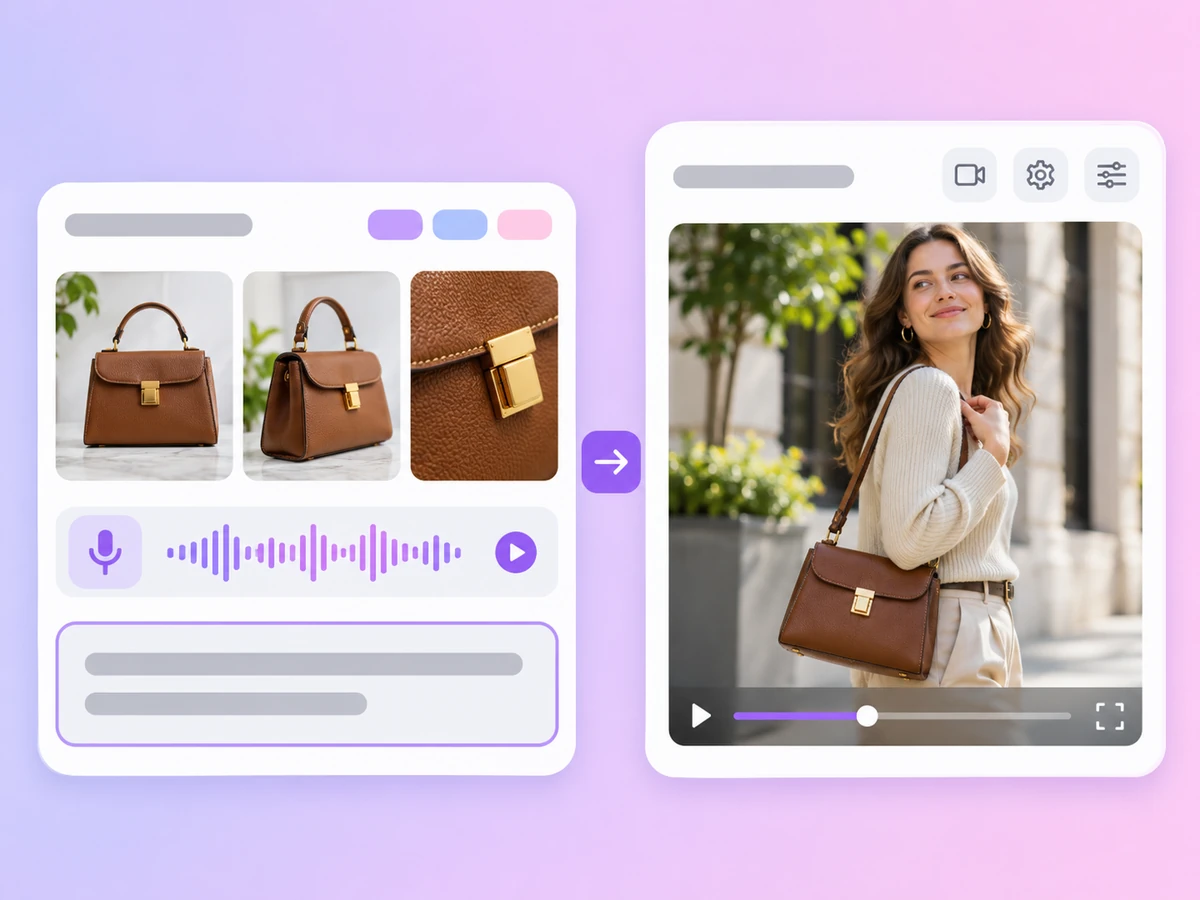
Füge Produktfotos hinzu, damit der Artikel aussieht wie das Original. Seedance 2.5 nimmt bis zu 30 Referenzbilder plus Referenzvideo und -audio an; Kling 4.0, Wan 3.0 und MiniMax H3 akzeptieren ebenfalls alle drei.
Seedance 2.5, Seedance 2.5 Flash, Seedance 2.0, Kling 4.0, Kling 3.0, Veo 3.1, MiniMax H3, Wan 3.0 und HappyHorse 1.0. Auto wählt ein Modell passend zu deinem Prompt und deinen Referenzen.
Seedance 2.5, Seedance 2.5 Flash, Kling 4.0 und Wan 3.0 schaffen bis zu 30 Sekunden. Seedance 2.5 Flash kann die Länge auch selbst wählen.
Veo 3.1 bietet 4K und MiniMax H3 bietet 2K; die meisten anderen Modelle gehen bis 1080p. Seedance, Kling 3.0, Veo 3.1, MiniMax H3 und Wan 3.0 können nativen Ton erzeugen.
Modellwahl
Mehr zu den Modellen von ByteDance findest du unter Seedance KI-Video-Generator.
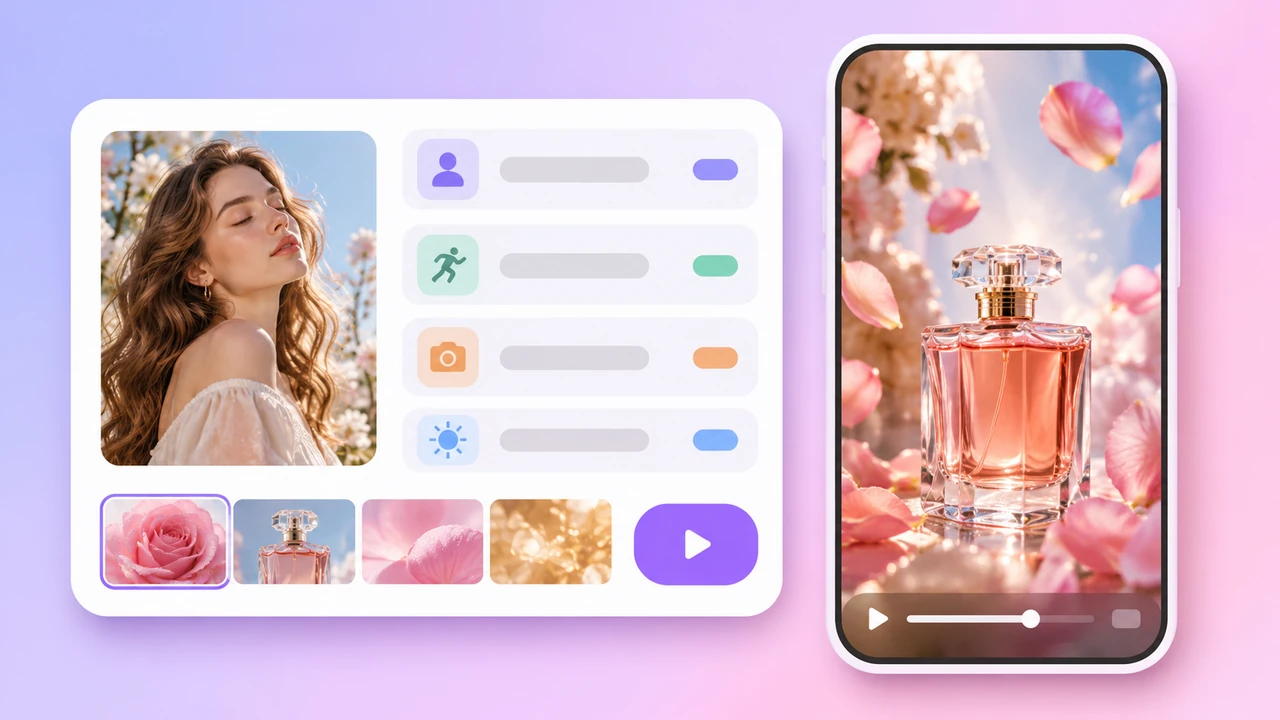
Prompt
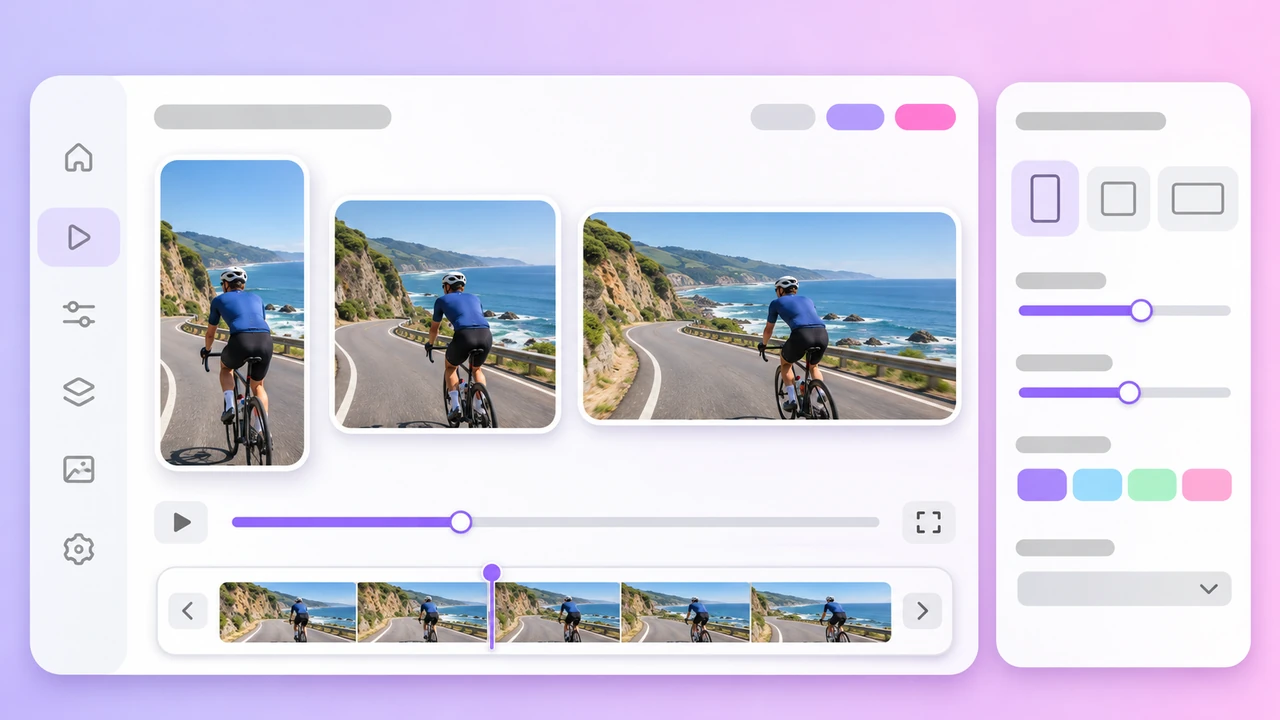
Anzeigenformat
Du arbeitest mit den Modellen von Kuaishou? Sieh dir den Kling KI-Video-Generator an.
Videomodelle im Videomodus von AdsTurbo
Stand: AdsTurbo-Arbeitsbereich im November 2026; Modelle und Limits können sich ändern. Seedance, Kling, Veo, MiniMax, Wan und HappyHorse sind Modelle von Drittanbietern, auf die du über AdsTurbo zugreifst. Auto wählt eines dieser Modelle für dich. Videos ab 1080p erfordern ein Abo.
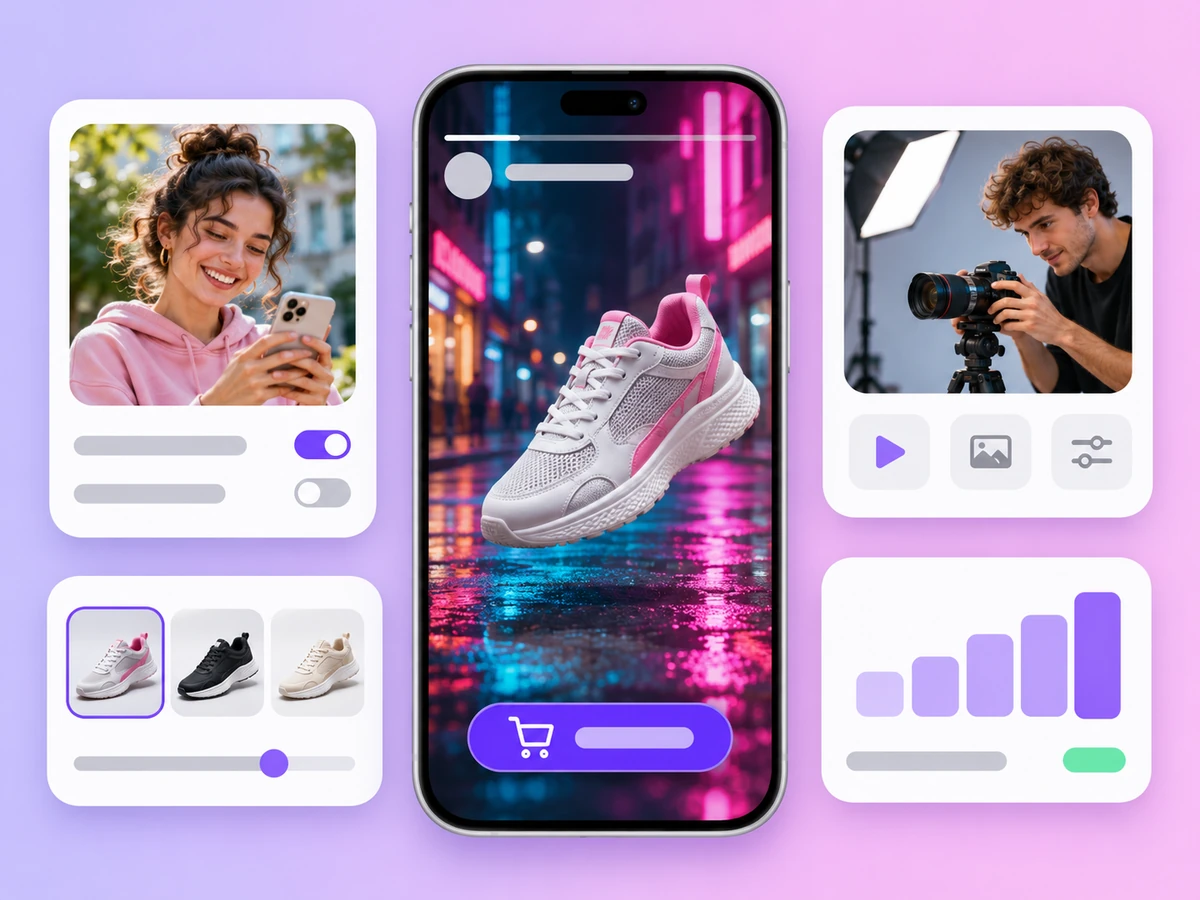
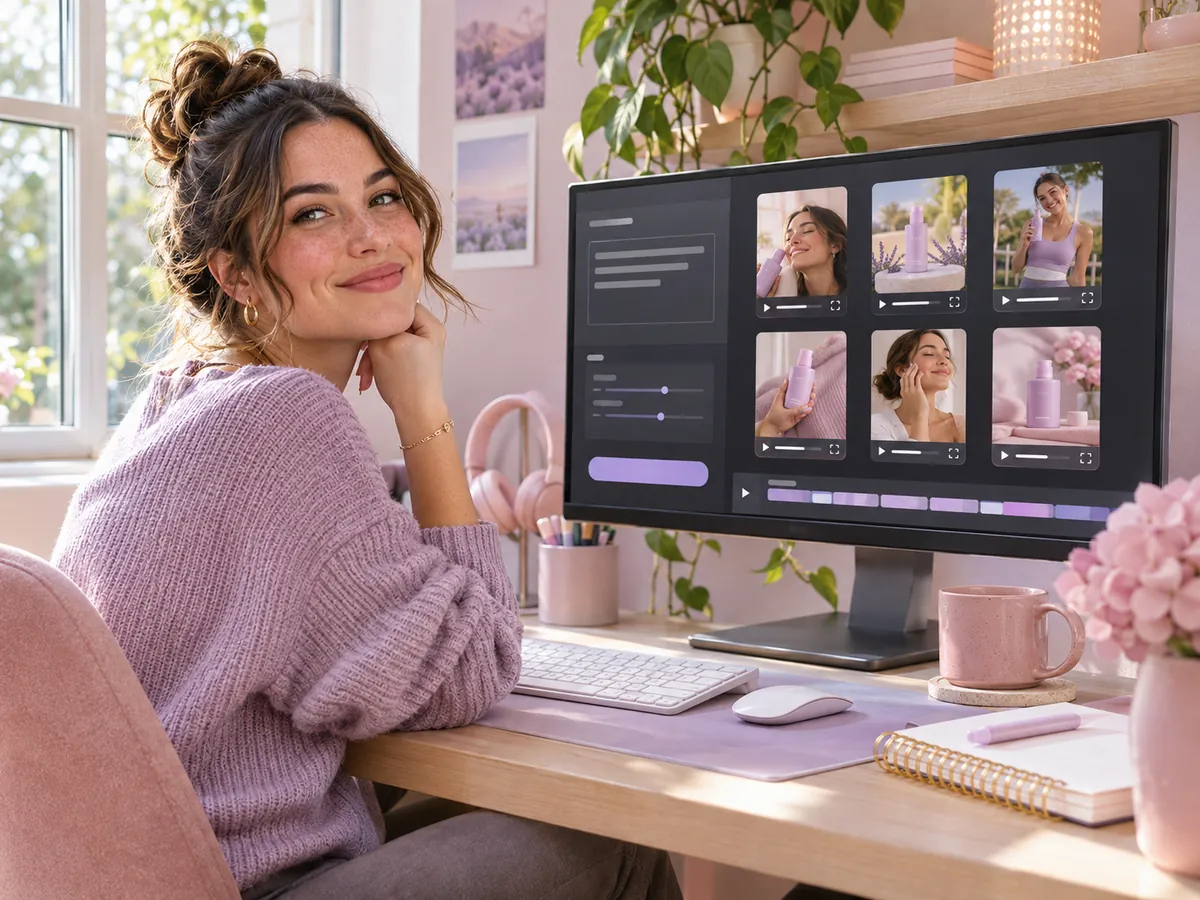
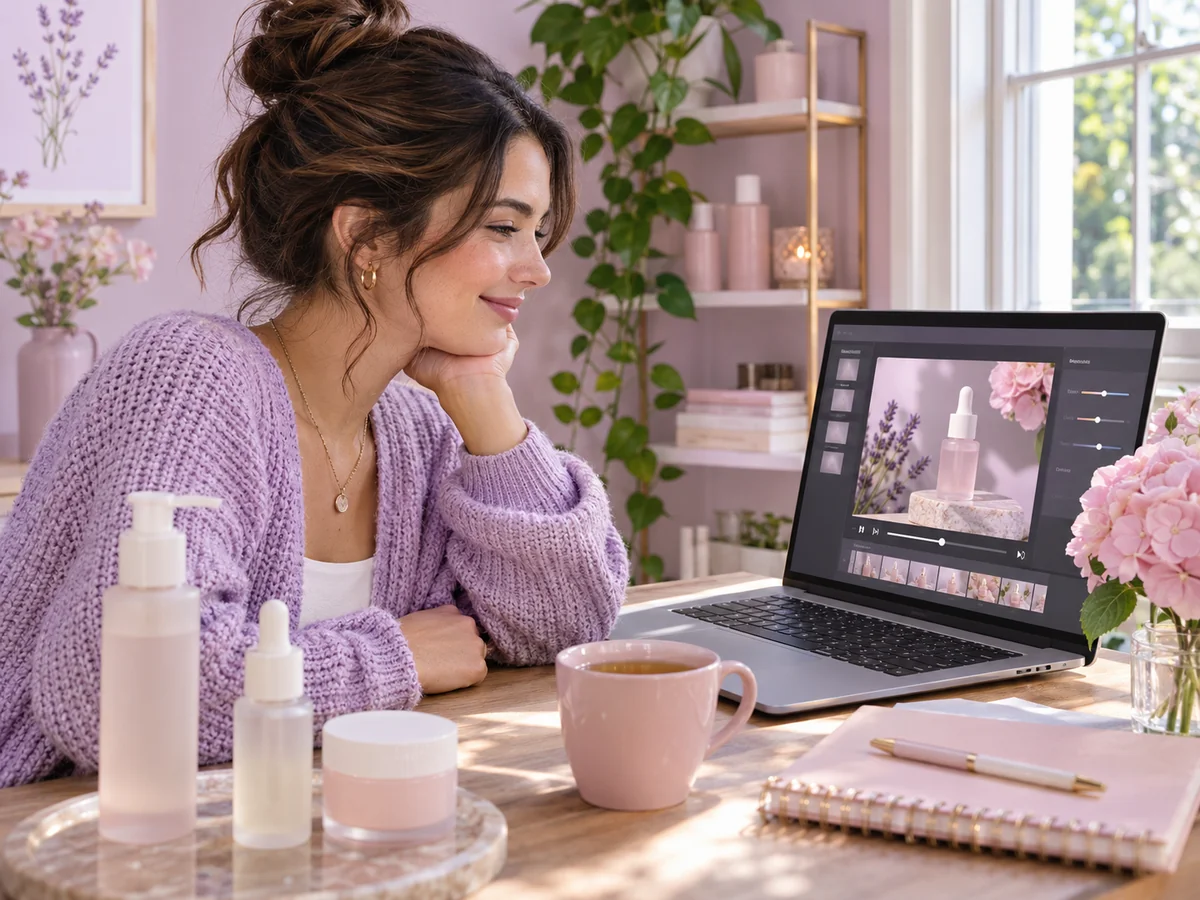
Hero-Shots, Nahaufnahmen und Lifestyle-Szenen deines Produkts für Paid Social und Produktseiten – mit Referenzfotos originalgetreu.
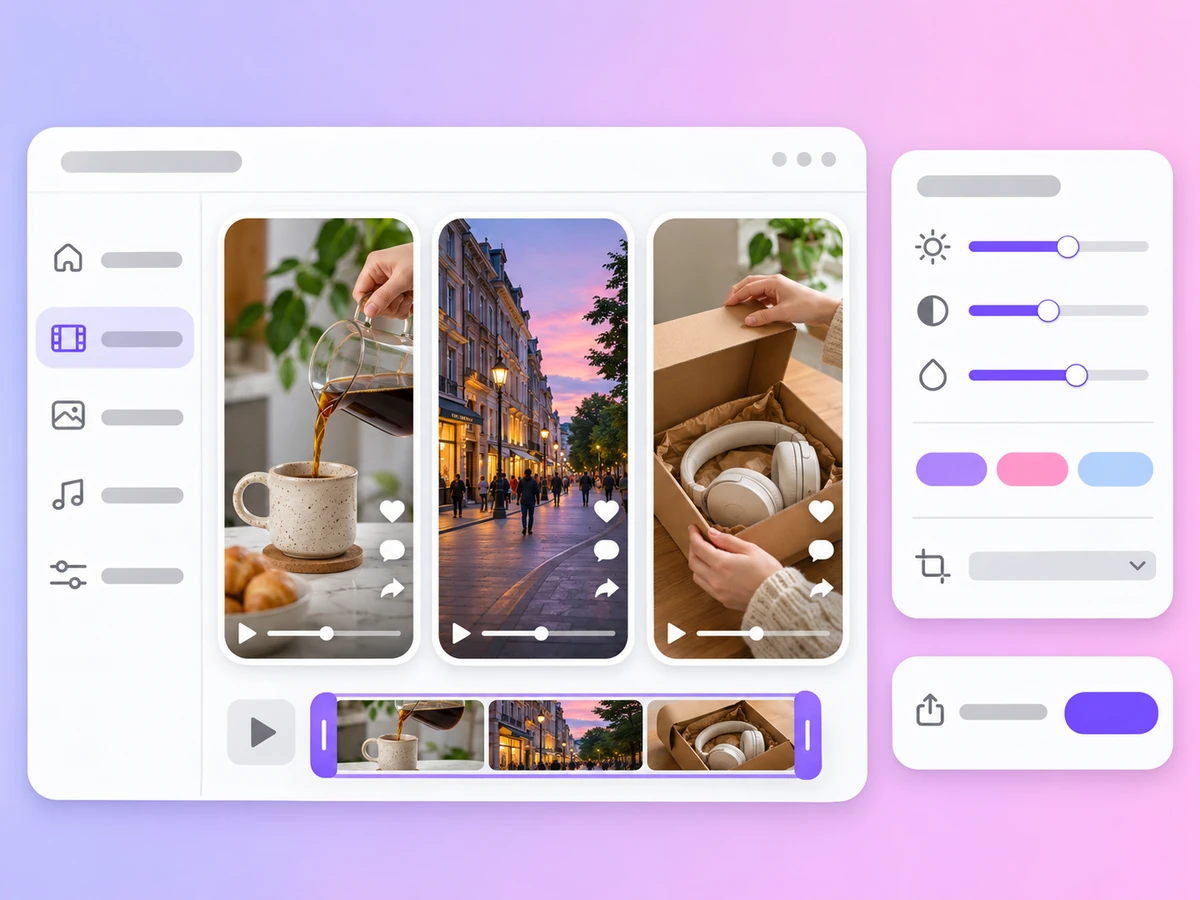
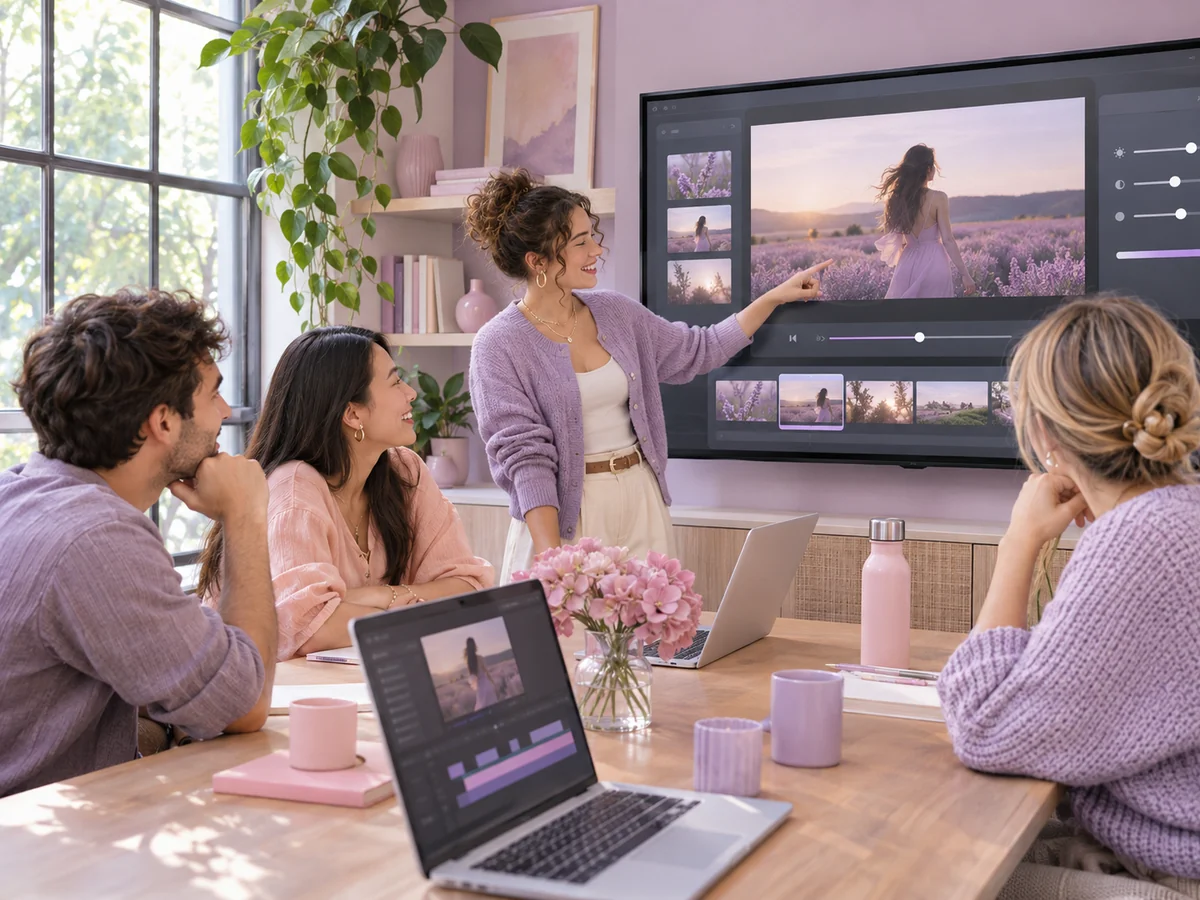
Hochformat-Clips, Opener und Zwischenschnitte für Reels, TikTok und Shorts, geschrieben aus einem Prompt.
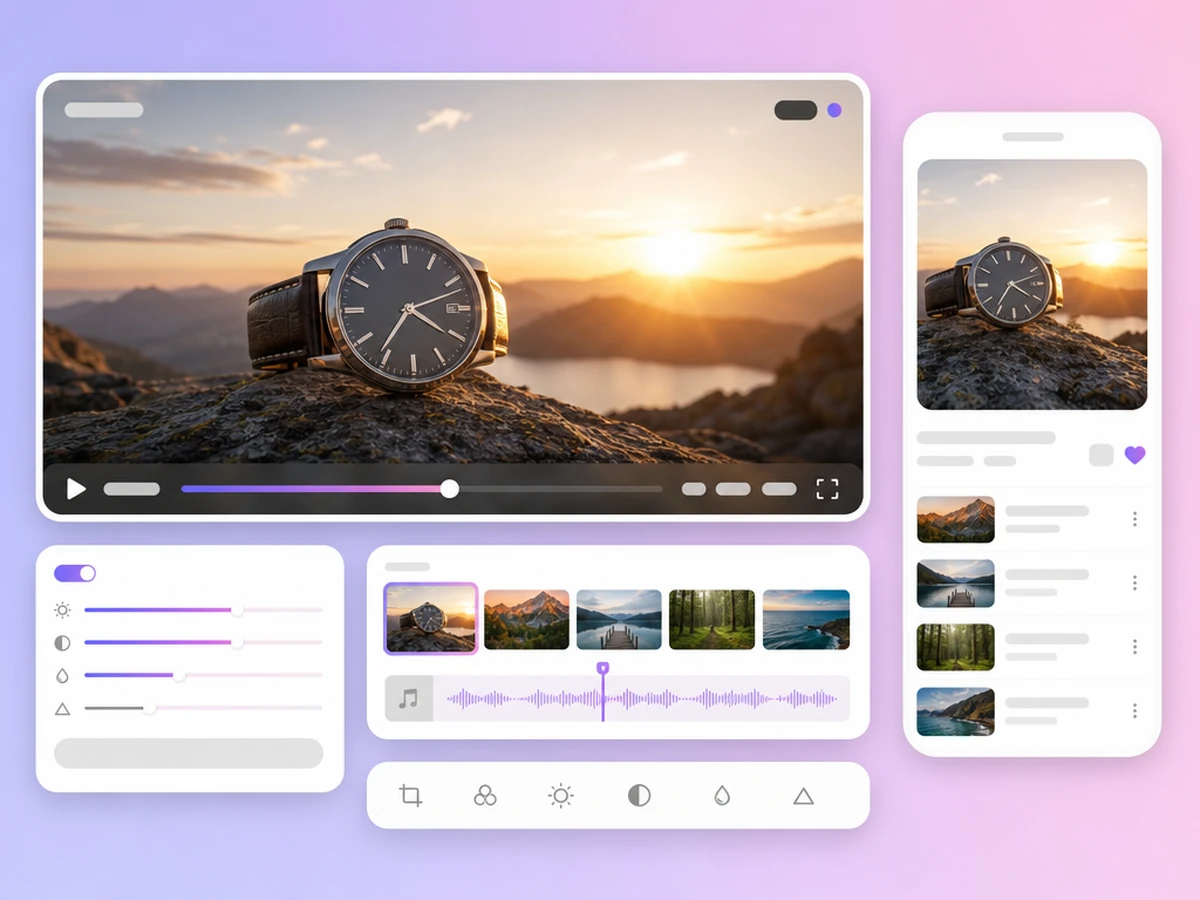
Cinematische 16:9-Shots für YouTube, Websites und Kampagnenstarts, bis zu 4K mit Veo 3.1.
KI-Video-Generator
Das hängt vom Clip ab. Seedance 2.5, Kling 4.0 und Wan 3.0 erzeugen die längsten Clips, bis zu 30 Sekunden. Veo 3.1 liefert die höchste Auflösung, 4K, bei Shots von 4, 6 oder 8 Sekunden. Für schnelle Entwürfe ist Seedance 2.5 Flash auf 720p begrenzt. Wenn du unsicher bist, lass das Modell auf Auto oder teste denselben Prompt mit zwei Modellen und vergleiche.
Wähle auf der AdsTurbo-Startseite Video, schreib einen Prompt, der Motiv, Handlung, Kamerafahrt und Stimmung beschreibt, wähle ein Modell sowie Länge, Qualität und Seitenverhältnis, melde dich an und generiere. Das Modell erstellt den Clip aus deinem Text; füge Referenzbilder hinzu, wenn ein Produkt exakt aussehen muss.
Seedance 2.5, Seedance 2.5 Flash und Seedance 2.0 von ByteDance, Kling 4.0 und Kling 3.0 von Kuaishou, Veo 3.1 von Google, MiniMax H3, Wan 3.0 und HappyHorse 1.0, dazu Auto. Das sind Modelle von Drittanbietern, auf die du über AdsTurbo in einem Arbeitsbereich zugreifst.
Ja. Jedes Modell außer HappyHorse 1.0 akzeptiert einen Startframe oder einen Start- und Endframe, sodass du ein Produktfoto oder ein Porträt animieren kannst. Wie Frames funktionieren, erfährst du unter Bild zu Video.
Bis zu 30 Sekunden mit Seedance 2.5, Seedance 2.5 Flash, Kling 4.0 oder Wan 3.0; bis zu 15 Sekunden mit Seedance 2.0, Kling 3.0, MiniMax H3 oder HappyHorse 1.0; und 4, 6 oder 8 Sekunden mit Veo 3.1. Die meisten Modelle gehen bis 1080p, Seedance 2.5 Flash bis 720p, MiniMax H3 bis 2K und Veo 3.1 bis 4K. Ab 1080p ist ein Abo erforderlich.
Bei Modellen mit nativem Audio ja: Seedance 2.5, Seedance 2.5 Flash, Seedance 2.0, Kling 3.0, Veo 3.1, MiniMax H3 und Wan 3.0. Kling 4.0 und HappyHorse 1.0 erzeugen Clips ohne Ton, und Wan 3.0 kann keinen Ton hinzufügen, wenn du einen Endframe festlegst.
Jedes Video verbraucht Credits; die Kosten hängen von Modell, Länge und Qualität ab. Schlägt die Generierung fehl, bekommst du die Credits zurück. Die Tarife beginnen mit Creator, monatlich abgerechnet. Tarife und Credits findest du unter Preise.
Nutzungsrechte und Wasserzeichen richten sich nach deinem Tarif und den AdsTurbo-Bedingungen. Lade nur Referenzen hoch, die dir gehören oder für die du eine Nutzungserlaubnis hast, und prüfe jedes Video sowie die Richtlinien der Werbeplattform, bevor du veröffentlichst. Details findest du in den Nutzungsbedingungen.
Schreib einen Prompt, wähle ein Modell und lege das Format fest. Dein Clip ist nur ein paar Klicks entfernt.
 AdsTurbo