Discord beitreten Scannen, um der WeChat-Gruppe beizutretenEvent-Vorteile, Produkt-Updates und 1:1-Support
Scannen, um der WeChat-Gruppe beizutretenScannen, um der WeChat-Gruppe beizutretenBeschreibe das Bild, das du brauchst, füge Produktfotos als Referenz hinzu und wähle ein Modell wie GPT Image 2.6, Seedream 5.5, Nano-Banana 2, Kling Image 4.0 oder MiniMax H3-Image. AdsTurbo ist ein KI-Bild-Generator für Produktbilder, gemacht für Werbemotive, Listings und Kampagnenvisuals.
Demo-Vorschau. Öffne den Arbeitsbereich, um deinen Prompt zu schreiben, Referenzen hinzuzufügen und Bilder zu generieren.
Der Bildmodus im AdsTurbo-Arbeitsbereich macht aus einem Text-Prompt – mit oder ohne Referenzfotos – Bilder für Anzeigen, Produkt-Listings und Social-Media-Posts.
Es generiert neue Bilder aus deinem Prompt. Fügst du Referenzfotos hinzu, bearbeitet das Modell sie oder baut auf ihnen auf – so setzt du ein Produkt in eine neue Szene oder machst ein Poster daraus.
Nichts ist Pflicht: Ein Prompt allein reicht. Soll ein echtes Produkt, Logo oder eine Person im Bild bleiben, lade Referenzfotos hoch oder wähle sie aus deiner Asset-Bibliothek.
Bilder im Seitenverhältnis und in der Auflösung deiner Wahl, bei den meisten Modellen bis 4K und bei Nano-Banana Pro und Kling Image 4.0 bis 8K, mit mehreren Bildern pro Auftrag.
Es ist kein Bildbearbeitungsprogramm mit Ebenen und Pinseln. Änderungen laufen über den Prompt – beschreibe also, was bleiben und was sich ändern soll.
Vom Prompt zum fertigen Bild in drei Schritten im AdsTurbo-Arbeitsbereich.
Wechsle auf der Startseite des Arbeitsbereichs zu Image. Beschreibe Produkt, Szene, Licht und den Text, der im Bild stehen soll. Soll ein echtes Produkt im Bild bleiben, hänge ein oder mehrere Referenzfotos an.
Lass das Modell auf Auto oder wähle selbst eines, etwa GPT Image 2.6, Seedream 5.5, Nano-Banana 2, Kling Image 4.0 oder MiniMax H3-Image. Lege Seitenverhältnis, Auflösung und Anzahl der Bilder fest.
Melde dich an und starte den Auftrag. Die Bildgenerierung verbraucht Credits, die je nach Modell, Auflösung und Anzahl der Bilder variieren; schlägt die Generierung fehl, bekommst du die Credits zurück. Prüfe die Ergebnisse und lade die gewünschten herunter.
Jede Generierung ist ein eigener Auftrag. Passt ein Bild nicht, ändere den Prompt oder wechsle das Modell und generiere erneut.
Ein Prompt und ein paar Referenzfotos rein, fertige Werbebilder raus – mit dem Modell deiner Wahl.
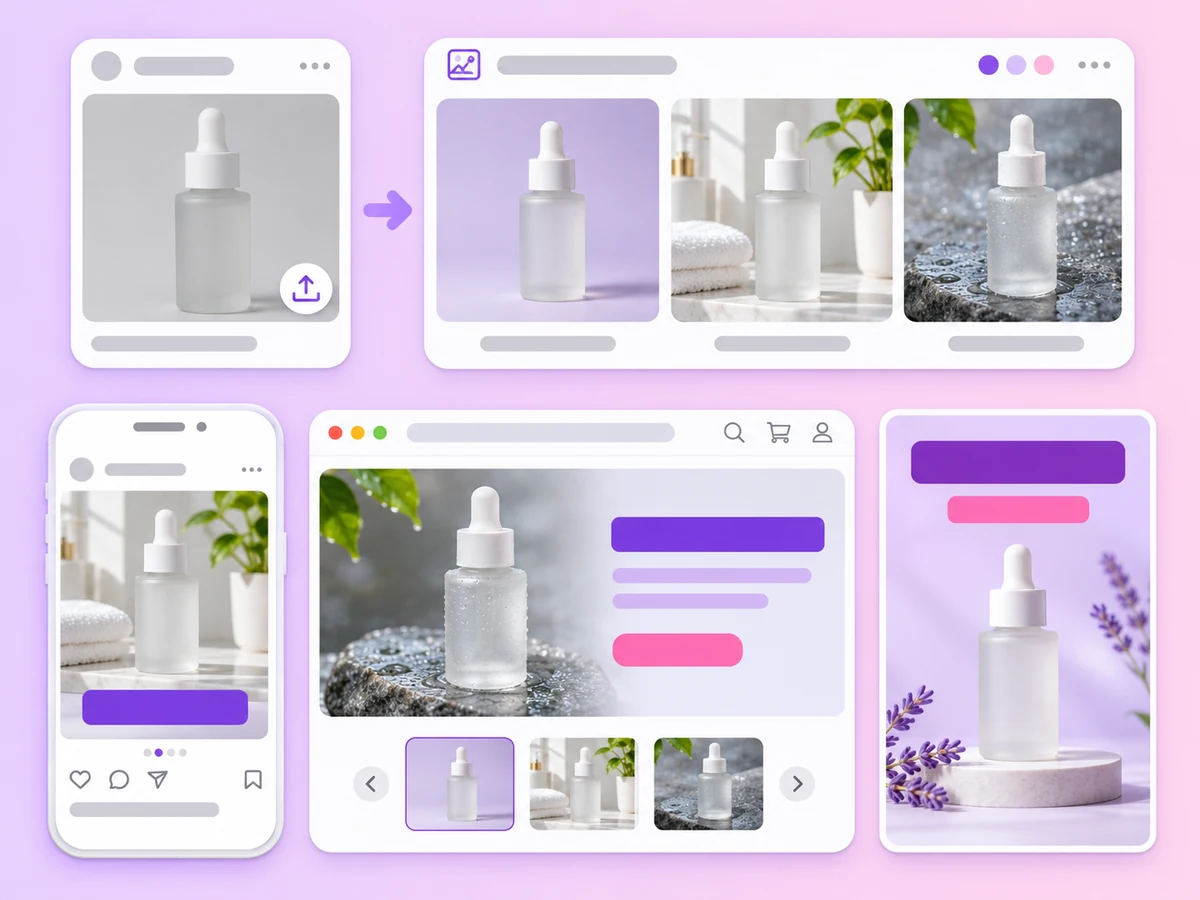
Setze dein Produkt in eine saubere Studioaufnahme oder eine Lifestyle-Szene für Produktseiten und Marktplatz-Listings.
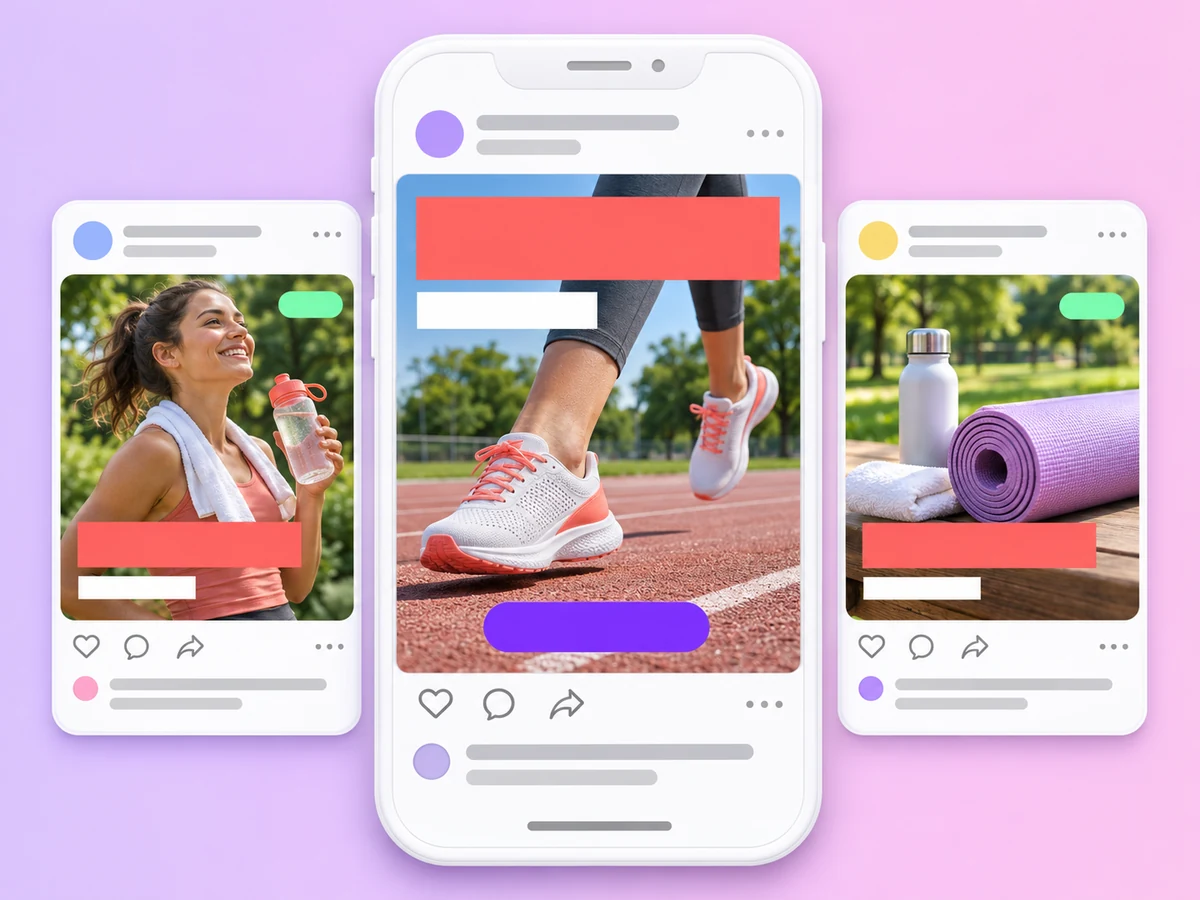
Generiere Sale-Banner, Launch-Poster und Feed-Anzeigen mit Headlines im Bild. Die Modelle GPT Image und Nano-Banana setzen Text im Bild besonders gut um.
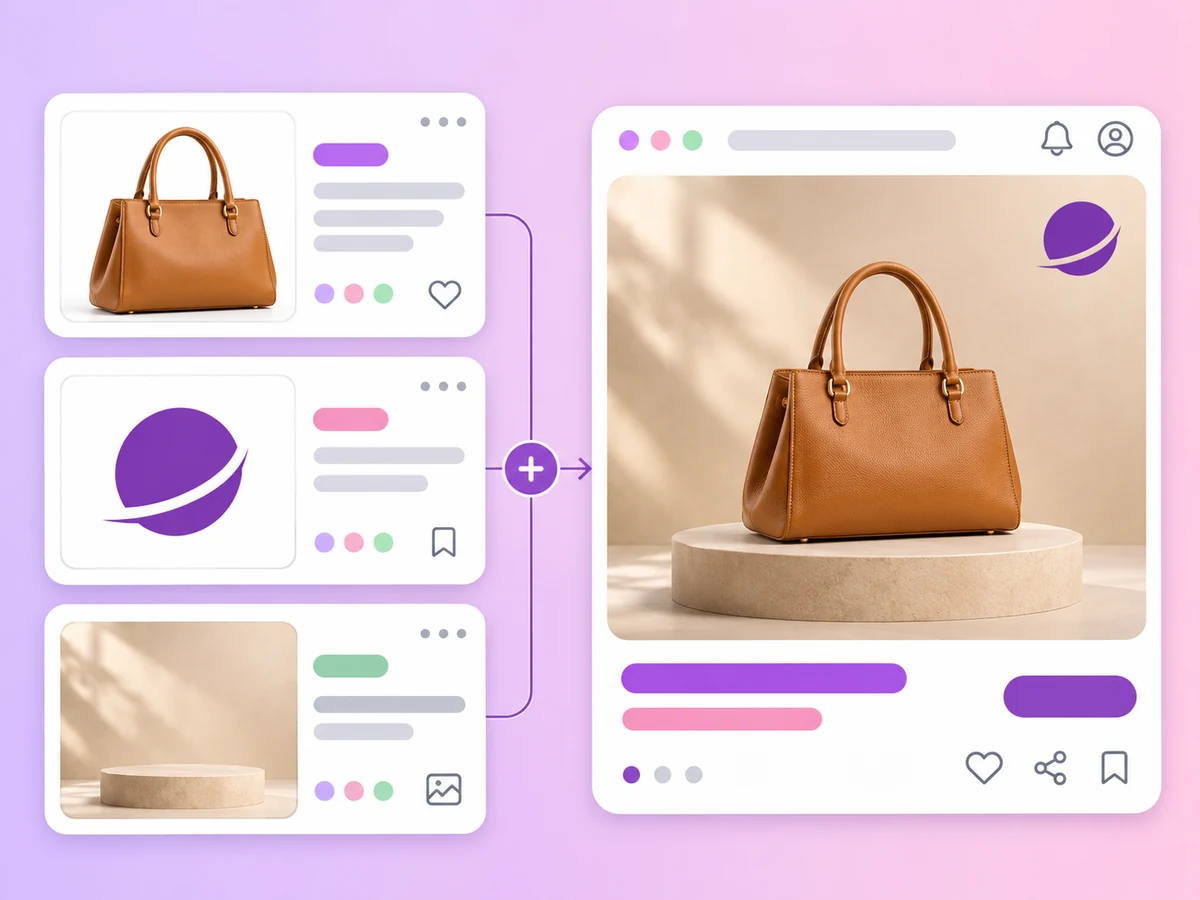
Hänge Produkt-, Logo- oder Modelfotos an und beschreibe die Änderung. GPT Image 2.5, GPT Image 2.6 und MiniMax H3-Image nehmen bis zu 16 Referenzen an, Nano-Banana 2.1 bis zu 14.
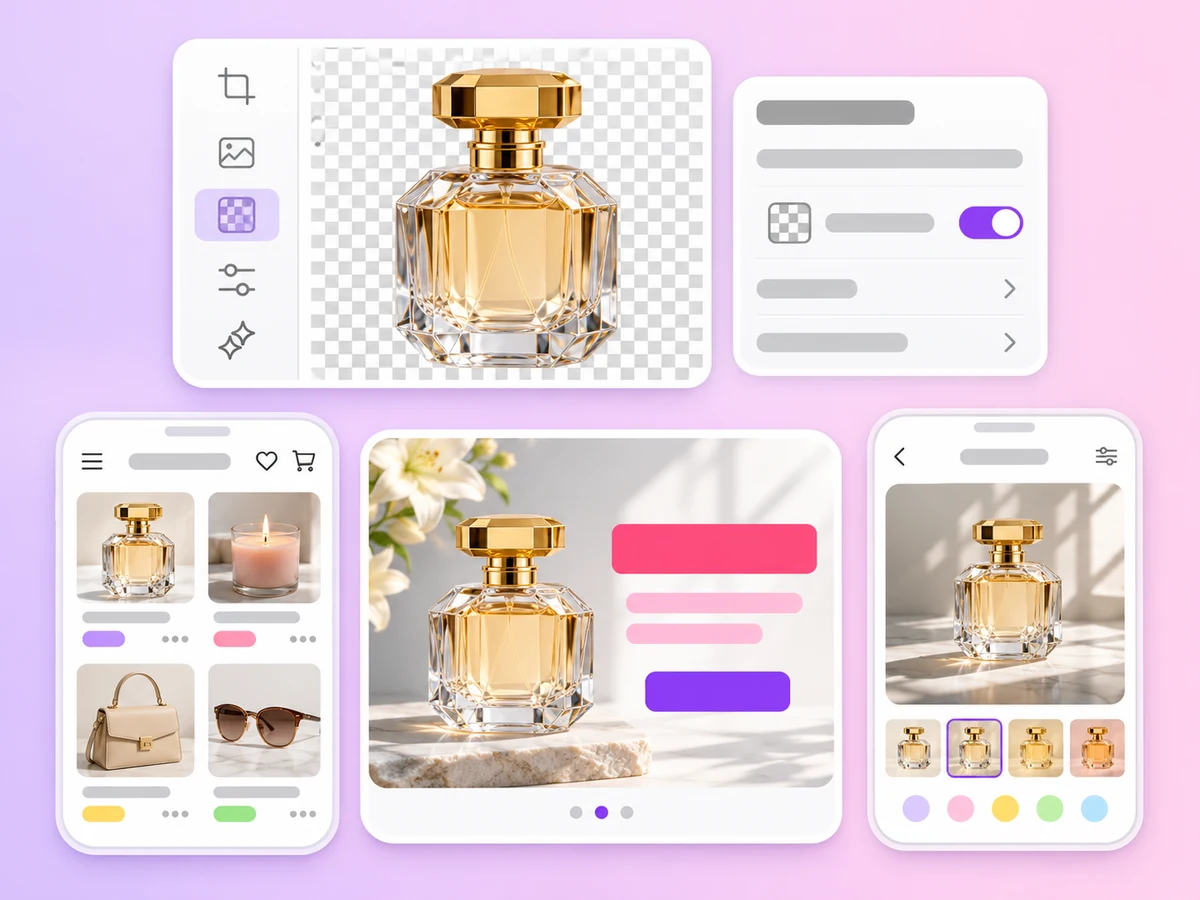
Seedream 5.5 ist das einzige Modell mit Option für transparenten Hintergrund – ideal für Freisteller, Sticker und Logos.
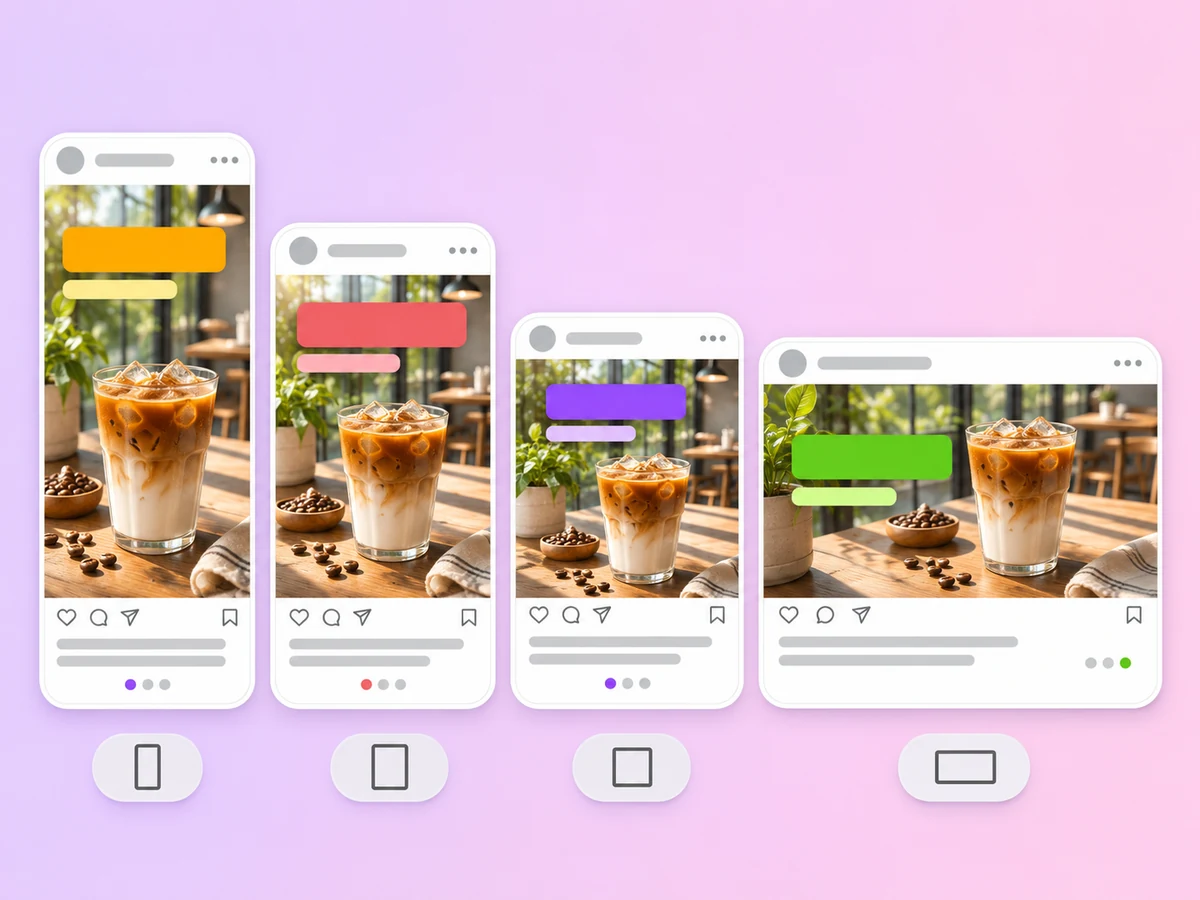
Wähle 9:16, 1:1, 4:5, 16:9 und viele mehr oder lass es auf Auto. Nano-Banana 2, Nano-Banana 2.1 und Seedream 5 Lite bieten auch 1:8 und 8:1, Grok Imagine Image 2.0 bietet Smartphone-Formate wie 19.5:9 und 20:9.
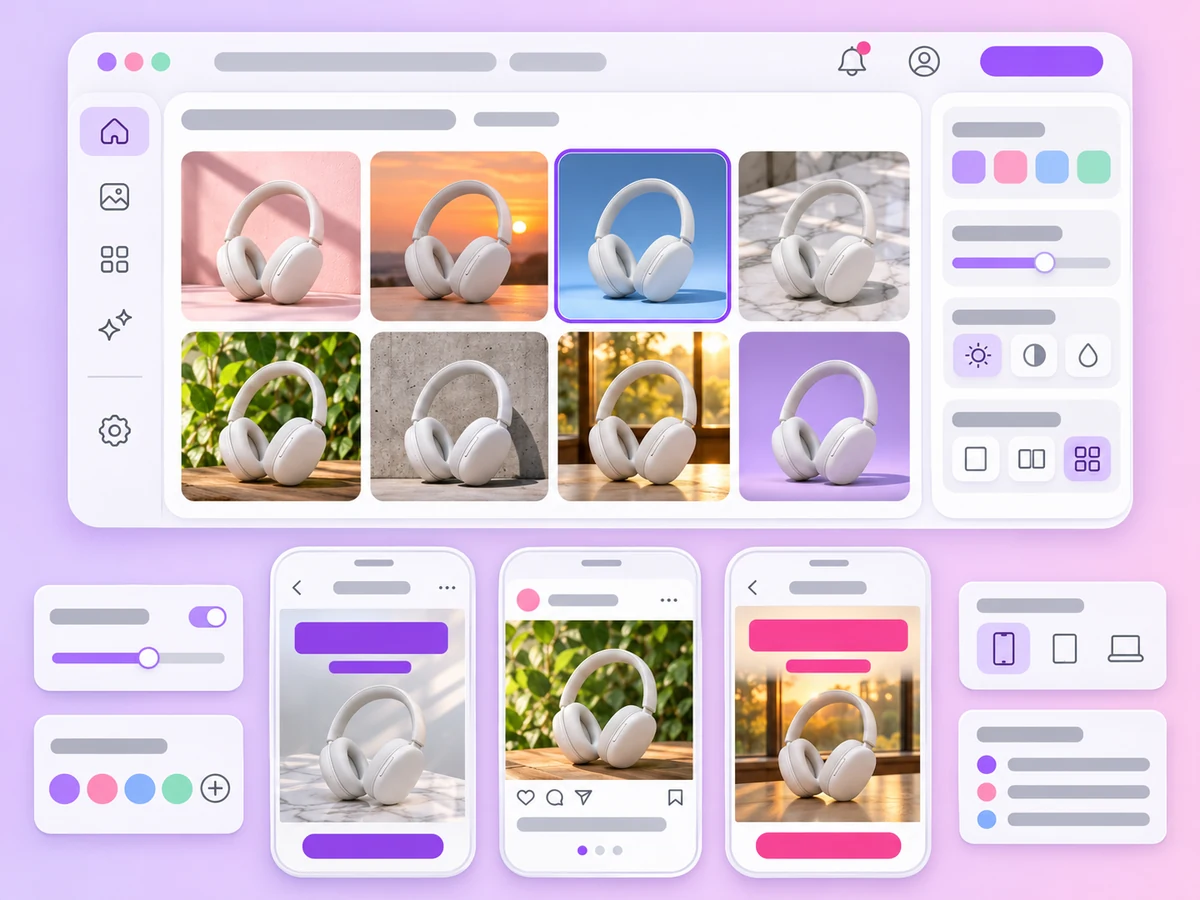
Generiere bis zu 10 Bilder in einem Auftrag, mit den Nano-Banana-Modellen bis zu 14, und vergleiche die Varianten nebeneinander.
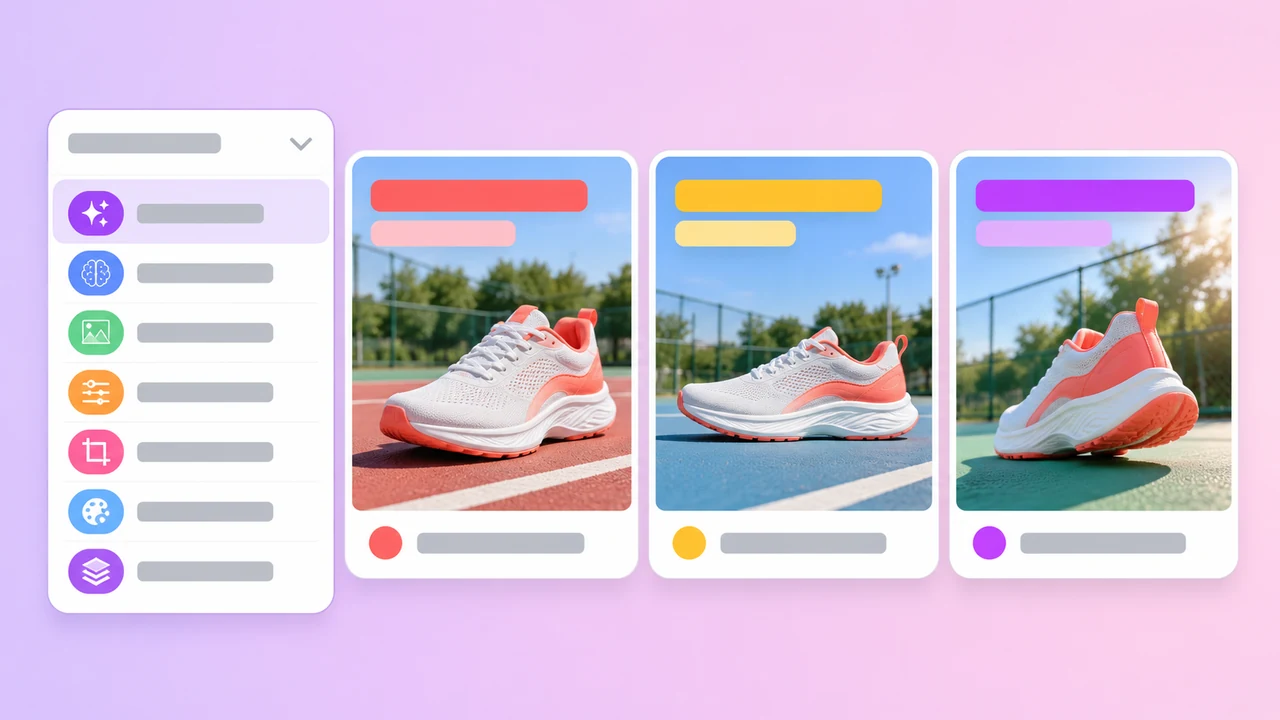
Modelle
Die OpenAI-Modelle im Vergleich findest du unter GPT Image 2.
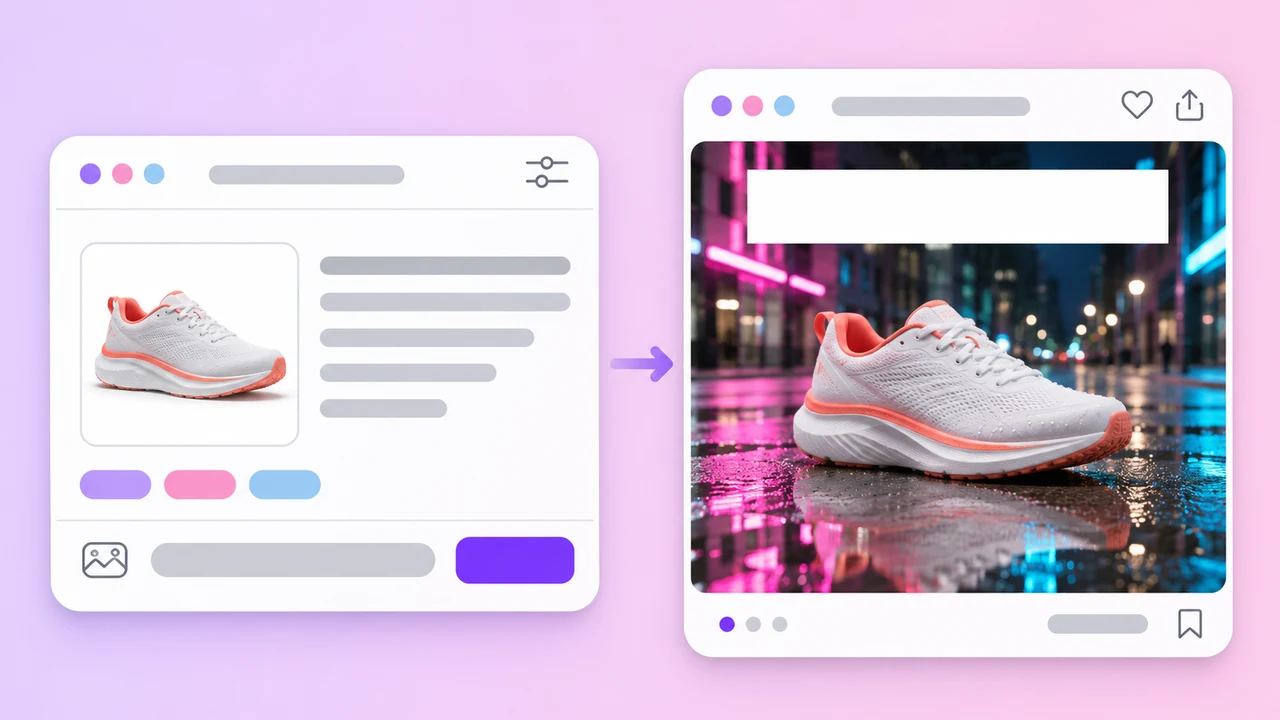
Prompt
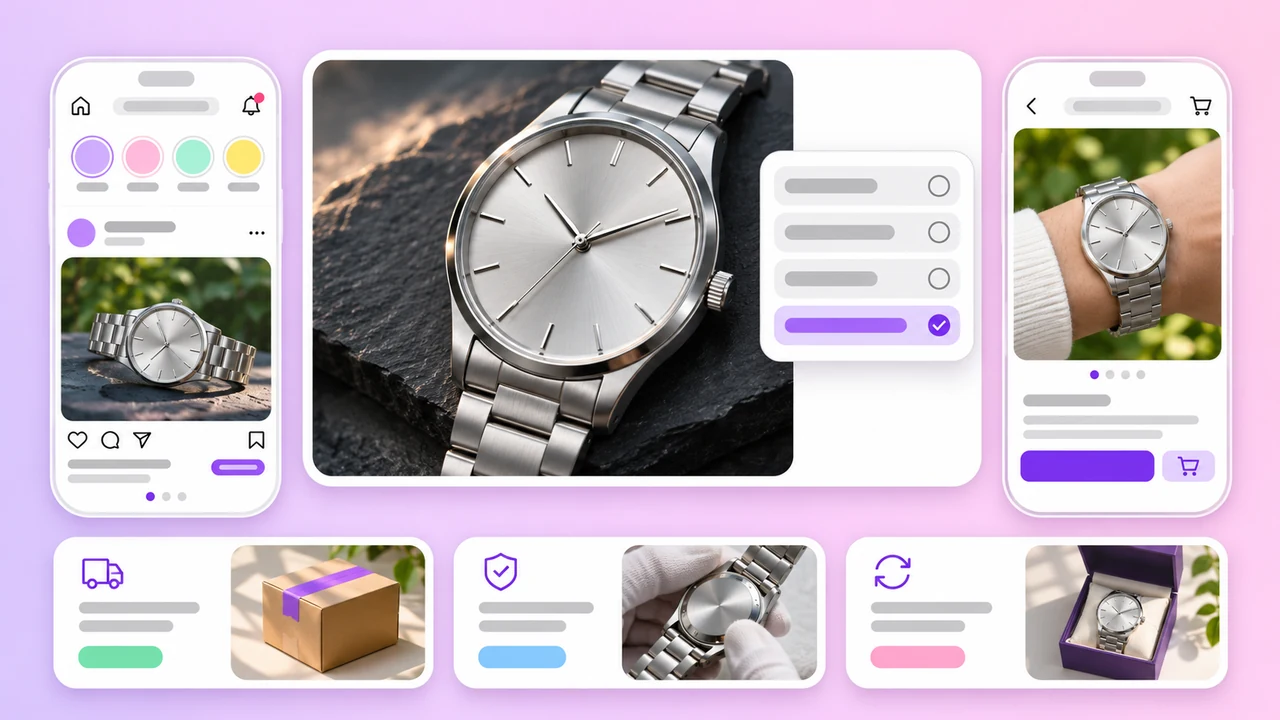
Auflösung
Produktaufnahmen in 4K und 8K erstellst du mit Nano Banana 2.
Bildmodelle im AdsTurbo-Arbeitsbereich
Stand: AdsTurbo-Arbeitsbereich im November 2026; Modelle und Limits können sich ändern. Es handelt sich um Modelle von Drittanbietern der genannten Unternehmen; AdsTurbo stellt dir den Zugang bereit und ist nicht mit diesen Unternehmen verbunden.
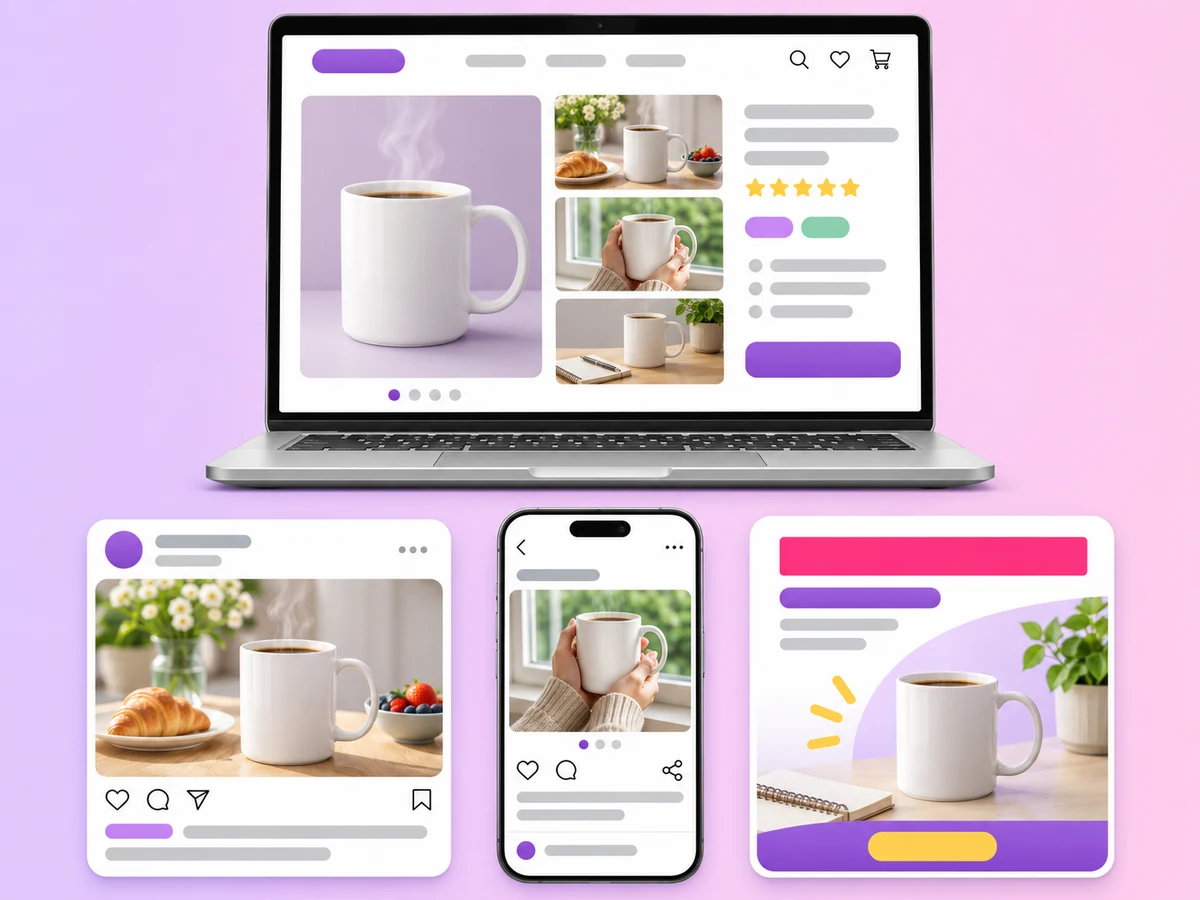
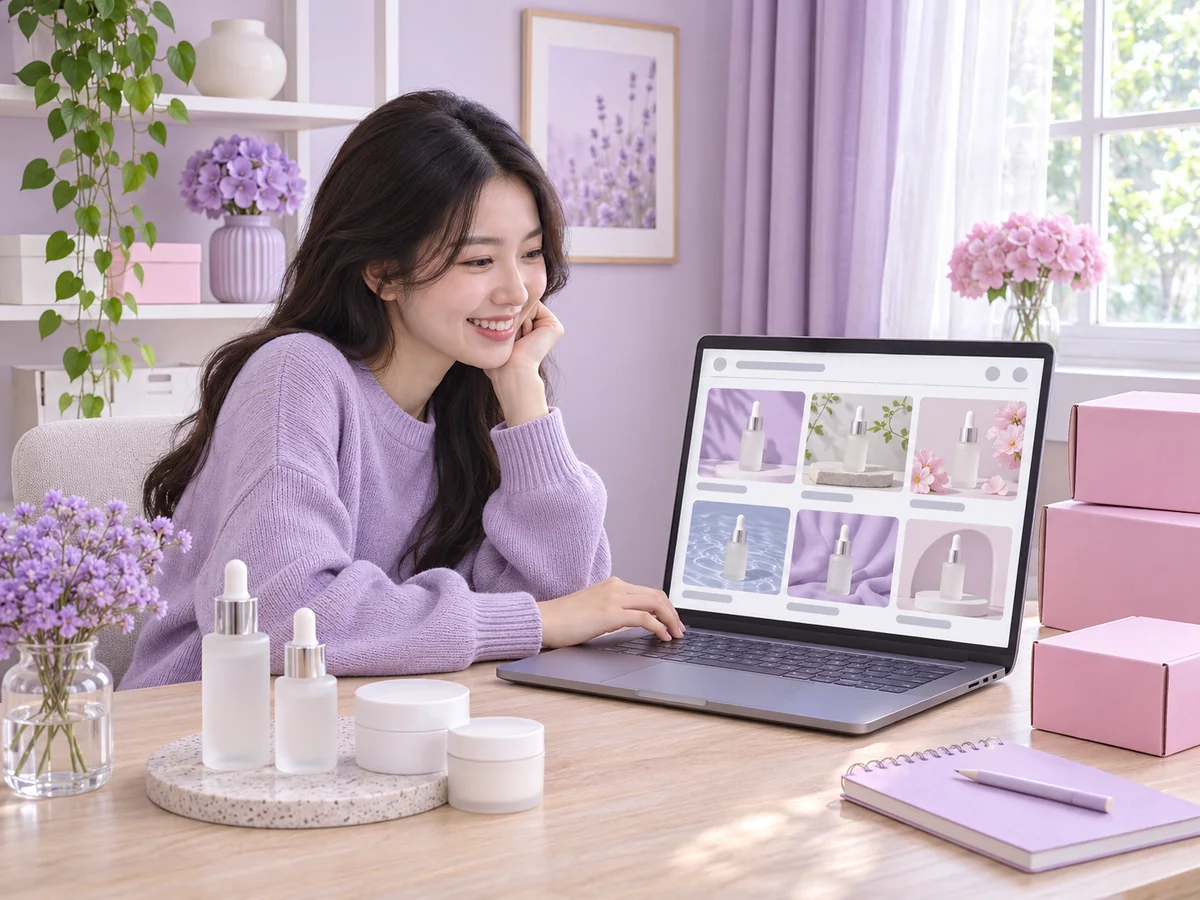
Studioaufnahmen und Lifestyle-Szenen deines Produkts für Listings, im Format, das jede Plattform verlangt.
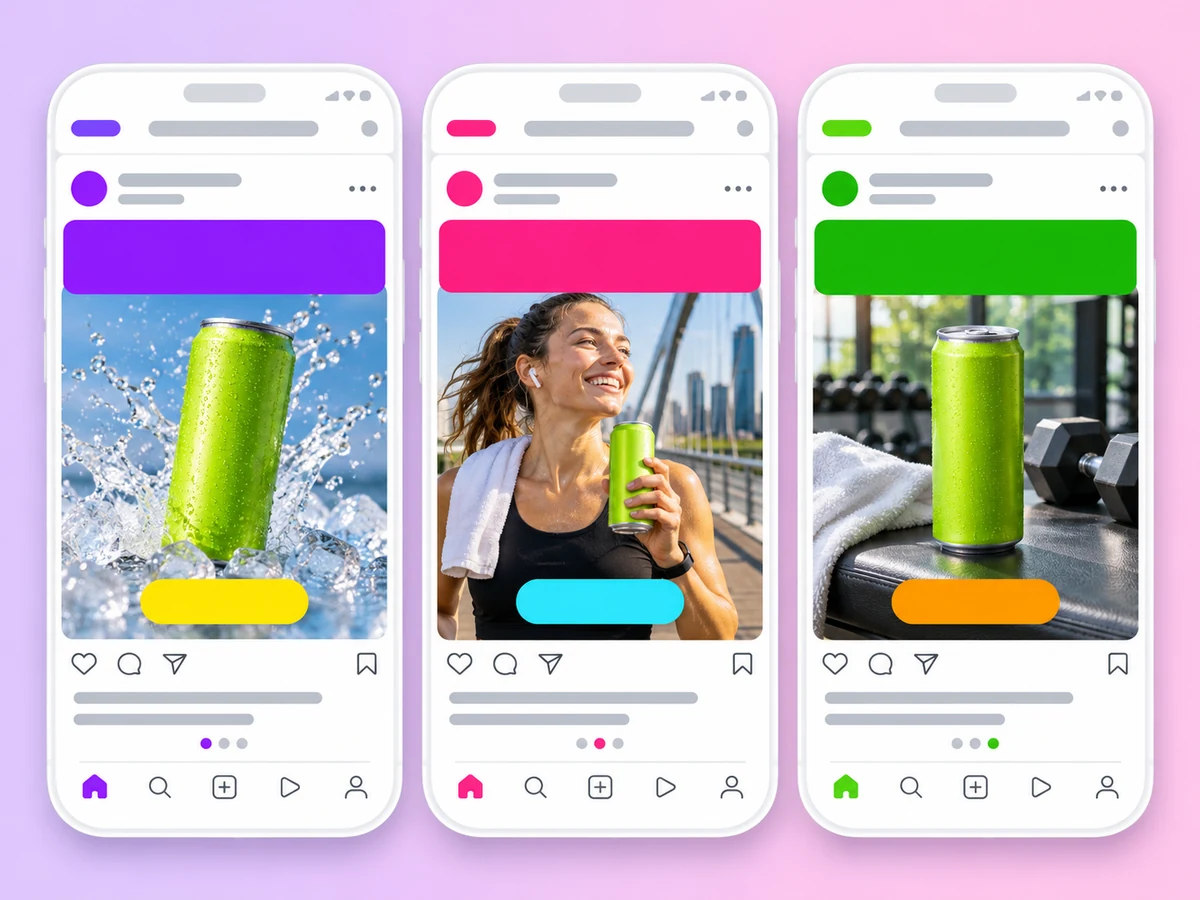
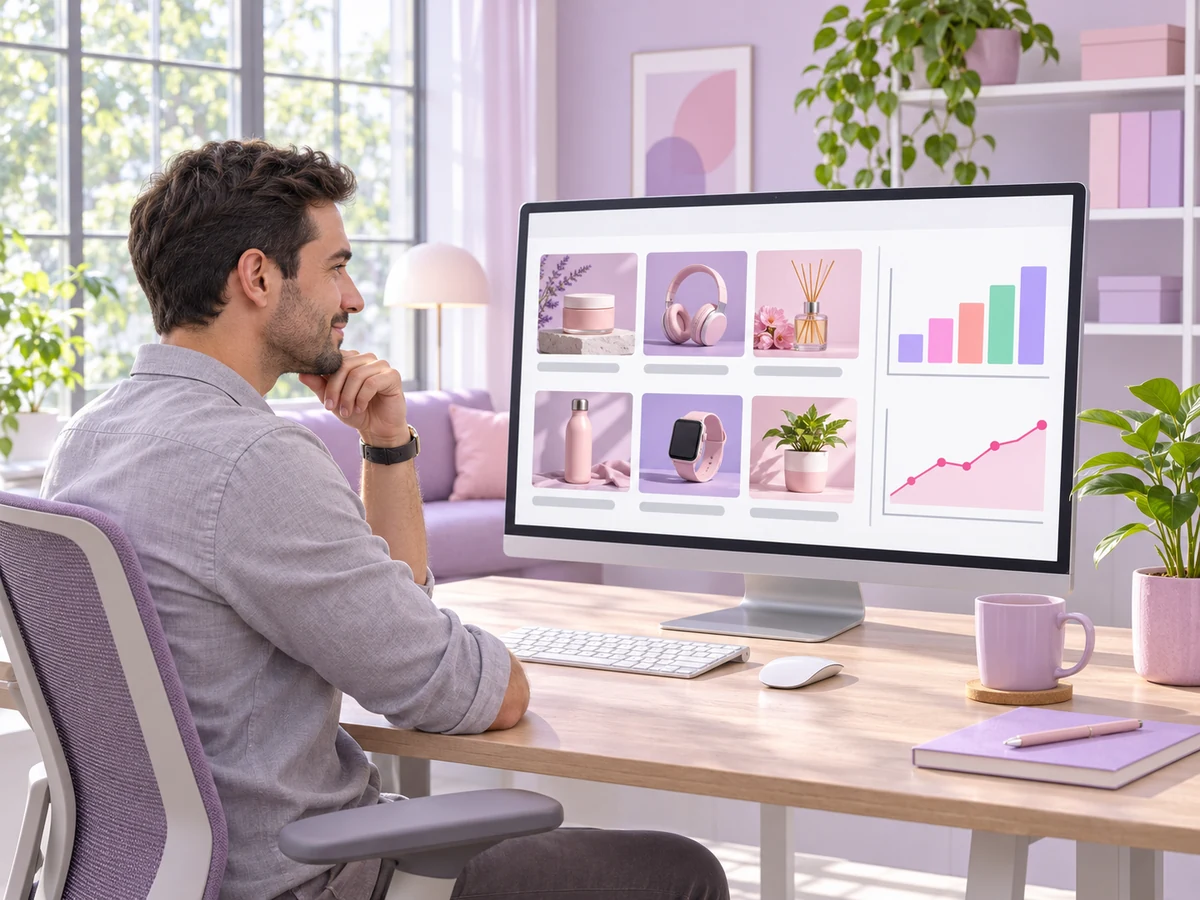
Hochformat- und quadratische Werbebilder mit Headlines und Angeboten für Meta, TikTok und andere Feeds.
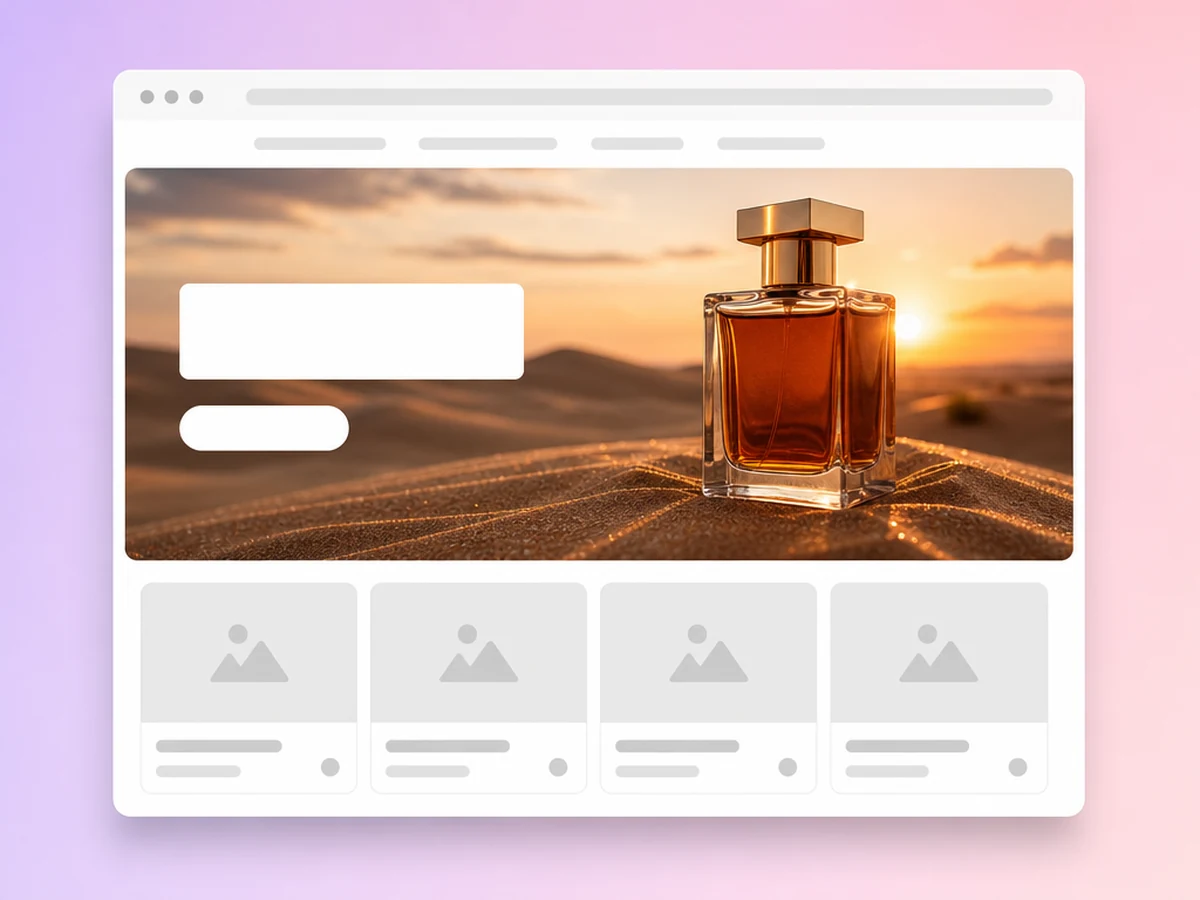
Hochauflösende Hero-Bilder und Poster für Launches, Landingpages und saisonale Kampagnen.
KI-Bild-Generator
Öffne die Startseite des Arbeitsbereichs, wechsle in den Bildmodus und schreib einen Prompt, der Produkt, Szene und gewünschten Text beschreibt. Hänge Referenzfotos an, wenn ein echtes Produkt im Bild bleiben soll. Wähle ein Modell oder lass es auf Auto, lege Seitenverhältnis, Auflösung und Anzahl der Bilder fest, generiere und lade die Ergebnisse herunter.
Ja. Lade Fotos deines Produkts als Referenzbilder hoch und beschreibe die neue Szene. Das Modell baut das Bild um dein Produkt herum auf. Prüfe jedes Ergebnis auf kleine Details wie Etiketten und Logos und generiere bei Bedarf neu oder passe den Prompt an. Für ein fertiges Set an Listing-Bildern nutze Produktbild; für saubere Freisteller nutze Weißer Hintergrund.
Der Bildmodus bietet Auto, MiniMax H3-Image und die Highspeed-Edition, GPT Image 2.6, GPT Image 2.6 Sunburst, GPT Image 2.5, GPT Image 2, Nano-Banana 2, Nano-Banana 2.1, Nano-Banana Pro, Seedream 5.5, Seedream 5 Pro, Seedream 5 Lite, Grok Imagine Image 2.0 und Kling Image 4.0. Es sind Modelle von Drittanbietern – MiniMax, OpenAI, Google, ByteDance, xAI und Kuaishou –, verfügbar in einem Arbeitsbereich.
Für Headlines und Text im Bild starte mit GPT Image 2.6 oder Nano-Banana 2. Für einen transparenten Hintergrund nutze Seedream 5.5, das einzige Modell mit dieser Option. Für die höchste Auflösung gehen Nano-Banana Pro und Kling Image 4.0 bis 8K. Für Smartphone-Formate wie 20:9 probiere Grok Imagine Image 2.0. Wenn du unsicher bist, lass es auf Auto oder teste denselben Prompt mit zwei Modellen und vergleiche. Mehr zu den OpenAI-Modellen unter GPT Image 2.
Das hängt vom Modell ab. Die meisten bieten 1K und 2K; GPT Image 2.5, GPT Image 2.6, MiniMax H3-Image, Nano-Banana 2 und Nano-Banana 2.1 gehen bis 4K, Seedream 5.5 bis 3K und Nano-Banana Pro und Kling Image 4.0 bis 8K. Kling Image 4.0 beginnt bei 2K, und Seedream 5 Lite legt die Auflösung selbst fest. Ab 4K ist ein Abo erforderlich. Seitenverhältnisse wie 1:1, 4:5, 3:4, 9:16, 16:9 und 21:9 gibt es bei den meisten Modellen, und mit Auto entscheidet das Modell.
Die Bildgenerierung verbraucht Credits. Die Kosten hängen von Modell, Auflösung und Anzahl der Bilder ab, und der Arbeitsbereich zeigt sie dir vor dem Generieren an. Schlägt eine Generierung fehl, bekommst du die Credits zurück. Tarife und Credits findest du unter Preise.
Bezahlte Tarife enthalten kommerzielle Nutzungsrechte. Lade nur Referenzfotos hoch, die dir gehören oder für die du eine Nutzungserlaubnis hast, und prüfe jedes Bild sowie die Richtlinien der Werbeplattform, bevor du veröffentlichst. Details findest du in den Nutzungsbedingungen.
Schreib einen Prompt, füge deine Produktfotos hinzu und wähle ein Modell. Dein erstes Bild ist nur ein paar Klicks entfernt.
 AdsTurbo