Discord beitreten Scannen, um der WeChat-Gruppe beizutretenEvent-Vorteile, Produkt-Updates und 1:1-Support
Scannen, um der WeChat-Gruppe beizutretenScannen, um der WeChat-Gruppe beizutretenNutze Kling 4.0 und Kling 3.0 direkt im AdsTurbo-Arbeitsbereich. Animiere ein Foto ab einem Startframe, lege ersten und letzten Frame fest oder füge Referenzbilder und -clips hinzu – und erhalte ein Video von bis zu 30 Sekunden in bis zu 1080p.
Demo-Vorschau. Öffne den Arbeitsbereich, um ein Kling-Modell zu wählen, deine Frames hochzuladen und zu generieren.
Kling ist eine Familie von Videomodellen des Drittanbieters Kuaishou. AdsTurbo gibt dir im Videomodus des Studios Zugriff auf Kling 4.0 und Kling 3.0 – neben den anderen Videomodellen.
Kling 4.0 für Clips von 3 bis 30 Sekunden in 720p oder 1080p und Kling 3.0 für Clips von 3 bis 15 Sekunden in bis zu 1080p mit nativem Ton.
Lade ein Foto als Startframe hoch oder zwei Fotos als Start- und Endframe, und Kling animiert es anhand deines Prompts. Reine Text-Prompts funktionieren ebenfalls.
Kling 4.0 akzeptiert außerdem bis zu 10 Referenzbilder und 5 Referenz-Videoclips, damit ein Produkt oder eine Figur im ganzen Clip gleich bleibt.
AdsTurbo ist nicht mit Kuaishou verbunden. AdsTurbo ist ein Arbeitsbereich, der dich mit Kling und anderen Modellen verbindet – mit Credits, Auftragsverlauf und Downloads an einem Ort.
Vom Foto zum Kling-Video in drei Schritten im AdsTurbo-Arbeitsbereich.
Öffne die Startseite des Arbeitsbereichs, wechsle zu Video und wähle in der Modellliste Kling 4.0 oder Kling 3.0. Lege Seitenverhältnis, Länge und Auflösung fest.
Wechsle zu „Start-/Endframes“ und lade ein Foto als Startframe hoch, dazu einen Endframe, wenn die letzte Einstellung feststehen soll. Beschreibe, was sich bewegen soll und wie die Kamera fährt. Bei Kling 4.0 kannst du stattdessen Referenzbilder oder -clips hochladen.
Melde dich an und starte den Auftrag. Die Generierung verbraucht Credits, die je nach Modell, Länge und Auflösung variieren; schlägt ein Auftrag fehl, bekommst du die Credits zurück. Sobald das Video fertig ist, prüfst du es und lädst es herunter.
Ein Endframe braucht immer einen Startframe. Bei Kling 4.0 nutzt ein Auftrag entweder Frames oder Referenzdateien, nicht beides.
Was Kling 4.0 und Kling 3.0 im Arbeitsbereich können – und welche Limits jeweils gelten.
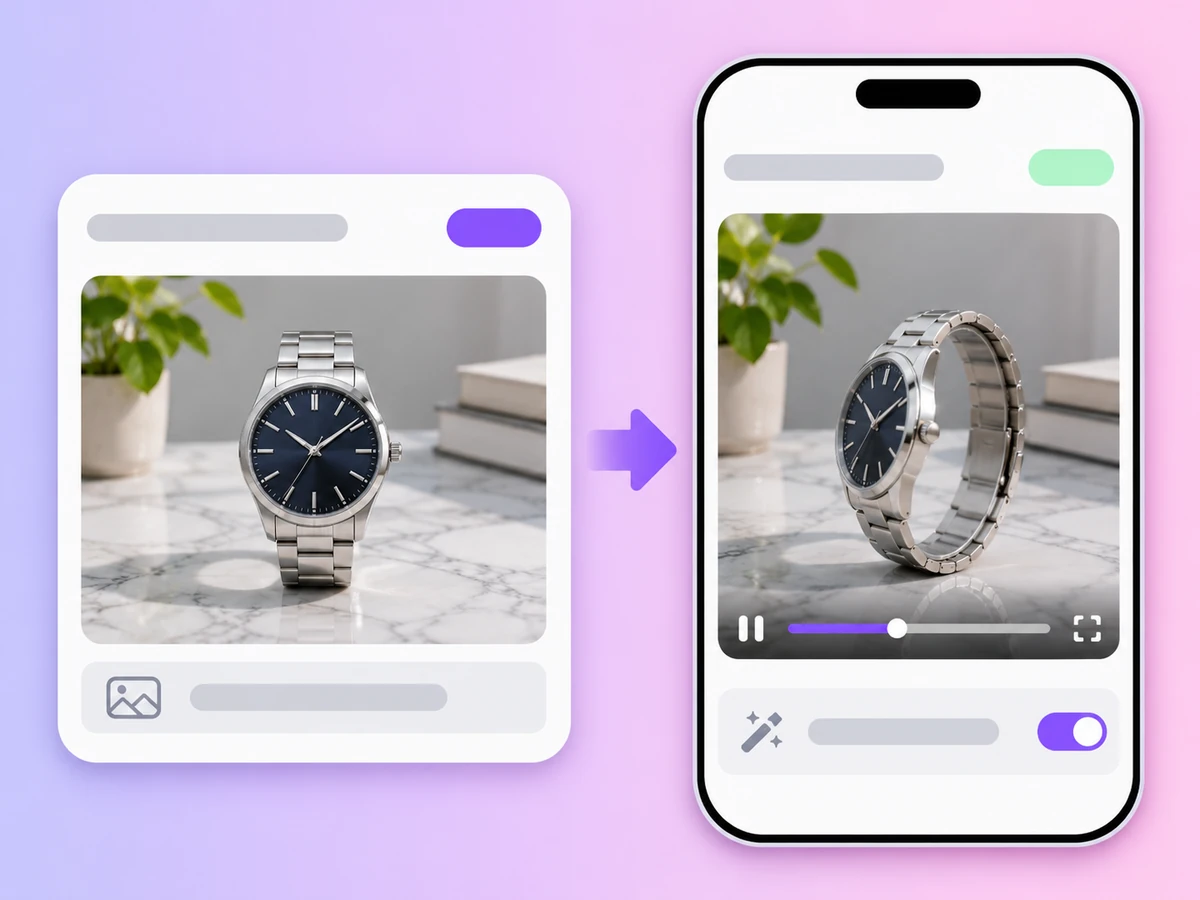
Lade ein Foto als Eröffnungsbild hoch und beschreibe die Bewegung. Kling behält dein Bild als ersten Frame bei und erweckt es zum Leben.
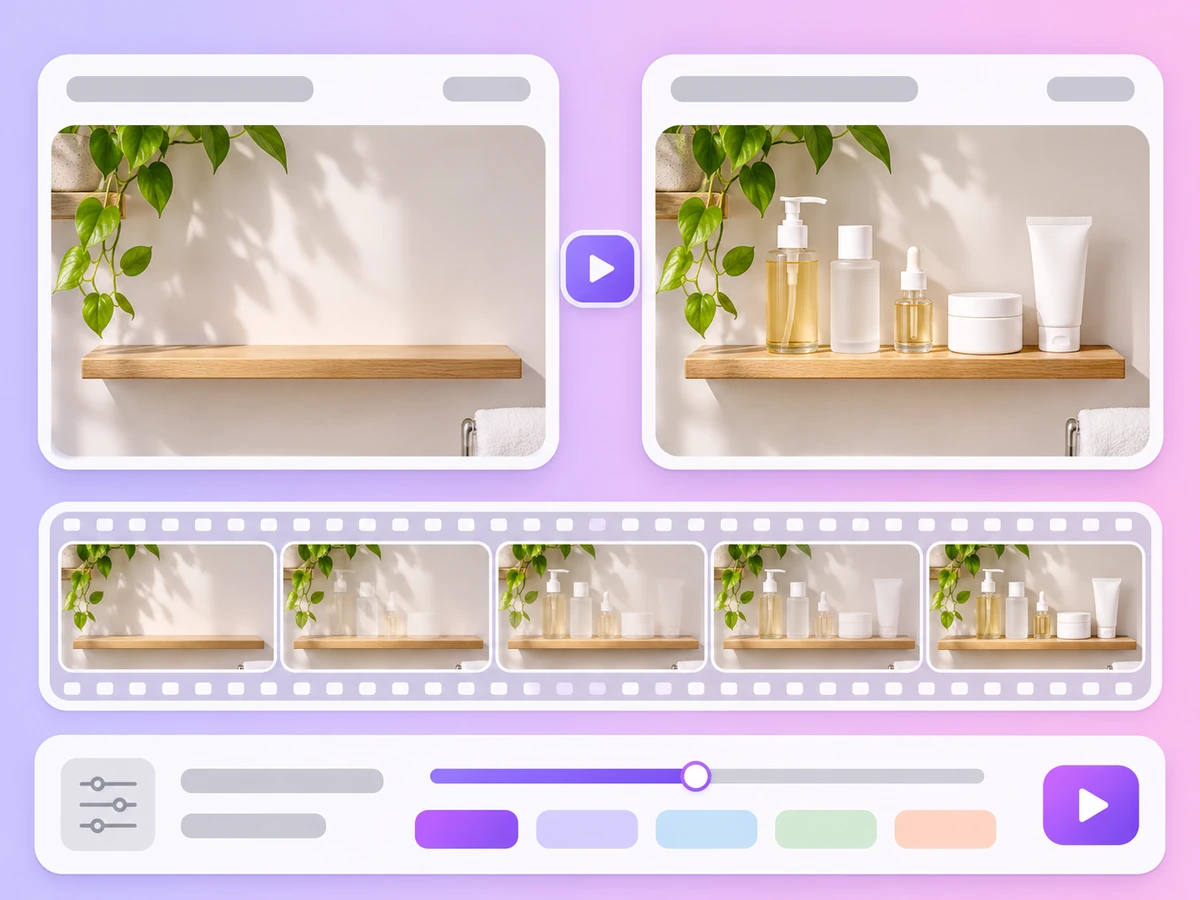
Füge ein zweites Foto als letzten Frame hinzu, und Kling generiert die Bewegung dazwischen – für Reveals und Vorher-nachher-Aufnahmen.
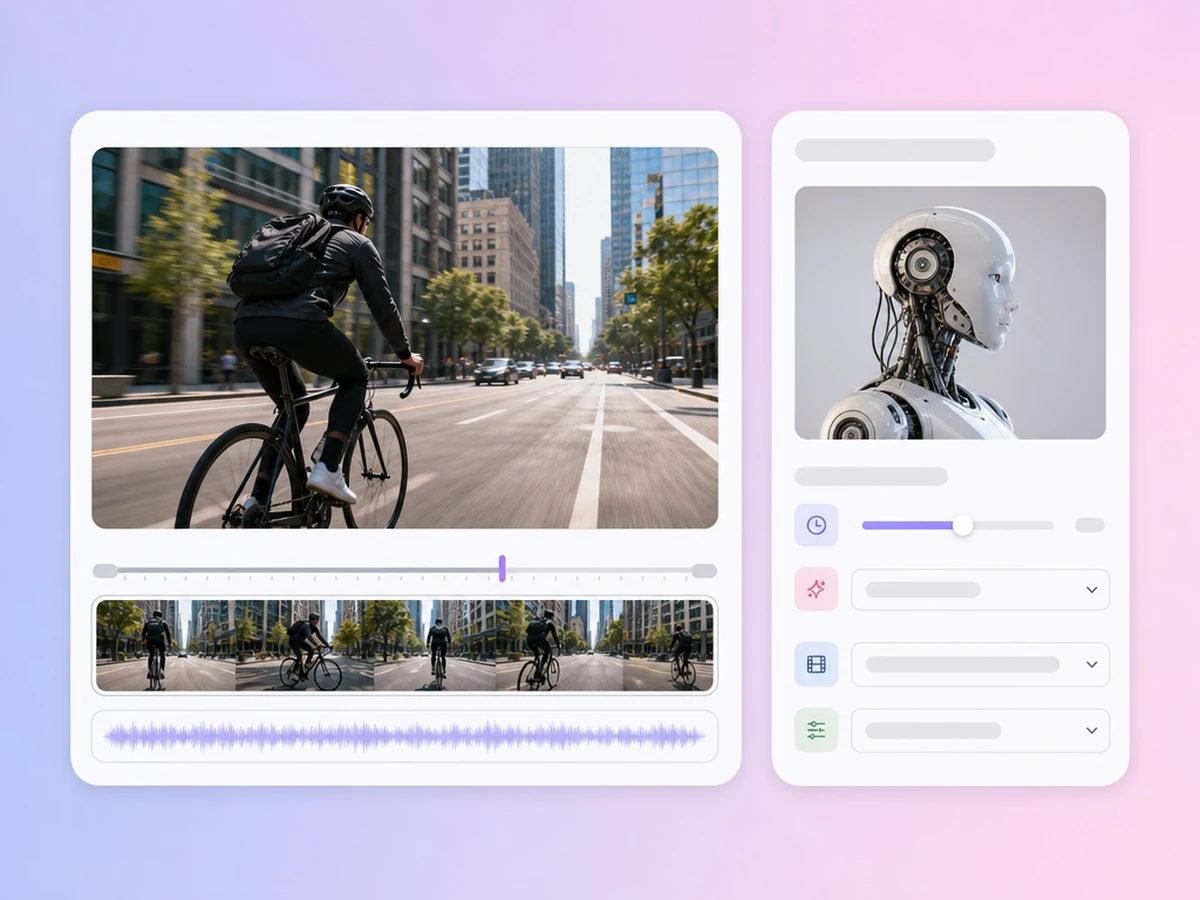
Kling 4.0 schafft 3 bis 30 Sekunden pro Clip, Kling 3.0 3 bis 15 Sekunden.
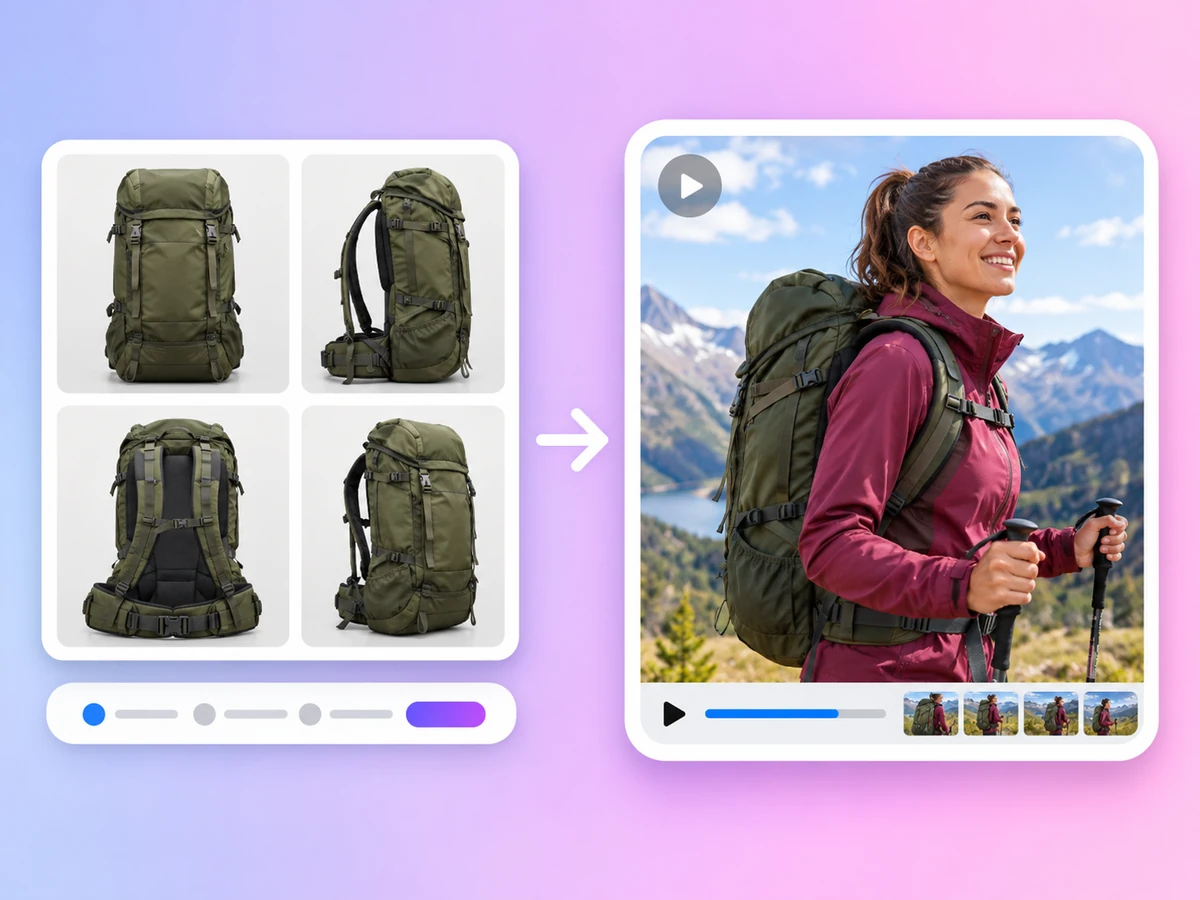
Kling 4.0 akzeptiert bis zu 10 Referenzbilder und 5 Referenz-Videoclips, insgesamt 15 Dateien, damit ein Produkt oder eine Person konsistent bleibt. Kling 3.0 akzeptiert ein Referenzbild.
Kling 3.0 erzeugt Ton zum Video. Kling 4.0 liefert Clips ohne Ton – füge Musik oder Voiceover bei Bedarf nachträglich hinzu.
Kling 4.0 kann das Format deines Bildes übernehmen oder 9:16, 1:1, 16:9 bzw. 21:9 nutzen. Kling 3.0 bietet 9:16, 1:1 und 16:9.
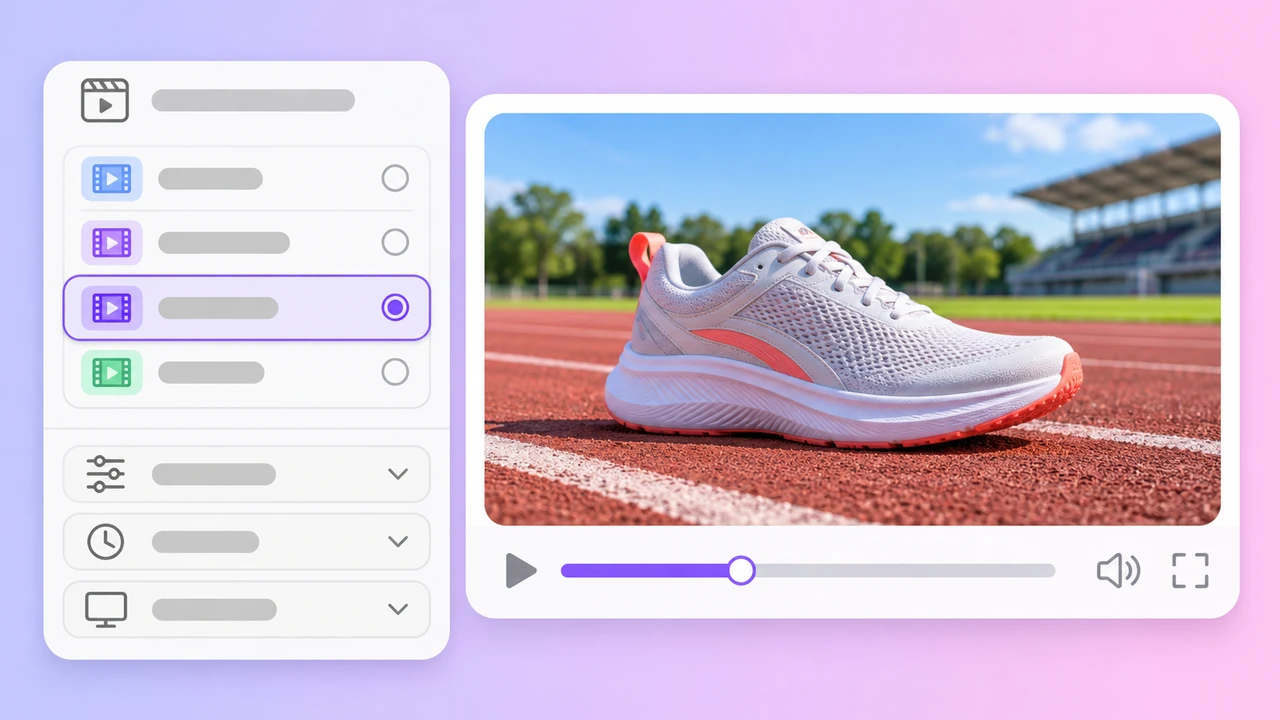
Kling 4.0
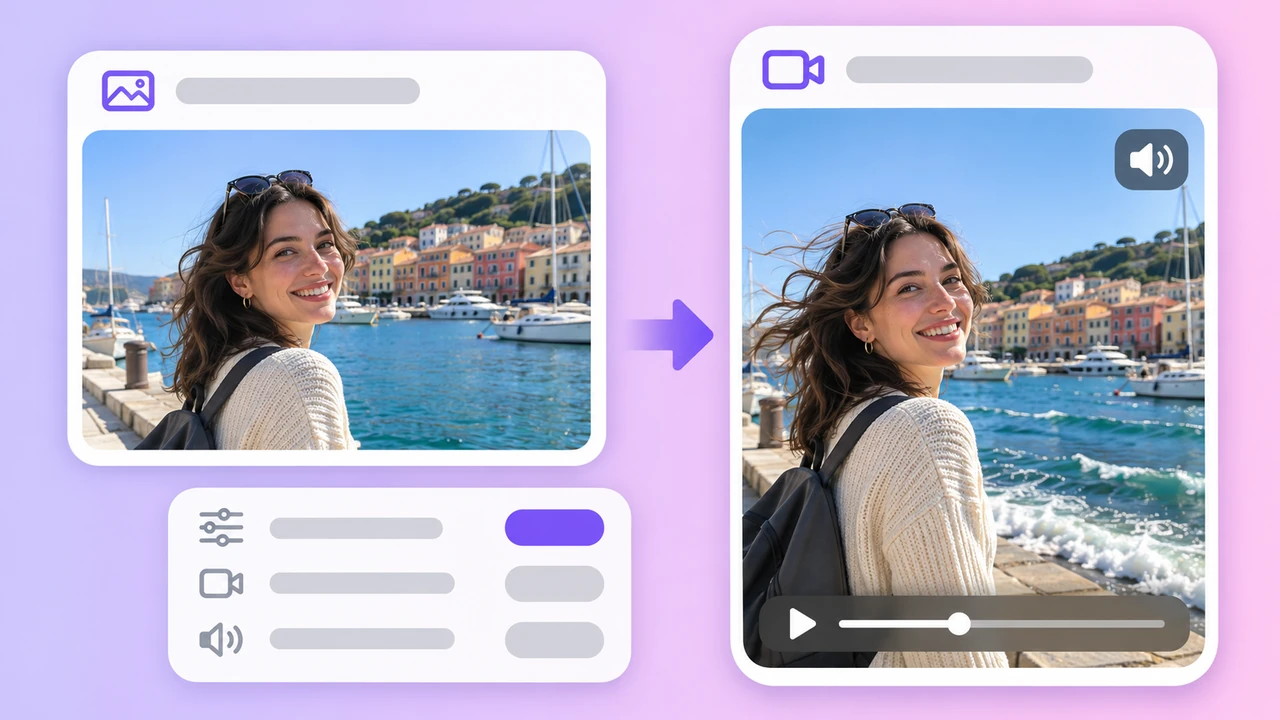
Kling 3.0
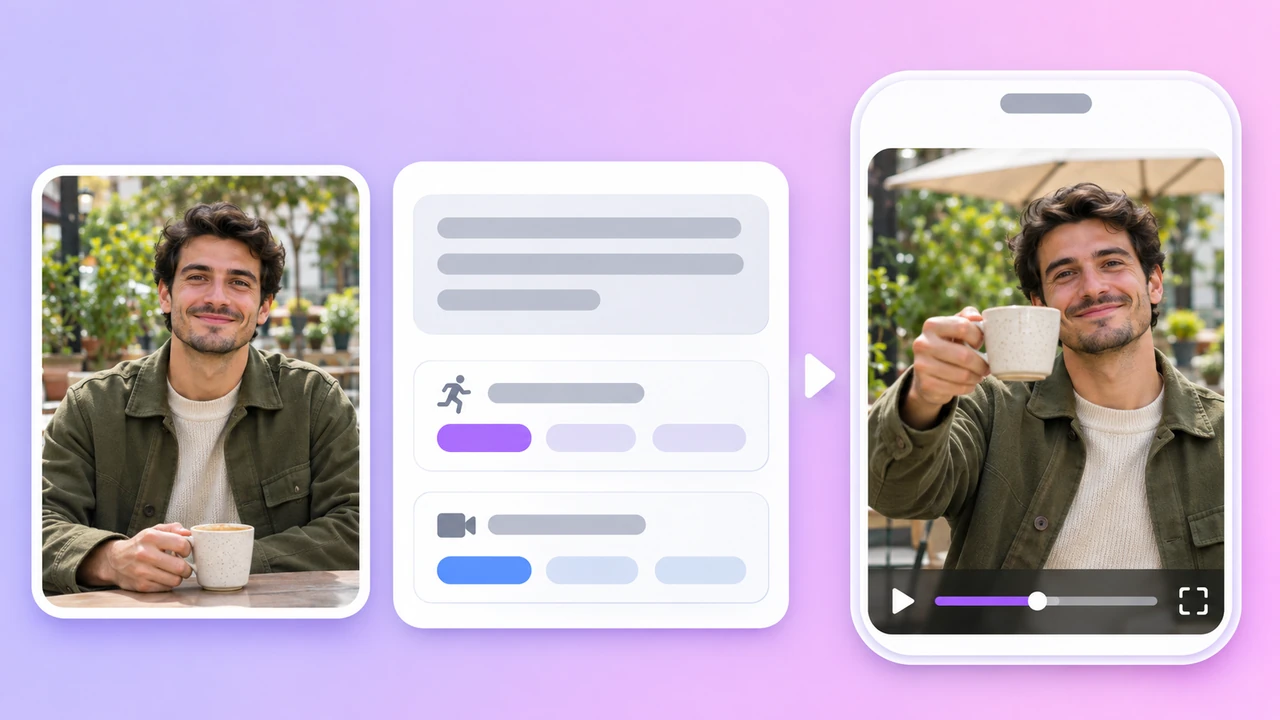
Bewegungs-Prompt
Du willst Fotos mit allen Modellen animieren, die Frames unterstützen? Sieh dir Bild zu Video an.
Die zwei Kling-Versionen im AdsTurbo-Arbeitsbereich
Stand: AdsTurbo-Arbeitsbereich im November 2026; Modelle und Limits können sich ändern. Beide Versionen unterstützen Text zu Video, Startframe sowie Start- und Endframe; ein Endframe kann nicht ohne Startframe verwendet werden.
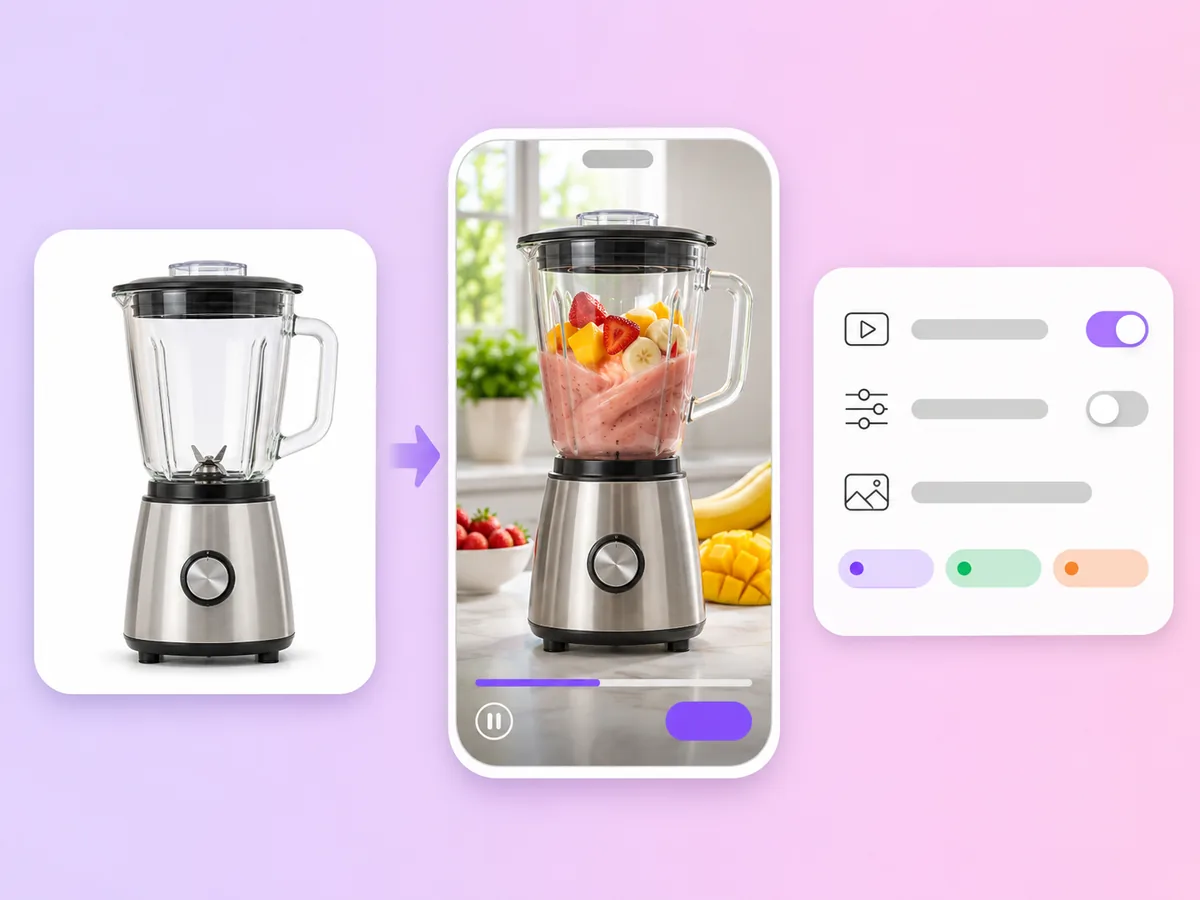
Mach aus einem Packshot oder Lifestyle-Foto einen Clip mit Kamerabewegung für Paid Social und Produktseiten.
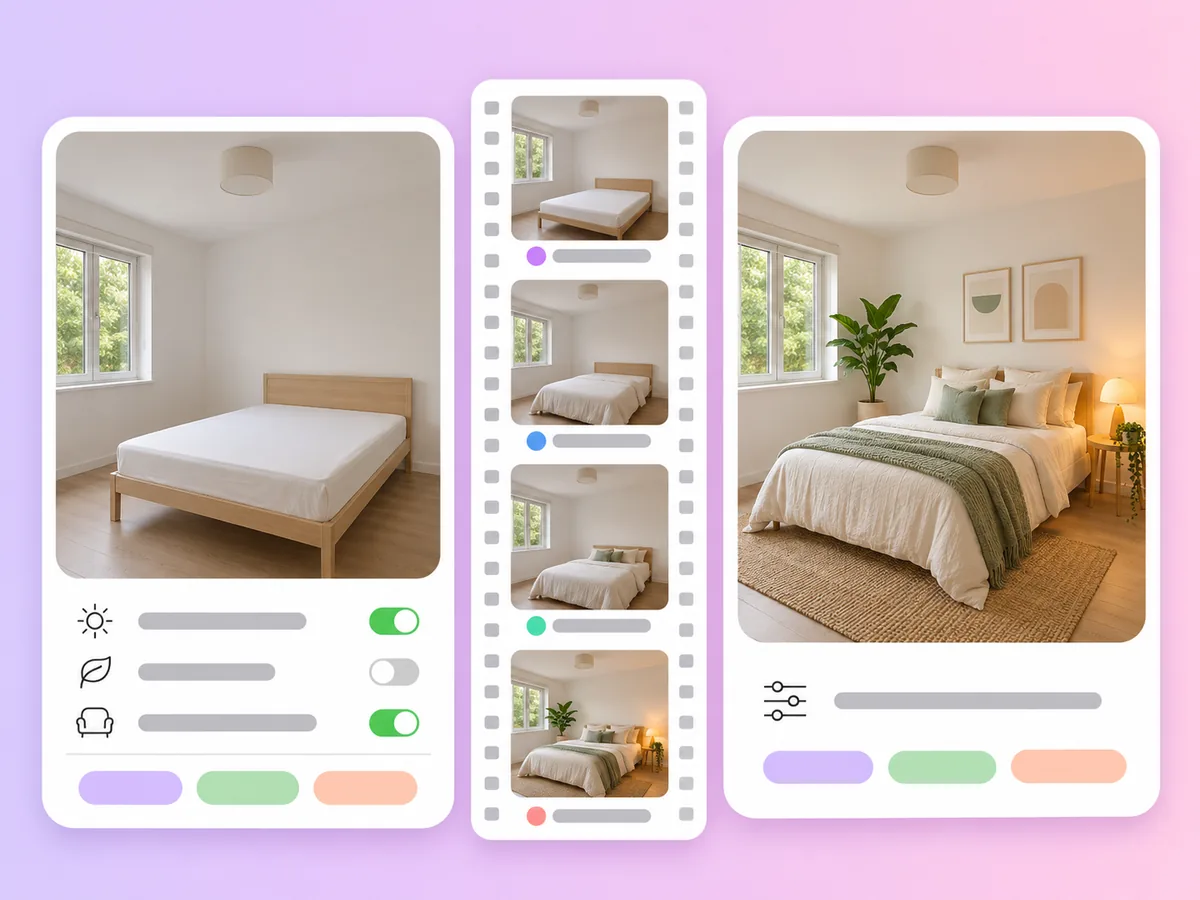
Nutze Start- und Endframes für Vorher-nachher-Aufnahmen, Unboxings und Raum-Makeovers.
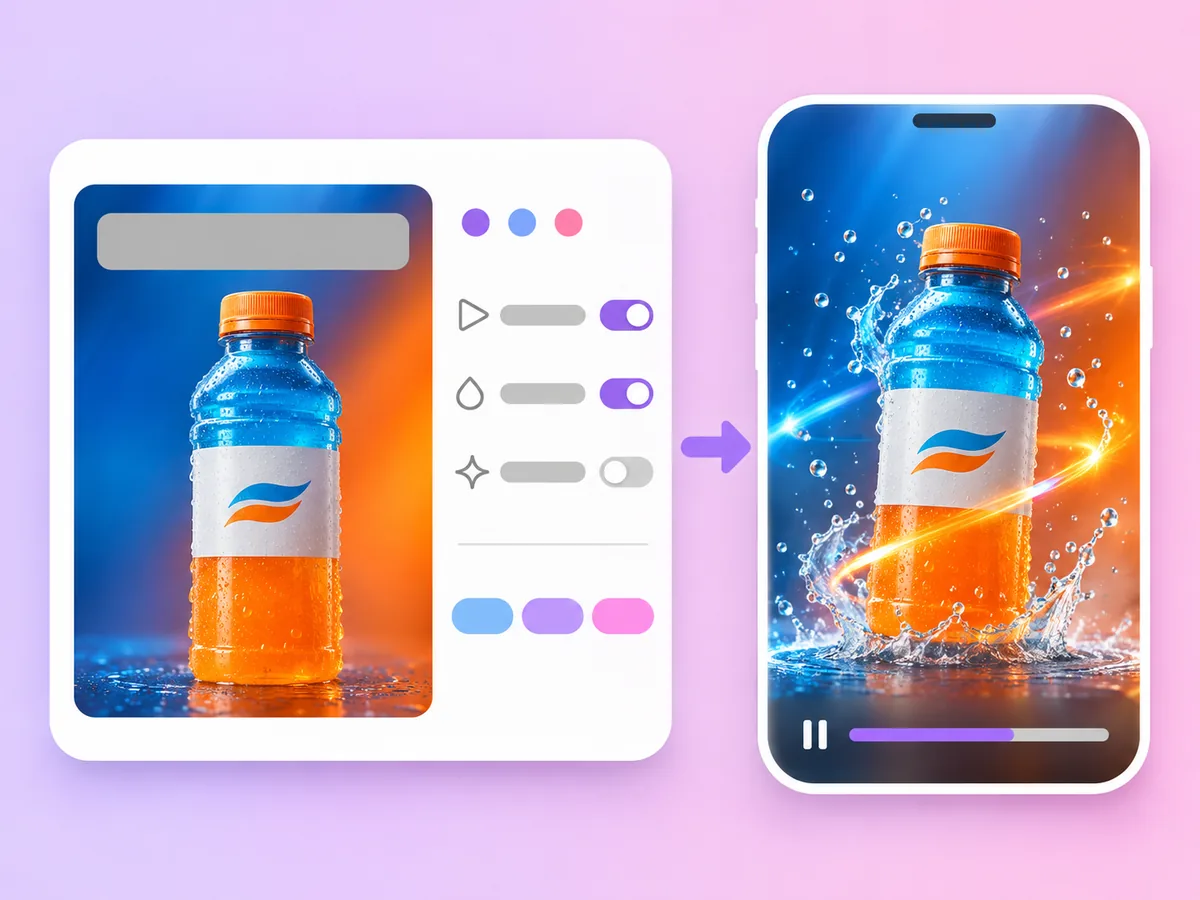
Erwecke ein Key Visual zum Leben – als bewegtes Cover oder Opener für eine Kampagne.


Kling KI-Video-Generator
Kling ist eine Familie von KI-Videomodellen des Drittanbieters Kuaishou. In AdsTurbo kannst du mit Kling 4.0 und Kling 3.0 aus einem Text-Prompt oder einem Foto ein Video machen. AdsTurbo ist nicht mit Kuaishou verbunden, sondern gibt dir in seinem Arbeitsbereich Zugriff auf die Modelle.
Öffne die Startseite des Arbeitsbereichs, wechsle zu Video und wähle Kling 4.0 oder Kling 3.0. Wechsle zu „Start-/Endframes“, lade ein Foto als Startframe hoch und, wenn du willst, ein weiteres als Endframe. Beschreibe die Bewegung, lege Länge, Auflösung und Seitenverhältnis fest, melde dich an und generiere.
Kling 4.0 erzeugt Clips von 3 bis 30 Sekunden in 720p oder 1080p, akzeptiert bis zu 10 Referenzbilder und 5 Referenz-Videoclips und bietet ein adaptives Seitenverhältnis sowie 21:9, hat aber keinen nativen Ton. Kling 3.0 erzeugt Clips von 3 bis 15 Sekunden in bis zu 1080p mit nativem Ton, in 9:16, 1:1 oder 16:9, und akzeptiert ein Referenzbild.
Kling 3.0 ja: Es erzeugt Ton zum Video. Kling 4.0 liefert Clips ohne Ton. Brauchst du Ton bei einem längeren Clip, füge Musik oder Voiceover nachträglich hinzu oder wähle ein Modell mit nativem Ton wie Seedance.
Bis zu 30 Sekunden mit Kling 4.0 und bis zu 15 Sekunden mit Kling 3.0, jeweils ab 3 Sekunden. Kling 4.0 bietet 720p und 1080p; Kling 3.0 bietet 480p, 720p und 1080p.
Die Generierung verbraucht Credits aus deinem Tarif. Wie viele Credits ein Video kostet, hängt von Version, Länge und Auflösung ab; schlägt ein Auftrag fehl, bekommst du die Credits zurück. Die Tarife beginnen mit Creator und werden monatlich abgerechnet. Tarife und Credits findest du unter Preise.
Beide schaffen in ihrer neuesten Version 30 Sekunden. Wähle Kling 4.0 für adaptive Seitenverhältnisse und Referenzclips, Kling 3.0 für kurze Clips mit Ton und Seedance, wenn du nativen Ton bei langen Clips oder bis zu 30 Referenzbilder willst. Details zu Seedance 2.5 und 2.0 findest du beim Seedance KI-Video-Generator.
Im Arbeitsbereich gibt es außerdem Seedance 2.5, Seedance 2.5 Flash, Seedance 2.0, Veo 3.1, MiniMax H3, Wan 3.0 und HappyHorse 1.0 – oder Auto, damit AdsTurbo ein Modell für dich wählt. Vergleiche sie auf der Seite KI-Video-Generator.
Wähle Kling 4.0 oder Kling 3.0, lade ein Foto hoch und beschreibe die Bewegung. Dein erstes Kling-Video ist nur ein paar Klicks entfernt.
 AdsTurbo