Rejoindre Discord Scannez pour rejoindre le groupe WeChatAvantages événements, nouveautés produit et support 1:1
Scannez pour rejoindre le groupe WeChatScannez pour rejoindre le groupe WeChatUtilisez Veo 3.1 de Google depuis l’espace de travail AdsTurbo. Écrivez un prompt, animez une photo à partir d’une image de début, définissez la première et la dernière image, ou ajoutez jusqu’à 3 images de référence, et obtenez un clip de 4, 6 ou 8 secondes jusqu’en 4K avec audio natif.
Aperçu de démonstration. Ouvrez l’espace de travail pour choisir Veo 3.1, ajouter vos images et générer.
Veo est une famille de modèles vidéo tiers développés par Google. AdsTurbo vous donne accès à Veo 3.1 dans le mode vidéo de son espace de travail, aux côtés de Seedance, Kling et des autres modèles vidéo.
Veo 3.1 crée des clips de 4, 6 ou 8 secondes en 720p, 1080p ou 4K, la résolution la plus élevée parmi les modèles vidéo d’AdsTurbo.
Veo 3.1 génère un audio natif avec la vidéo, comme le son d’ambiance et les effets sonores : un clip n’a pas à rester muet.
Partez d’un simple prompt, importez une image de début ou des images de début et de fin, ou ajoutez jusqu’à 3 images de référence pour qu’un produit ou une personne reste identique.
AdsTurbo n’est pas affilié à Google, et ce n’est ni l’application Gemini ni Google Flow. C’est un espace de travail qui vous connecte à Veo 3.1 et à d’autres modèles, avec crédits, historique des tâches et téléchargements au même endroit.
Du prompt ou de la photo au clip Veo 3.1 en trois étapes dans l’espace de travail AdsTurbo.
Sur la page d’accueil de l’espace de travail, passez sur Vidéo et choisissez Veo 3.1 dans la liste des modèles. Réglez le format en 9:16 ou 16:9, la durée sur 4, 6 ou 8 secondes, et la résolution.
Décrivez le sujet, l’action, le mouvement de caméra et le son. Pour garder un vrai produit ou une vraie personne dans le plan, importez une image de début, des images de début et de fin, ou jusqu’à 3 images de référence.
Connectez-vous et lancez la tâche. Veo 3.1 est facturé à la seconde de vidéo, et les crédits sont restitués si une tâche échoue. Une fois le clip prêt, vérifiez-le et téléchargez-le.
Avec des images de référence, Veo 3.1 génère en 16:9. Une tâche utilise soit des images clés, soit des images de référence, pas les deux, et une image de fin nécessite toujours une image de début.
Ce que Veo 3.1 de Google sait faire dans l’espace de travail, avec les limites qui s’appliquent.
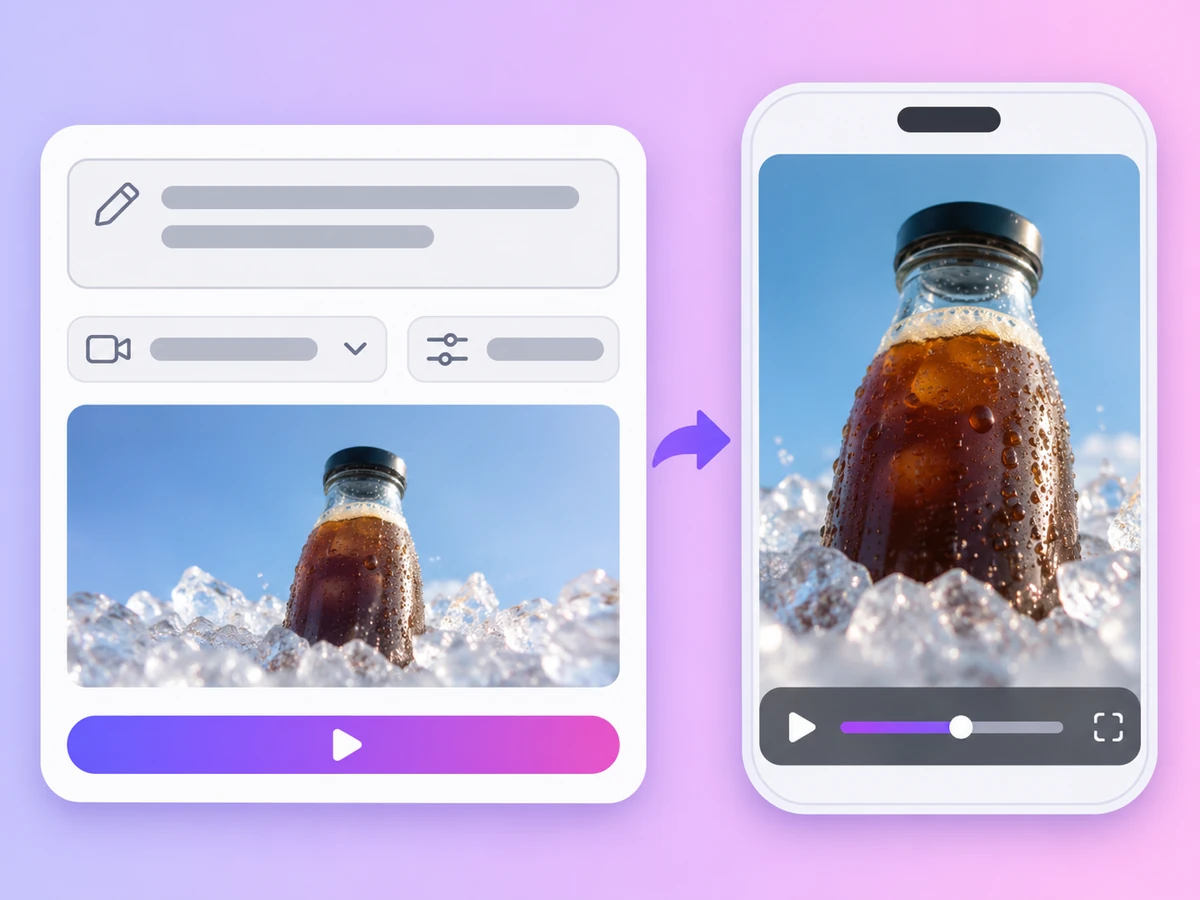
Décrivez un plan en quelques phrases et Veo 3.1 le transforme en clip avec mouvement, lumière et son.
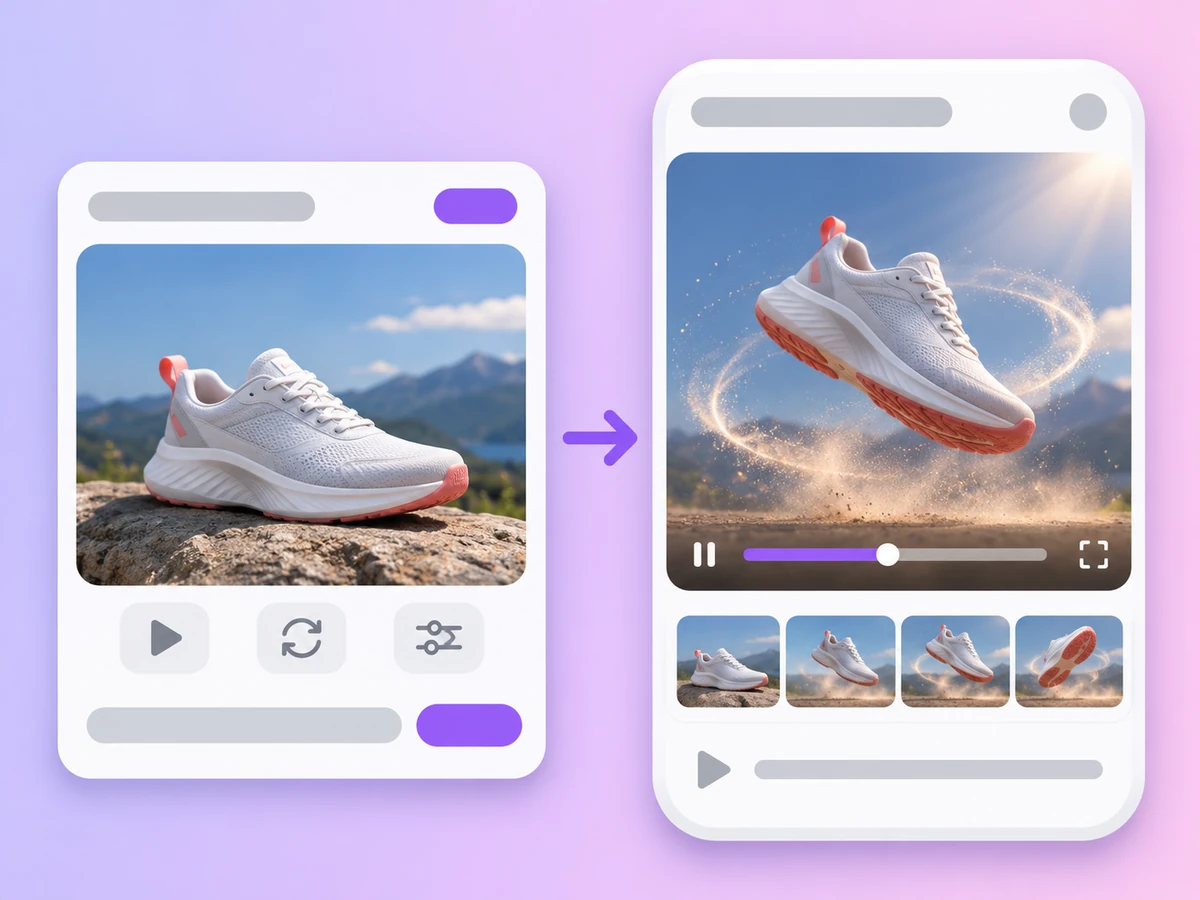
Importez une photo comme plan d’ouverture et décrivez le mouvement. Ajoutez aussi une image de fin quand vous voulez fixer la fin du clip.
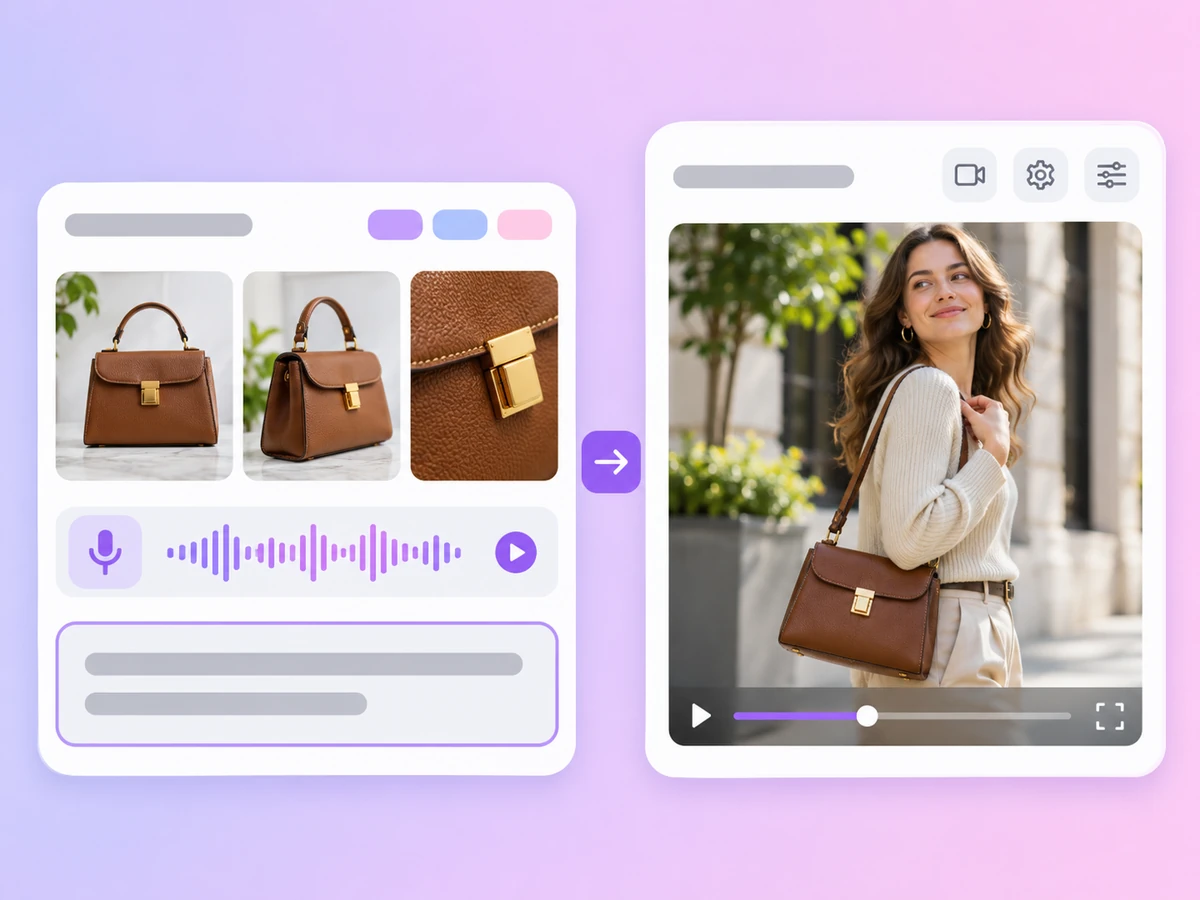
Joignez jusqu’à 3 photos d’un produit, d’une personne ou d’un style pour les retrouver dans le clip. Les clips avec références sont générés en 16:9.
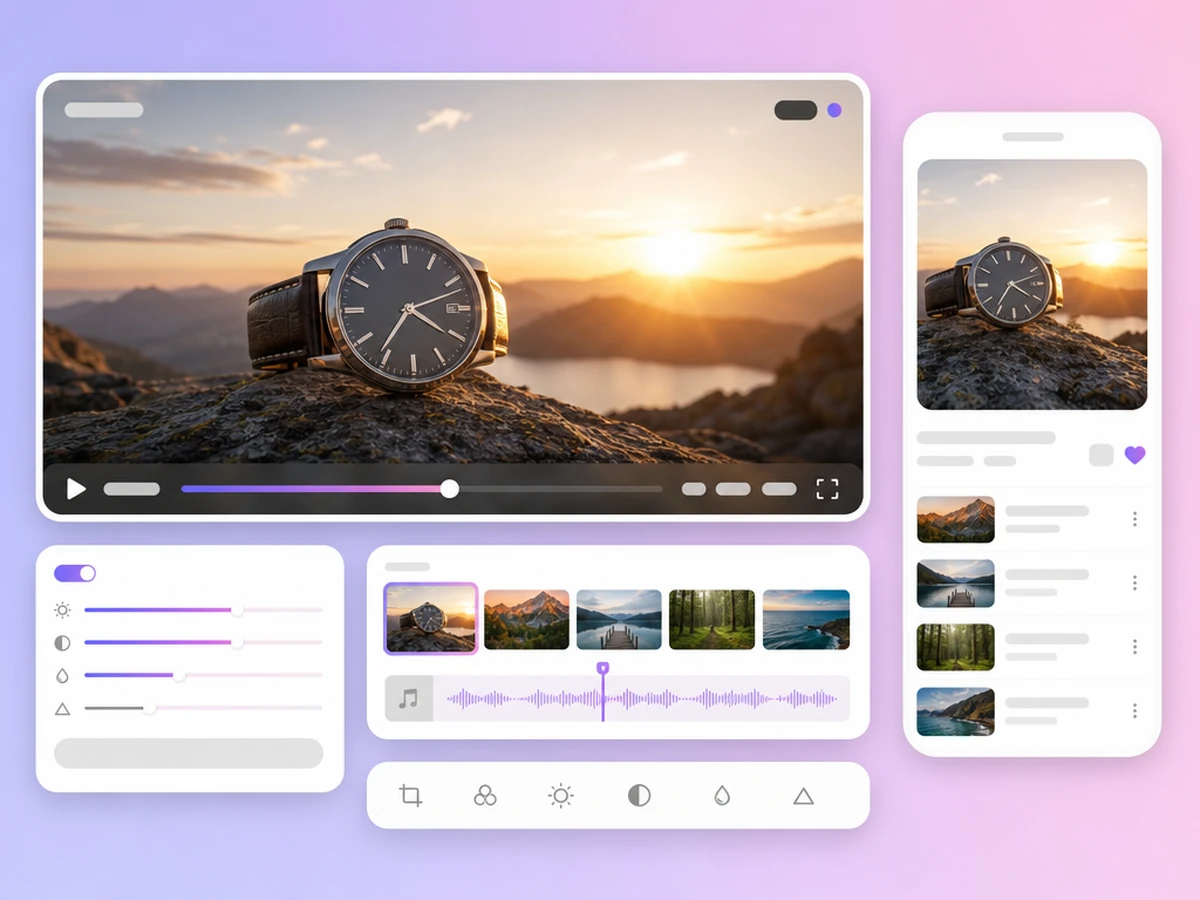
Choisissez le 720p pour les brouillons, le 1080p pour les réseaux sociaux, ou la 4K pour les emplacements phares, les sites web et les grands écrans.
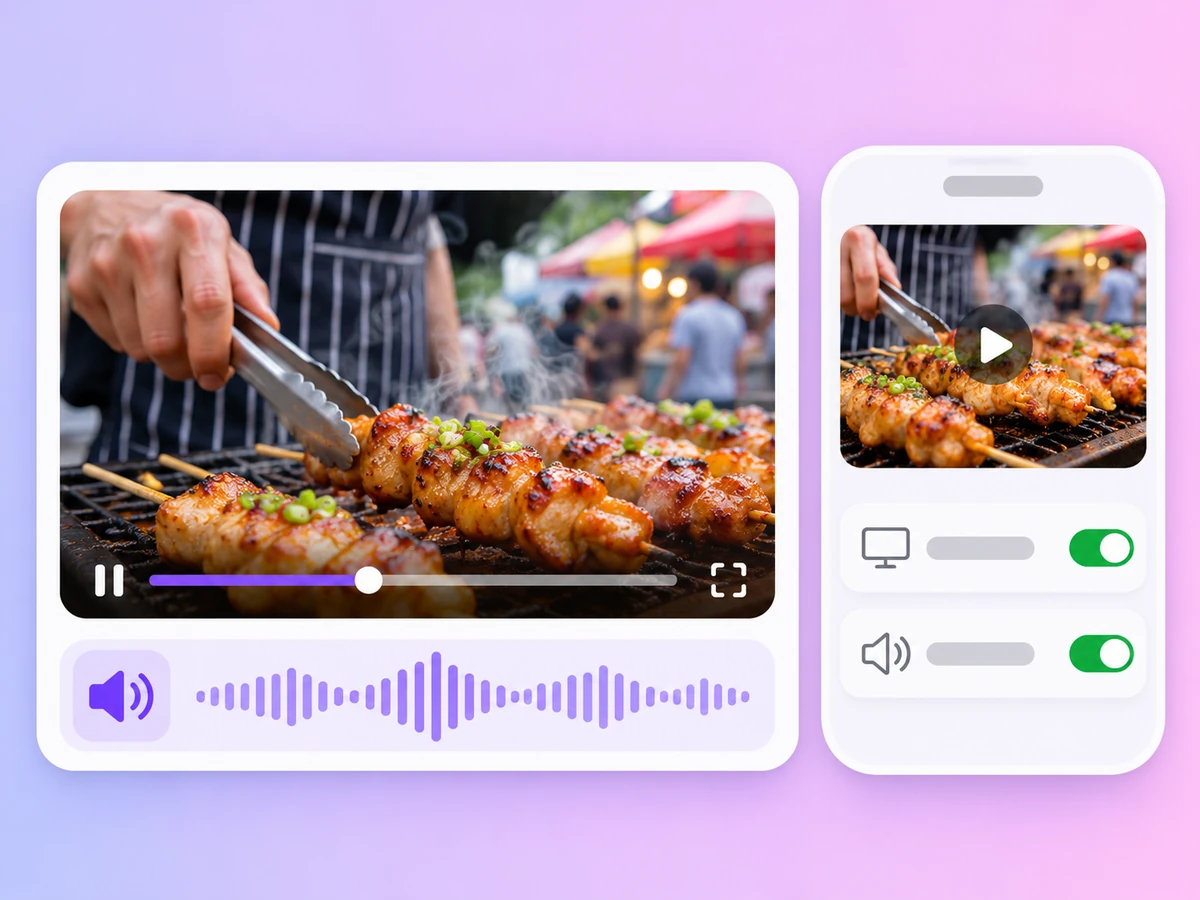
Veo 3.1 génère le son avec l’image. Nommez dans le prompt les sons que vous voulez, comme la pluie, la circulation ou un liquide qu’on verse.
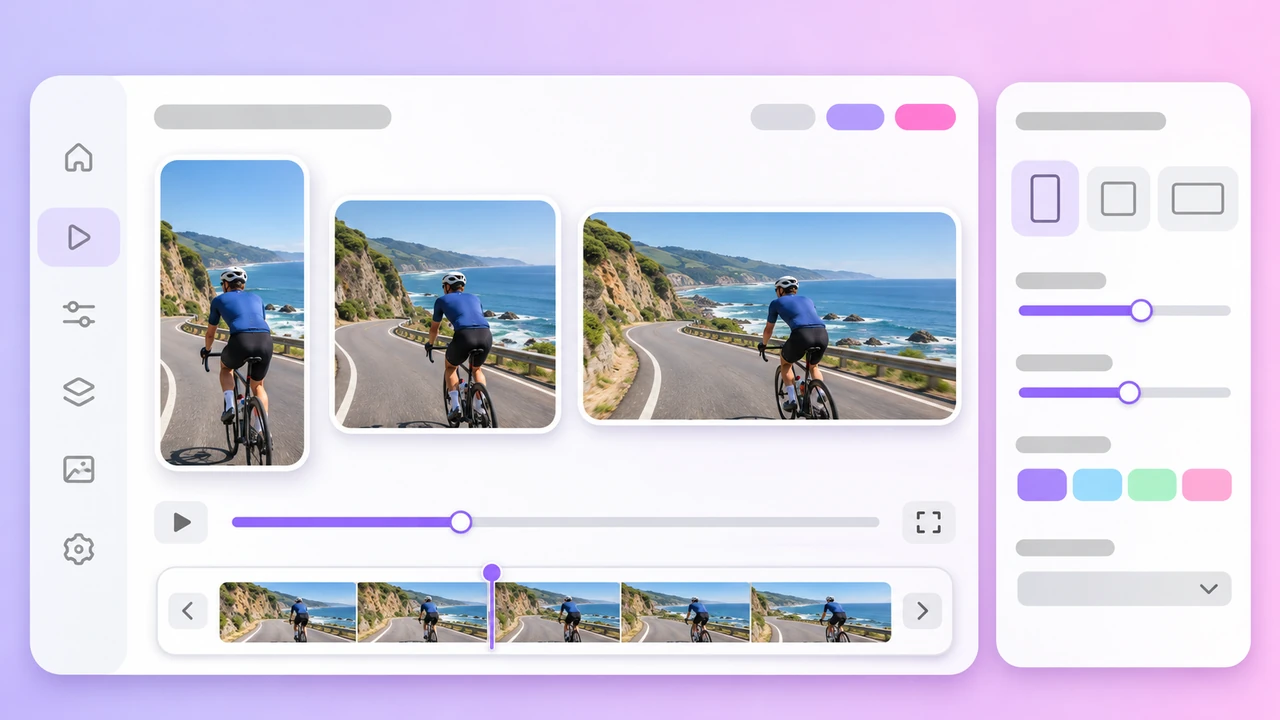
Choisissez le 9:16 pour Reels, TikTok et Shorts, ou le 16:9 pour YouTube, les sites web et les présentations.
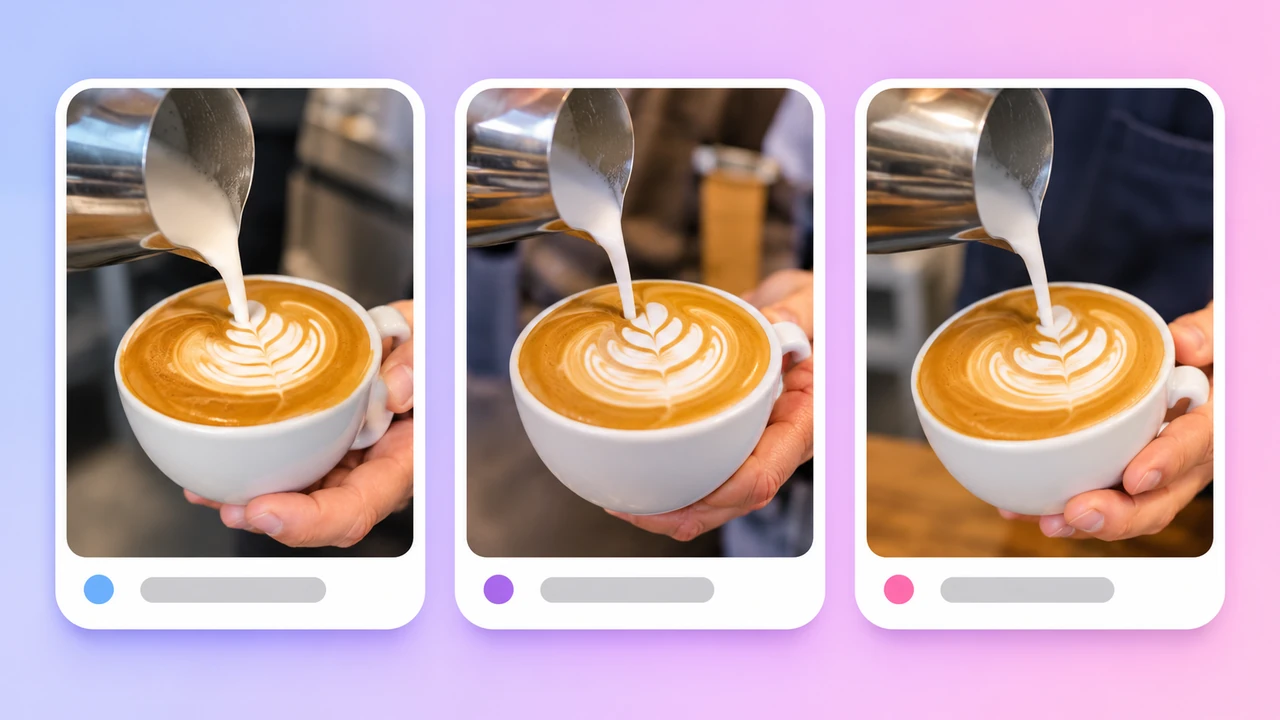
Résolution
Vous le comparez à d’autres modèles ? Voir la page Générateur de vidéo IA.
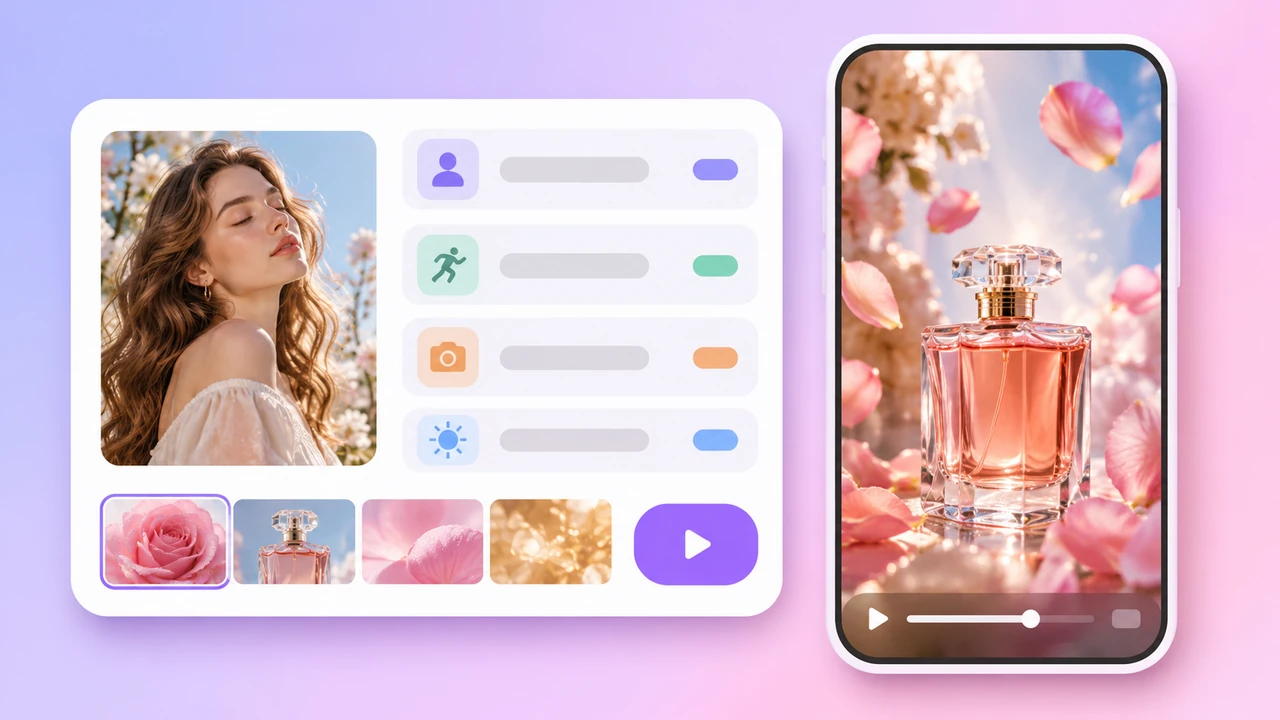
Prompt
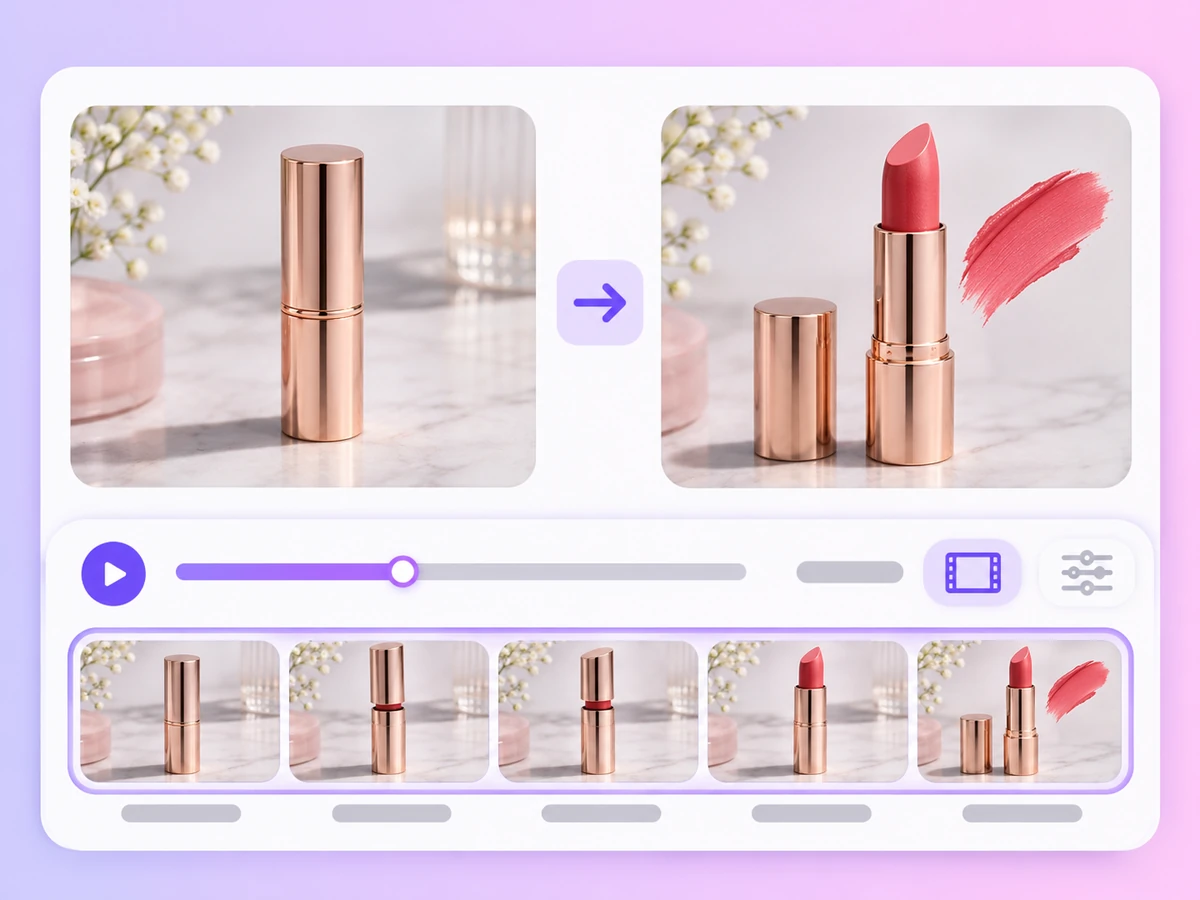
Images clés
Envie d’animer des photos avec d’autres modèles aussi ? Voir Image en vidéo.
Comment Veo 3.1 se compare à deux autres modèles vidéo de l’espace de travail AdsTurbo
D’après l’espace de travail AdsTurbo en novembre 2026 ; les modèles et leurs limites peuvent évoluer. Veo est développé par Google, Seedance par ByteDance et Kling par Kuaishou. La vidéo en 1080p et plus nécessite un abonnement.
Des plans cinématographiques en 16:9 pour YouTube, les sites web et les lancements de campagne, jusqu’en 4K.
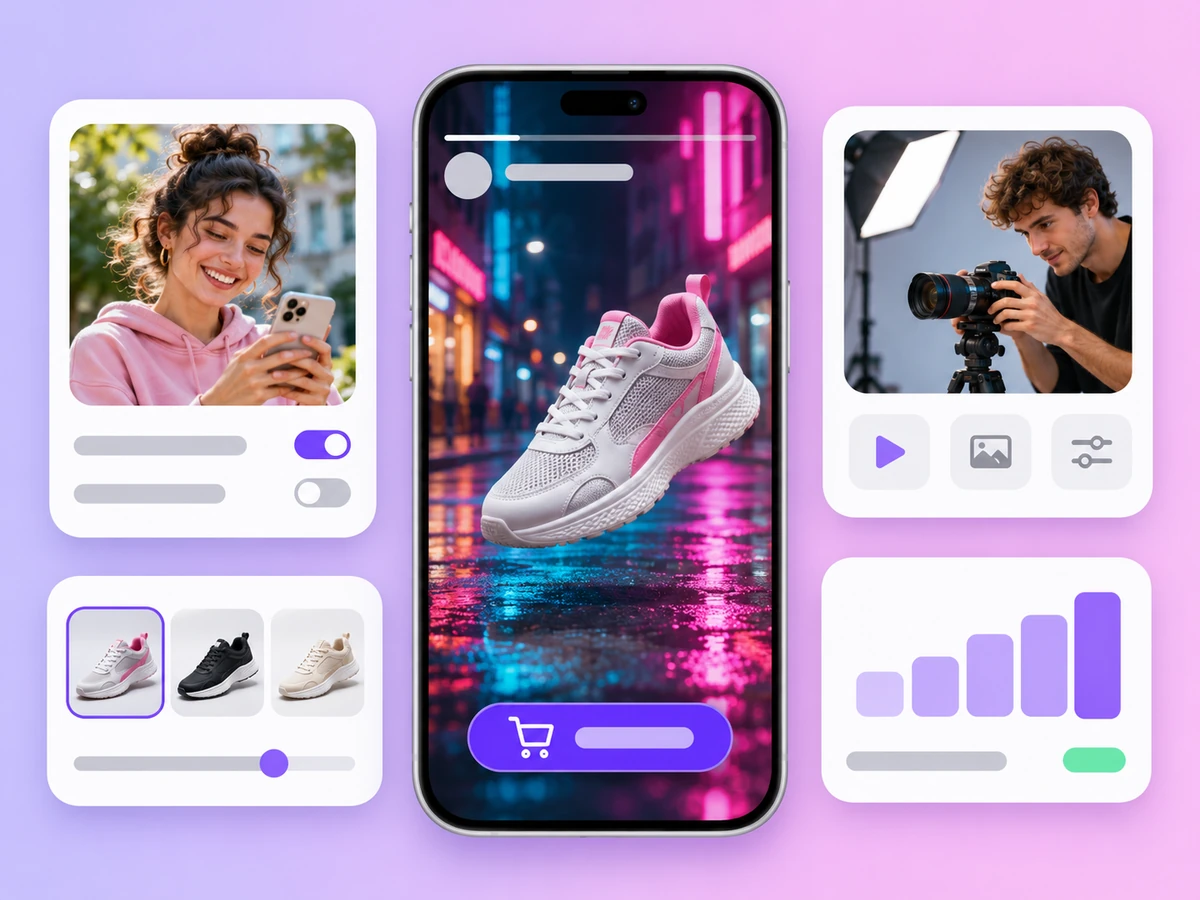
Des accroches de 8 secondes en 9:16 pour Reels, TikTok et Shorts, avec le son.
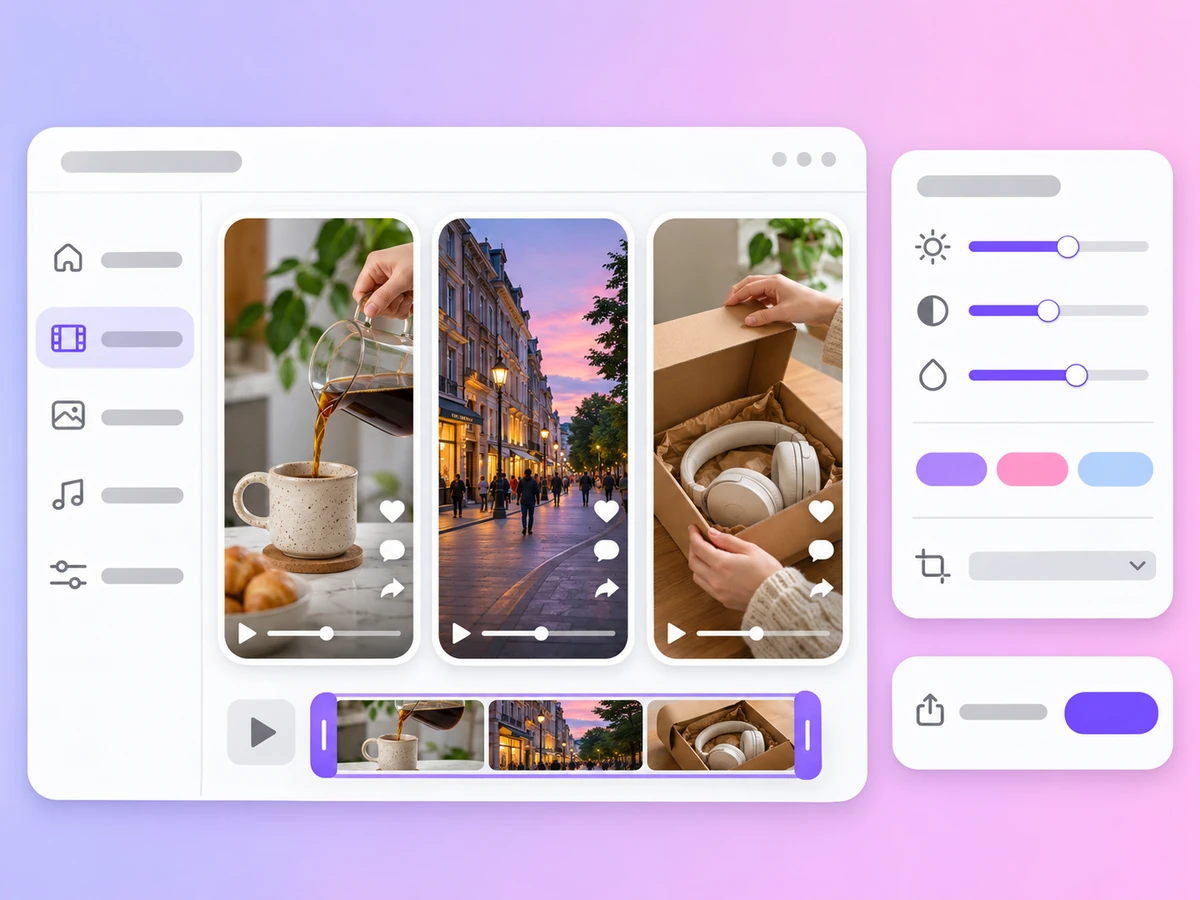
Des scènes courtes à intégrer dans des montages plus longs : versements, rues, déballages et textures.
AdsTurbo n’a pas d’offre gratuite : Veo 3.1 utilise les crédits d’un abonnement ou d’un pack de crédits. Les packs de crédits sont accessibles à tous les utilisateurs et restent valables 2 ans, et l’offre Creator inclut 1 200 crédits par mois. Les crédits sont restitués automatiquement si une tâche échoue, et l’espace de travail affiche l’estimation des crédits avant la génération.
Veo 3.1 est facturé à la seconde de vidéo : le total correspond au tarif multiplié par la durée. Le 1080p et la 4K nécessitent un abonnement.
Ouvrez l’accueil de l’espace de travail, passez sur Vidéo, choisissez Veo 3.1, réglez le format, la durée et la résolution, puis écrivez le prompt. Un bon prompt Veo décrit un seul plan : le sujet et le décor, une action, un mouvement de caméra, la lumière et les sons que vous voulez entendre.
Copiez l’un de ces prompts et remplacez le produit par le vôtre :
Veo 3.1 générateur de vidéo IA
Veo 3.1 est un modèle vidéo IA tiers développé par Google. Dans AdsTurbo, il transforme un prompt texte, une image de début, des images de début et de fin, ou jusqu’à 3 images de référence en un clip de 4, 6 ou 8 secondes jusqu’en 4K avec audio natif. AdsTurbo n’est pas affilié à Google ; il vous donne accès au modèle dans son espace de travail.
Ouvrez l’accueil de l’espace de travail AdsTurbo, passez sur Vidéo et choisissez Veo 3.1 dans la liste des modèles. Choisissez le 9:16 ou le 16:9, une durée de 4, 6 ou 8 secondes et la résolution, écrivez un prompt, et ajoutez si vous le souhaitez des images clés ou des images de référence. Connectez-vous et lancez la génération, puis téléchargez le clip.
Pas sur AdsTurbo. Il n’y a pas d’offre gratuite : Veo 3.1 utilise les crédits d’un abonnement ou d’un pack de crédits, et les crédits sont restitués si une tâche échoue. Les packs de crédits sont accessibles à tous les utilisateurs : vous pouvez donc essayer Veo 3.1 en 720p sans abonnement.
Veo 3.1 consomme 48 crédits par seconde de vidéo : un clip de 8 secondes consomme donc 384 crédits. L’espace de travail affiche l’estimation avant la génération. Consultez les Tarifs pour les offres et les packs de crédits.
Chaque clip dure 4, 6 ou 8 secondes, en 720p, 1080p ou 4K, en 9:16 ou 16:9. Les clips avec images de référence sont générés en 16:9. Le 1080p et la 4K nécessitent un abonnement.
Oui. Veo 3.1 génère un son natif avec la vidéo. Décrivez dans le prompt les sons que vous voulez, comme la pluie, la circulation ou une musique en fond.
Décrivez un seul plan : le sujet et le décor, une action, un mouvement de caméra comme un lent travelling avant, puis la lumière et le son. Tenez-vous-en à deux ou trois phrases, et ajoutez une photo produit comme image de début ou référence quand le produit doit être fidèle.
Utilisez Veo 3.1 pour des plans courts qui demandent la 4K. Utilisez Seedance 2.5 pour des clips de plus de 8 secondes ou quand vous avez besoin de nombreuses références : jusqu’à 30 images, 10 vidéos et 10 clips audio. Voir Seedance 2.0 générateur de vidéo IA pour les détails sur Seedance 2.5 et 2.0.
Non. Les modèles vidéo d’AdsTurbo sont Seedance 2.5, Seedance 2.5 Flash, Seedance 2.0, Kling 4.0, Kling 3.0, Veo 3.1, MiniMax H3, Wan 3.0 et HappyHorse 1.0, plus Auto. Comparez-les sur la page Générateur de vidéo IA.
Choisissez Veo 3.1, décrivez le plan et montez jusqu’en 4K. Votre premier clip Veo n’est qu’à quelques clics.
 AdsTurbo