Discord beitreten Scannen, um der WeChat-Gruppe beizutretenEvent-Vorteile, Produkt-Updates und 1:1-Support
Scannen, um der WeChat-Gruppe beizutretenScannen, um der WeChat-Gruppe beizutretenNutze Googles Veo 3.1 direkt im AdsTurbo-Arbeitsbereich. Schreib einen Prompt, animiere ein Foto ab einem Startframe, lege ersten und letzten Frame fest oder füge bis zu 3 Referenzbilder hinzu – und erhalte einen Clip von 4, 6 oder 8 Sekunden in bis zu 4K mit nativem Ton.
Demo-Vorschau. Öffne den Arbeitsbereich, um Veo 3.1 zu wählen, deine Frames hinzuzufügen und zu generieren.
Veo ist eine Familie von Videomodellen des Drittanbieters Google. AdsTurbo gibt dir im Videomodus seines Arbeitsbereichs Zugriff auf Veo 3.1 – neben Seedance, Kling und den anderen Videomodellen.
Veo 3.1 erzeugt Clips von 4, 6 oder 8 Sekunden in 720p, 1080p oder 4K – die höchste Auflösung unter den Videomodellen in AdsTurbo.
Veo 3.1 erzeugt nativen Ton zum Video, etwa Umgebungsgeräusche und Effekte, damit ein Clip nicht stumm bleiben muss.
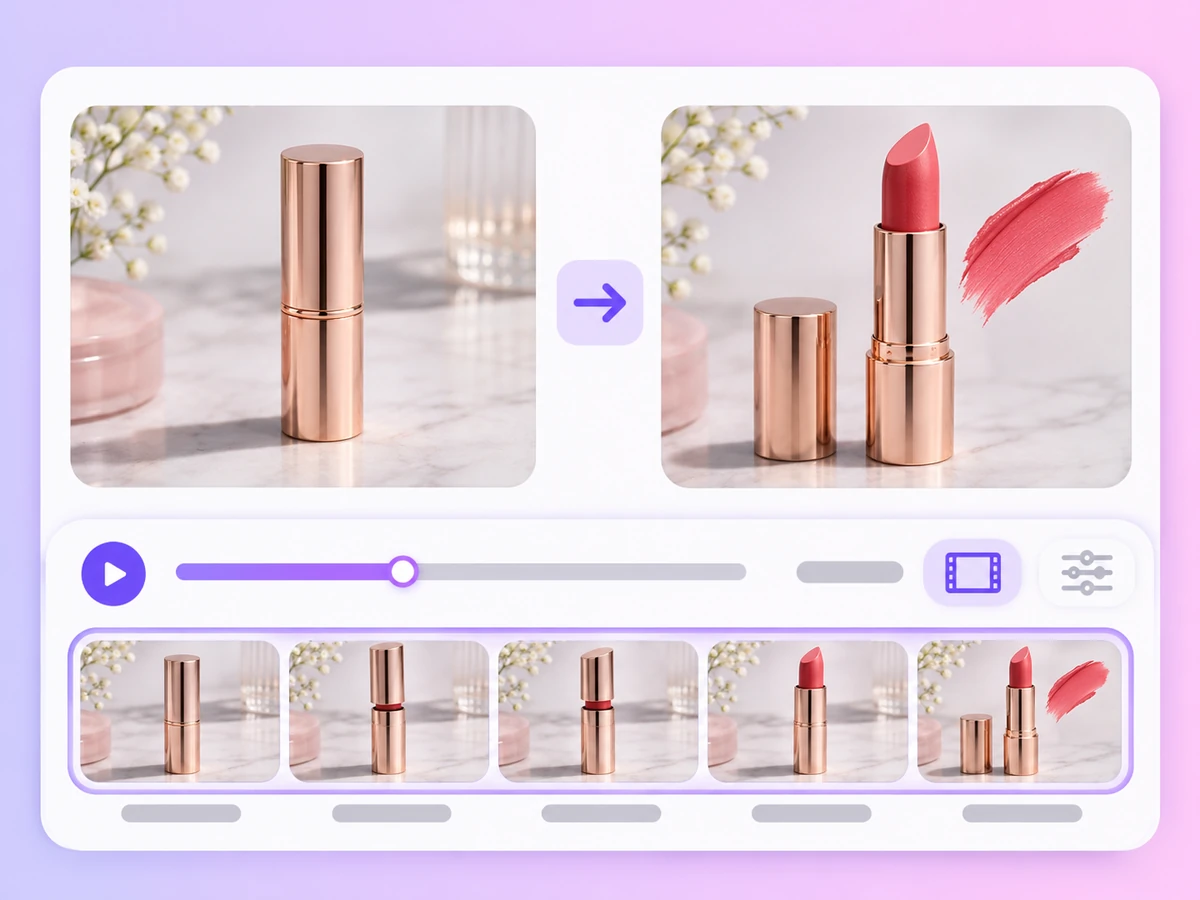
Starte nur mit einem Prompt, lade einen Startframe oder Start- und Endframe hoch oder füge bis zu 3 Referenzbilder hinzu, damit ein Produkt oder eine Person gleich bleibt.
AdsTurbo ist nicht mit Google verbunden, und das hier ist weder die Gemini-App noch Google Flow. Es ist ein Arbeitsbereich, der dich mit Veo 3.1 und anderen Modellen verbindet – mit Credits, Auftragsverlauf und Downloads an einem Ort.
Vom Prompt oder Foto zum Veo-3.1-Clip in drei Schritten im AdsTurbo-Arbeitsbereich.
Wechsle auf der Startseite des Arbeitsbereichs zu Video und wähle in der Modellliste Veo 3.1. Stell das Seitenverhältnis auf 9:16 oder 16:9, die Länge auf 4, 6 oder 8 Sekunden und lege die Auflösung fest.
Beschreibe Motiv, Handlung, Kamerabewegung und Ton. Damit ein echtes Produkt oder eine echte Person im Bild bleibt, lade einen Startframe, Start- und Endframe oder bis zu 3 Referenzbilder hoch.
Melde dich an und starte den Auftrag. Veo 3.1 wird pro Videosekunde abgerechnet; schlägt ein Auftrag fehl, bekommst du die Credits zurück. Sobald der Clip fertig ist, prüfst du ihn und lädst ihn herunter.
Mit Referenzbildern rendert Veo 3.1 in 16:9. Ein Auftrag nutzt entweder Frames oder Referenzbilder, nicht beides, und ein Endframe braucht immer einen Startframe.
Was Googles Veo 3.1 im Arbeitsbereich kann – und welche Grenzen gelten.
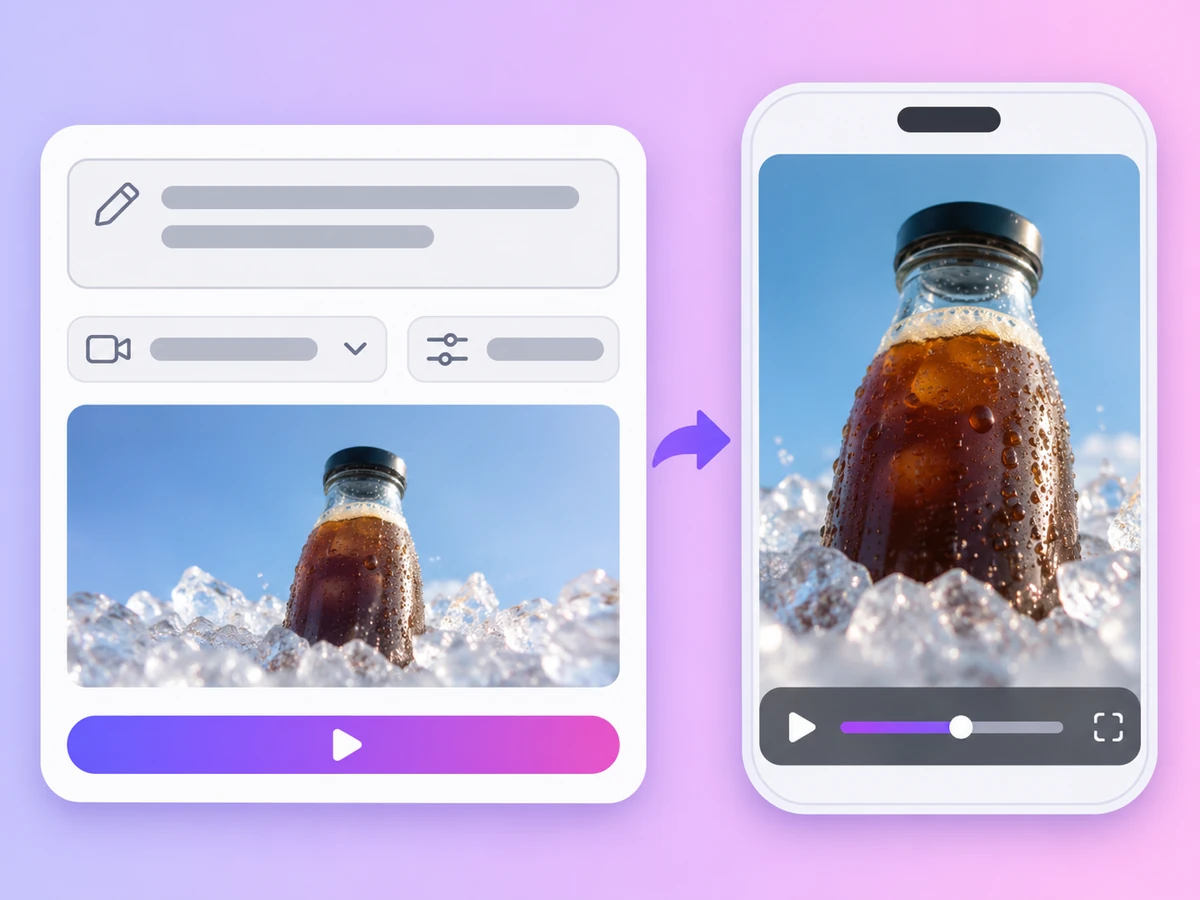
Beschreibe eine Einstellung in wenigen Sätzen, und Veo 3.1 macht daraus einen Clip mit Bewegung, Licht und Ton.
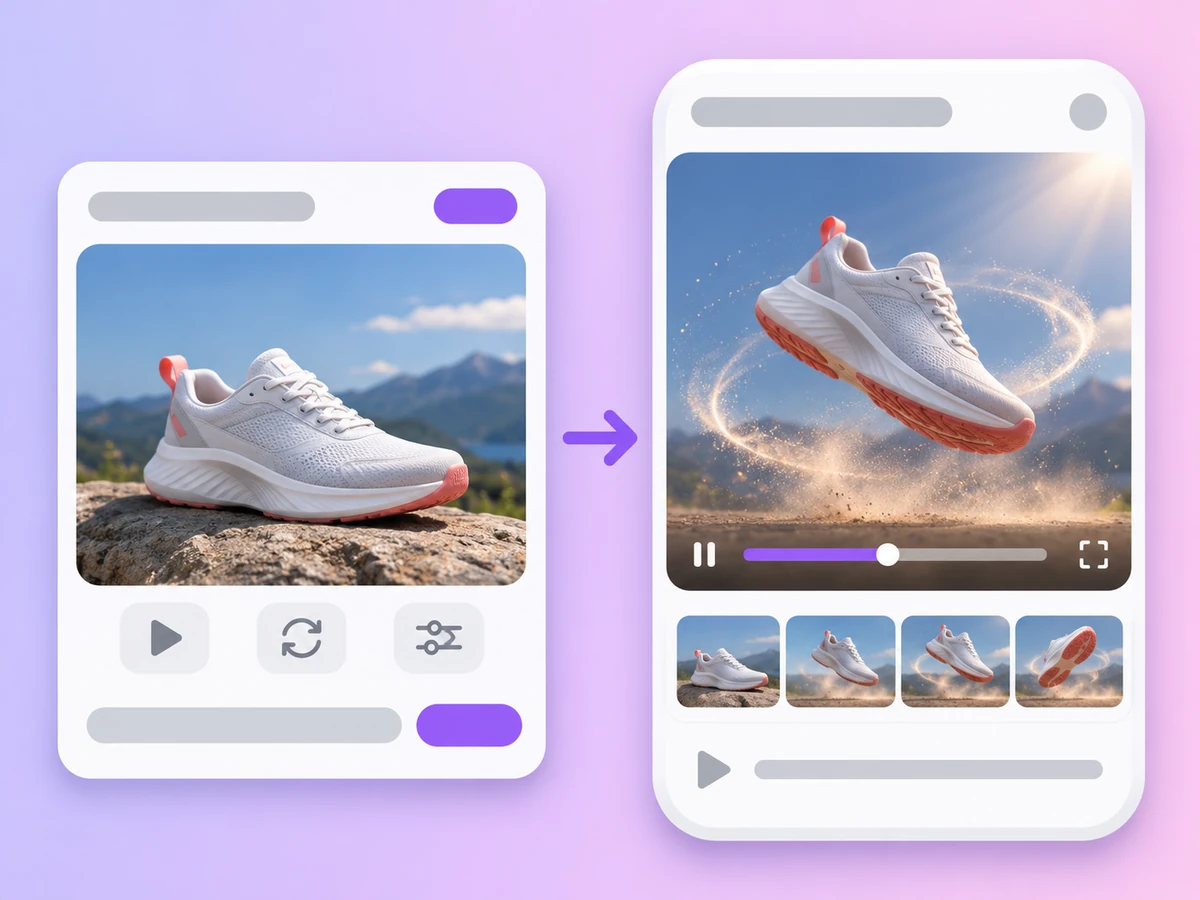
Lade ein Foto als erste Einstellung hoch und beschreibe die Bewegung. Füge zusätzlich einen Endframe hinzu, wenn feststehen soll, wo der Clip endet.
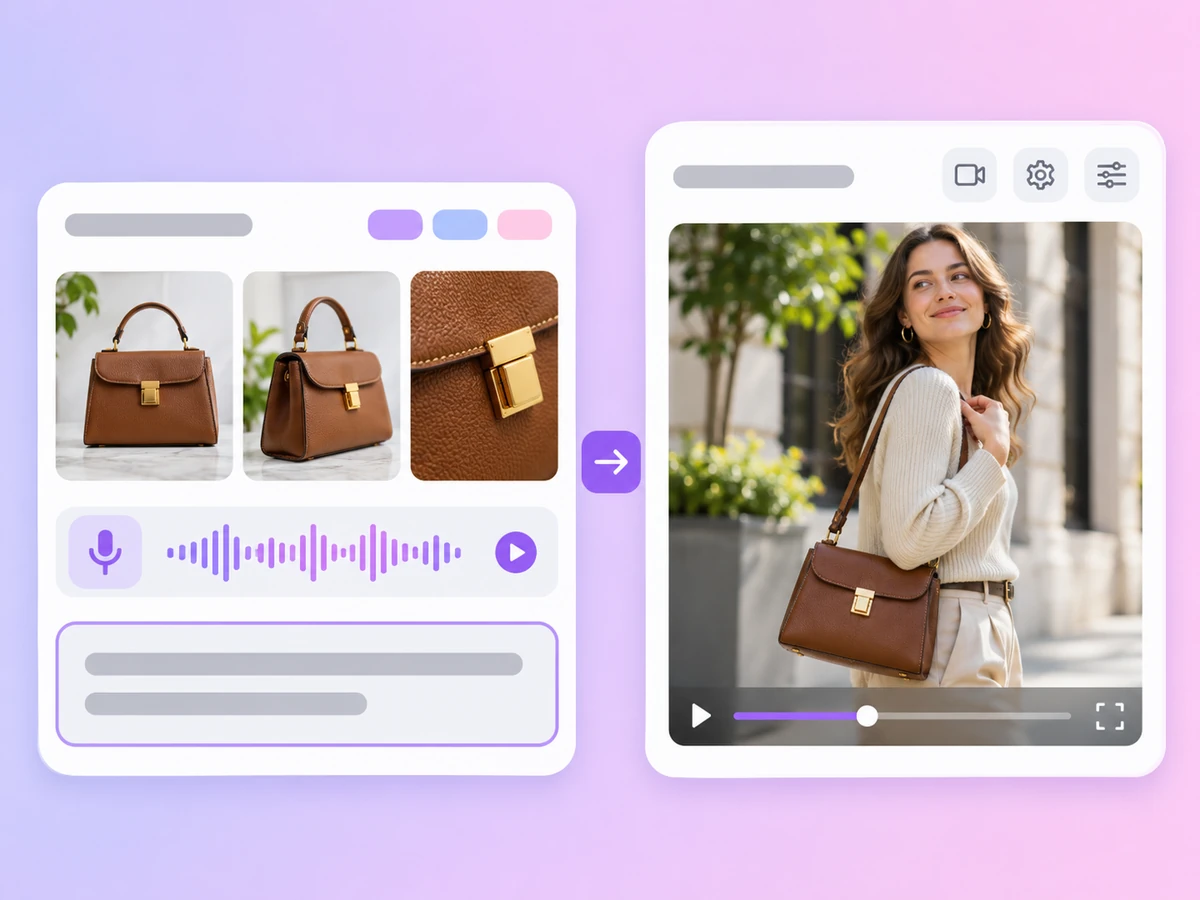
Häng bis zu 3 Fotos eines Produkts, einer Person oder eines Stils an, damit sie im Clip erhalten bleiben. Clips mit Referenzen werden in 16:9 gerendert.
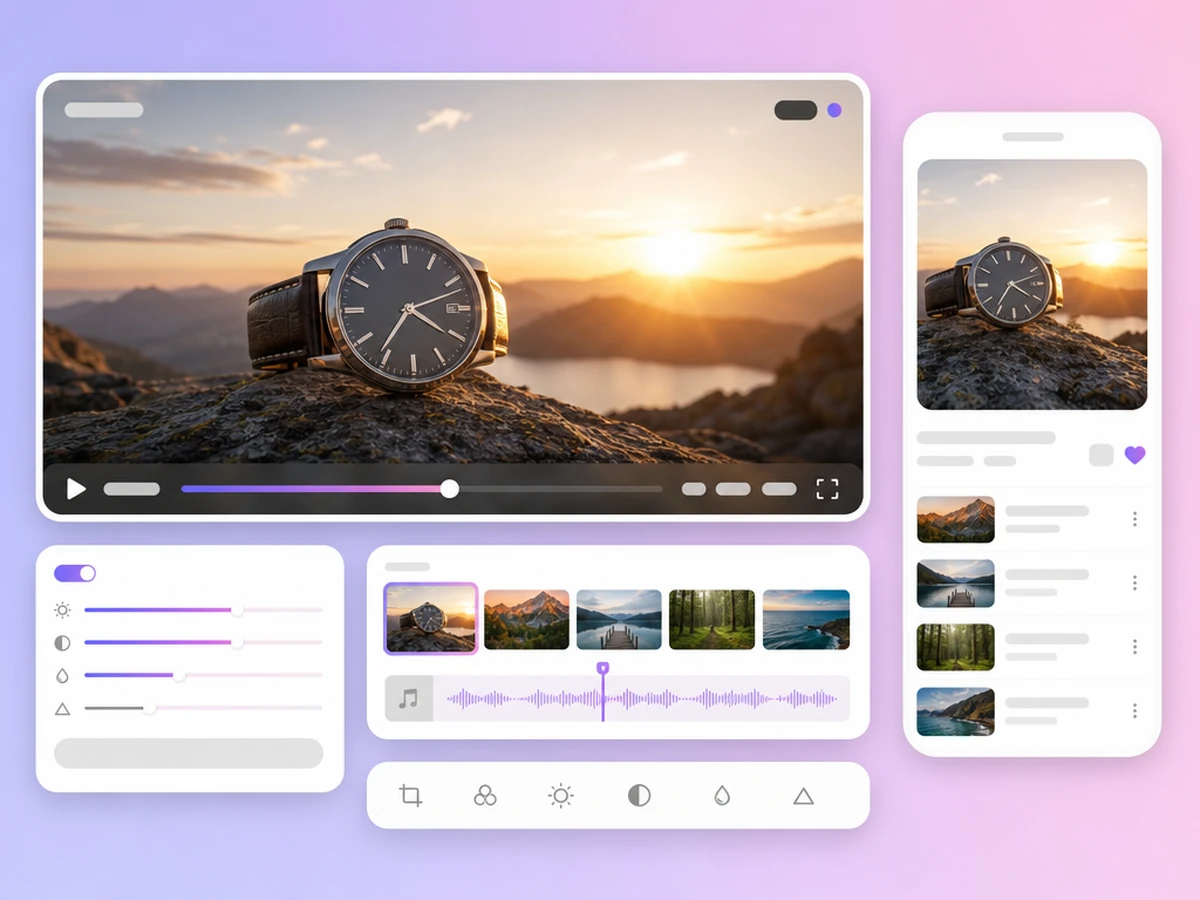
Wähle 720p für Entwürfe, 1080p für Social Media oder 4K für prominente Platzierungen, Websites und große Bildschirme.
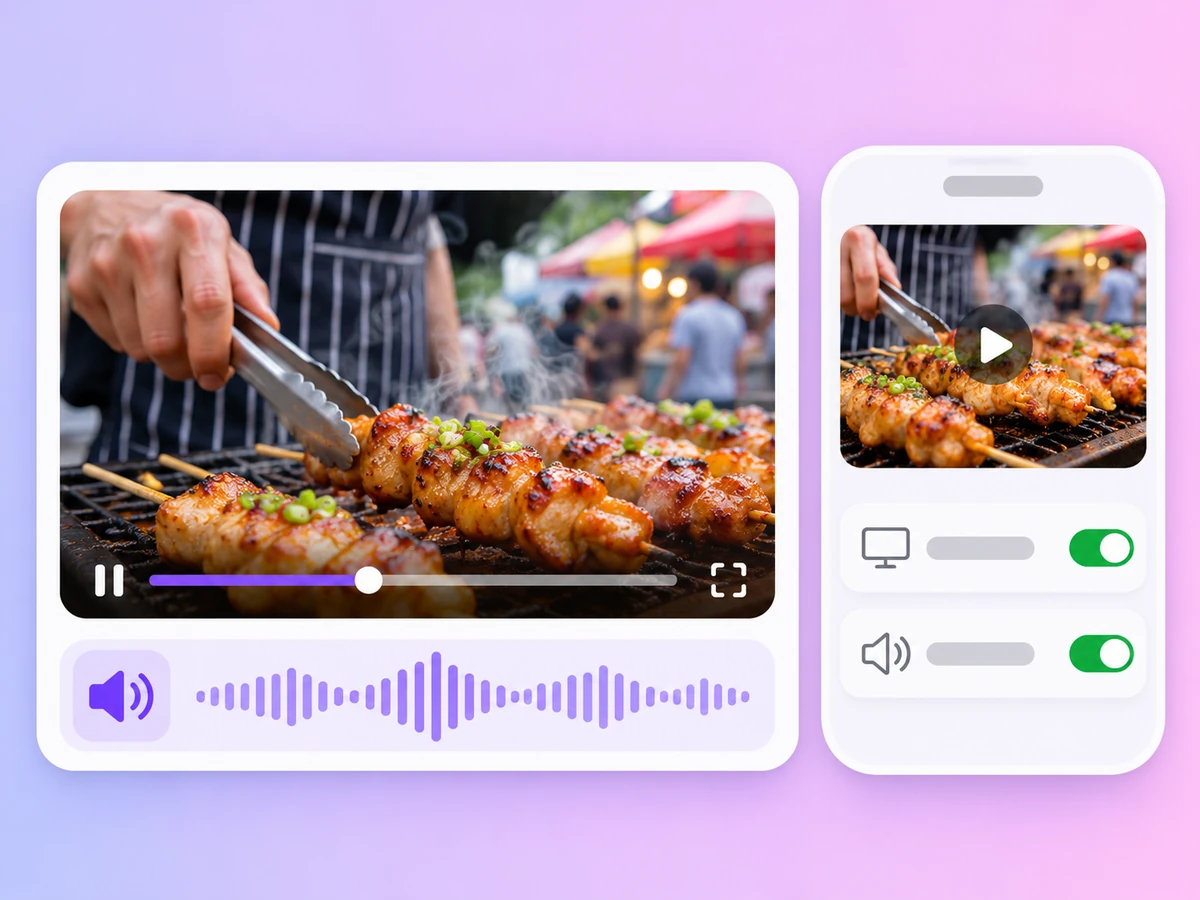
Veo 3.1 erzeugt den Ton zusammen mit dem Bild. Nenne im Prompt die Geräusche, die du willst, etwa Regen, Verkehr oder das Einschenken eines Getränks.
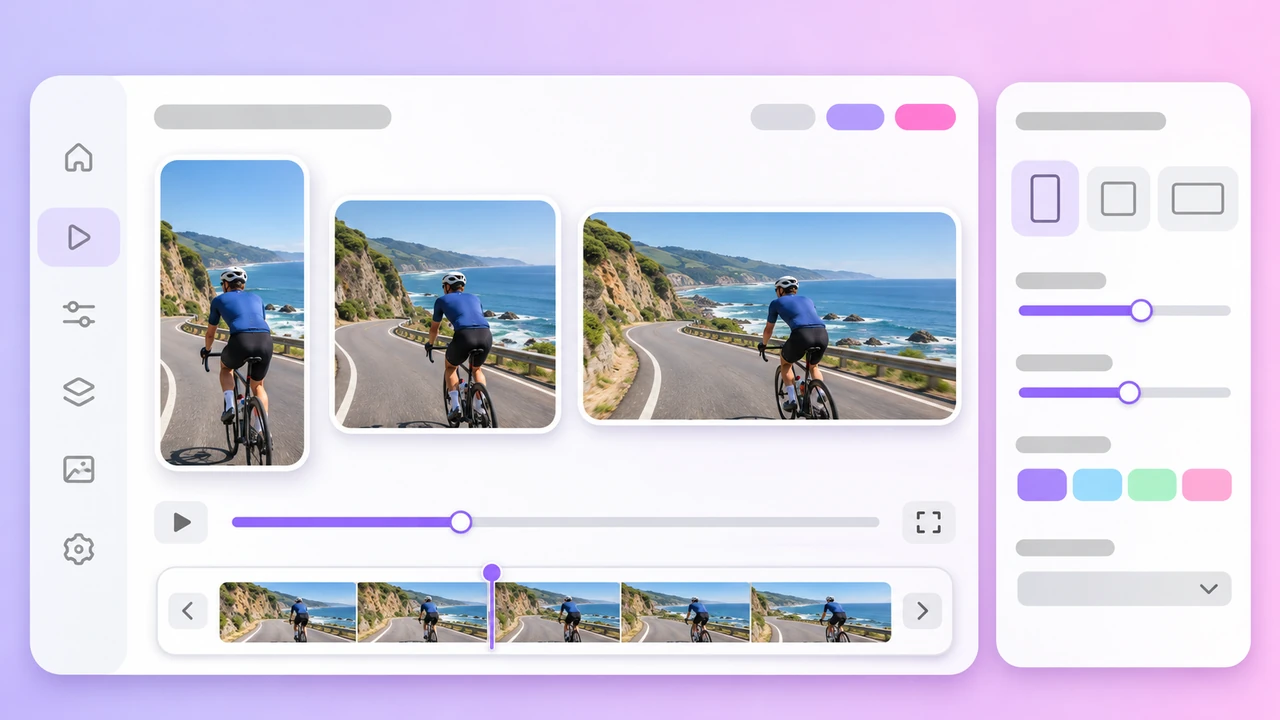
Wähle 9:16 für Reels, TikTok und Shorts oder 16:9 für YouTube, Websites und Präsentationen.
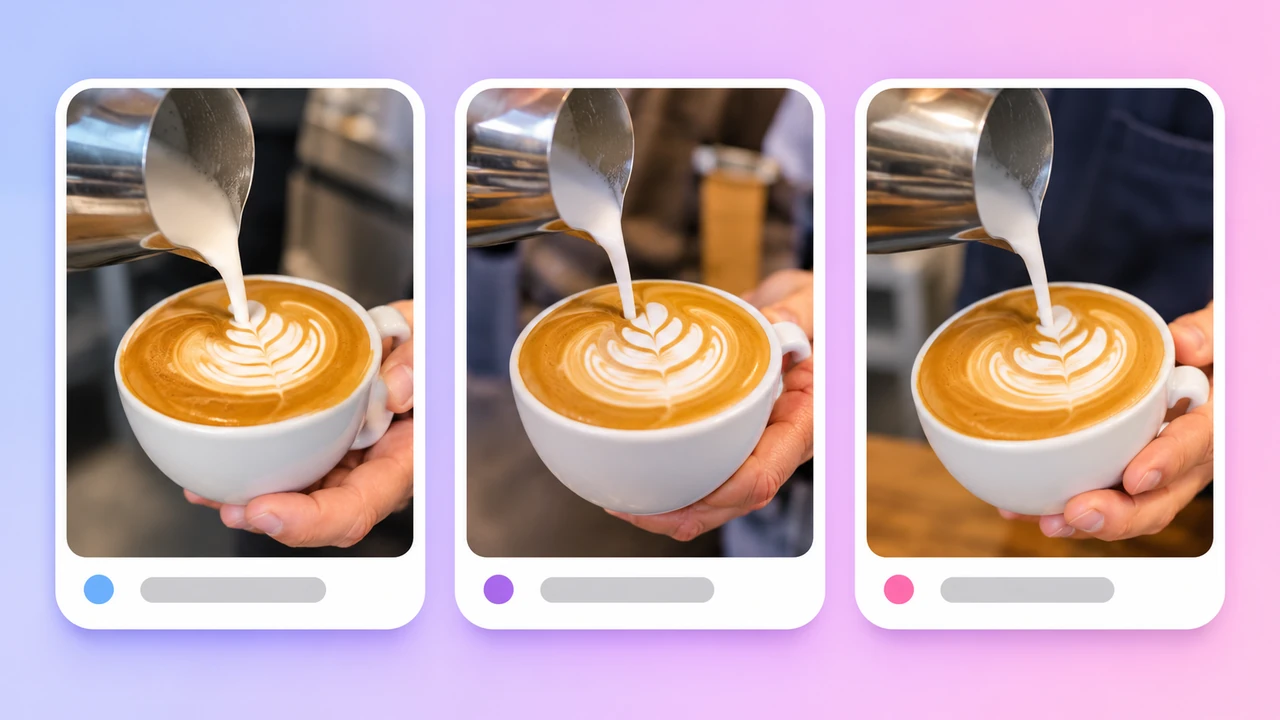
Auflösung
Du willst es mit anderen Modellen vergleichen? Sieh dir die Seite KI-Video-Generator an.
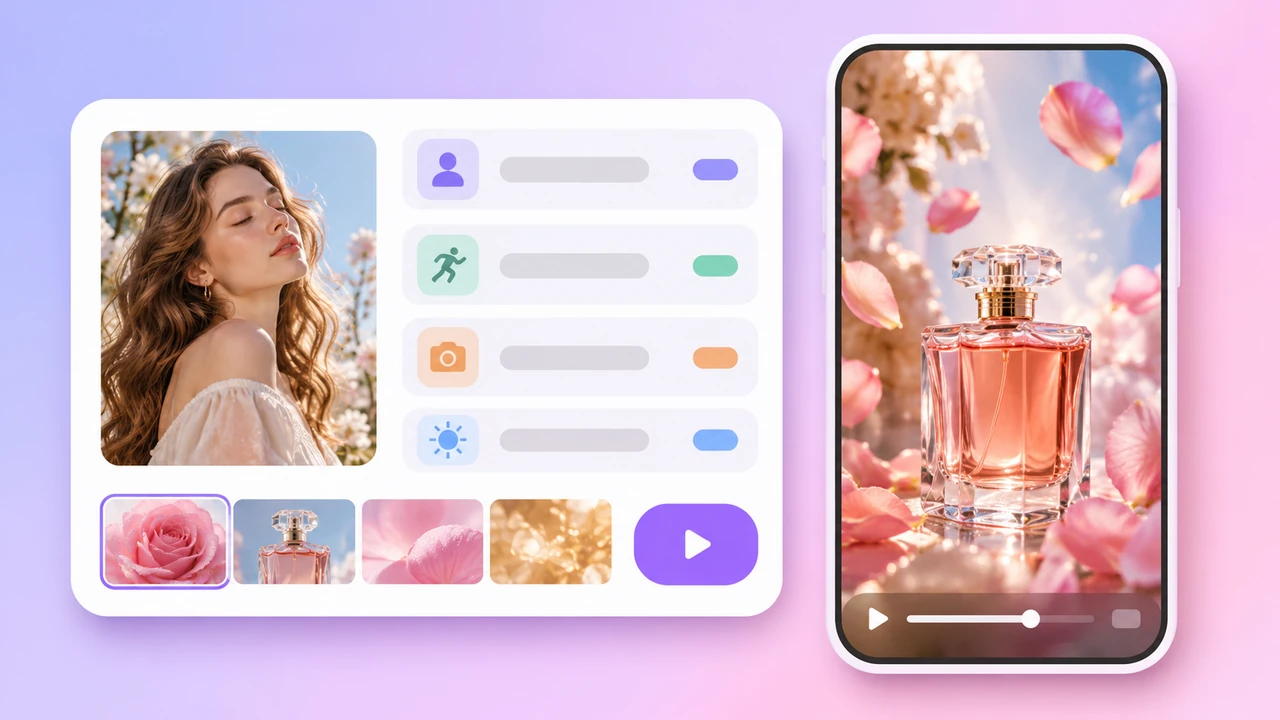
Prompt
Frames
Du willst Fotos auch mit anderen Modellen animieren? Sieh dir Bild zu Video an.
So schneidet Veo 3.1 im Vergleich zu zwei anderen Videomodellen im AdsTurbo-Arbeitsbereich ab
Stand: AdsTurbo-Arbeitsbereich im November 2026; Modelle und Limits können sich ändern. Veo stammt von Google, Seedance von ByteDance und Kling von Kuaishou. Für Videos ab 1080p ist ein Abo erforderlich.
Filmische 16:9-Einstellungen für YouTube, Websites und Kampagnenstarts, bis zu 4K.
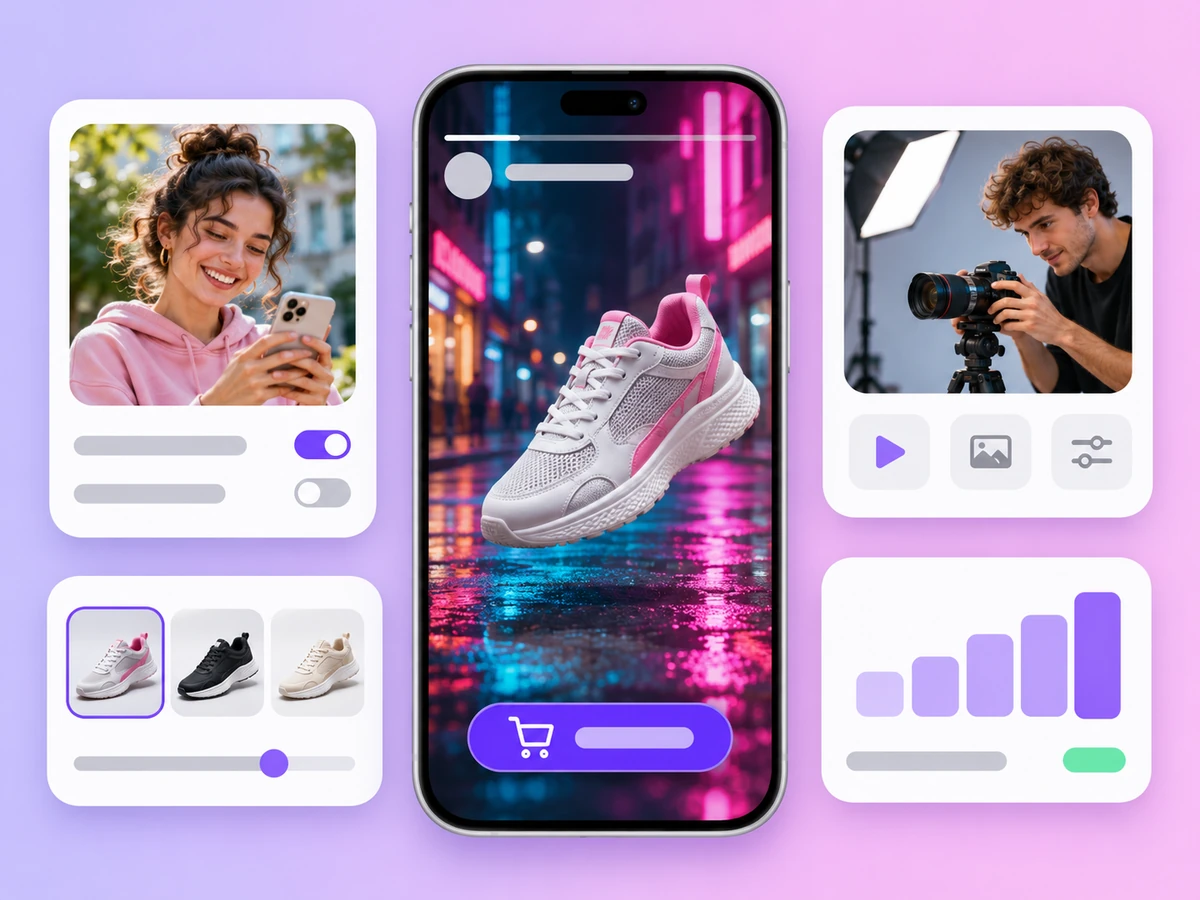
8-sekündige 9:16-Hooks für Reels, TikTok und Shorts, mit Ton.
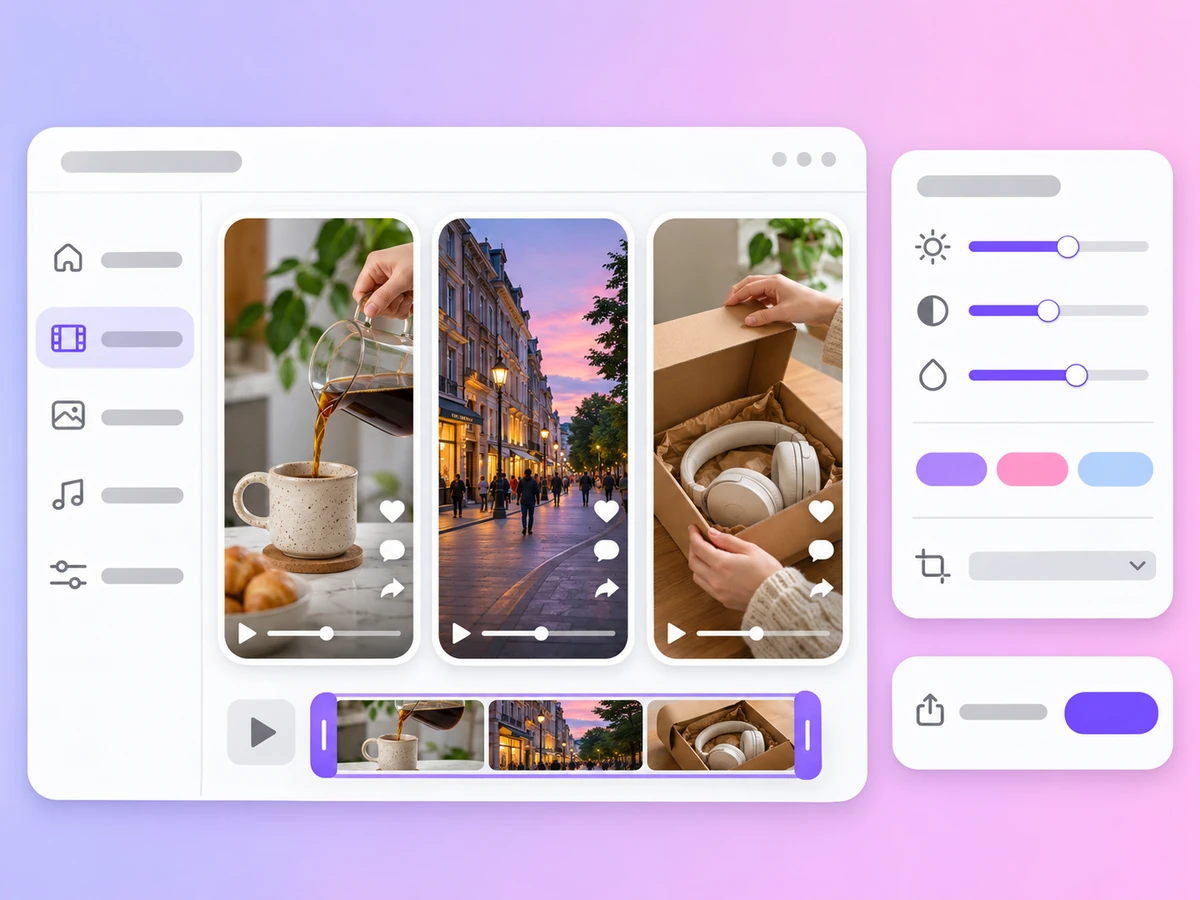
Kurze Szenen zum Einschneiden in längere Edits: Eingießen, Straßen, Unboxings und Texturen.

AdsTurbo hat keinen kostenlosen Tarif: Veo 3.1 nutzt Credits aus einem Abo oder einem Credit-Paket. Credit-Pakete stehen allen Nutzern offen und sind 2 Jahre gültig, und der Creator-Tarif enthält 1.200 Credits pro Monat. Schlägt ein Auftrag fehl, werden die Credits automatisch zurückerstattet, und der Arbeitsbereich zeigt dir die geschätzten Credits vor dem Generieren.
Veo 3.1 wird pro Videosekunde abgerechnet, die Summe ist also Satz mal Länge. Für 1080p und 4K brauchst du ein Abo.
Öffne die Startseite des Arbeitsbereichs, wechsle zu Video, wähle Veo 3.1, lege Seitenverhältnis, Länge und Auflösung fest und schreib dann den Prompt. Ein guter Veo-Prompt beschreibt eine einzige Einstellung: Motiv und Umgebung, eine Handlung, eine Kamerabewegung, das Licht und die Geräusche, die du hören willst.
Kopiere einen dieser Prompts und setz dein eigenes Produkt ein:
Veo 3.1 KI-Video-Generator
Veo 3.1 ist ein KI-Videomodell des Drittanbieters Google. In AdsTurbo macht es aus einem Text-Prompt, einem Startframe, Start- und Endframe oder bis zu 3 Referenzbildern einen Clip von 4, 6 oder 8 Sekunden in bis zu 4K mit nativem Ton. AdsTurbo ist nicht mit Google verbunden; es gibt dir in seinem Arbeitsbereich Zugriff auf das Modell.
Öffne die Startseite des AdsTurbo-Arbeitsbereichs, wechsle zu Video und wähle in der Modellliste Veo 3.1. Wähle 9:16 oder 16:9, eine Länge von 4, 6 oder 8 Sekunden und die Auflösung, schreib einen Prompt und füge bei Bedarf Frames oder Referenzbilder hinzu. Melde dich an, generiere und lade den Clip herunter.
Nicht bei AdsTurbo. Es gibt keinen kostenlosen Tarif: Veo 3.1 nutzt Credits aus einem Abo oder einem Credit-Paket, und schlägt ein Auftrag fehl, bekommst du die Credits zurück. Credit-Pakete stehen allen Nutzern offen, du kannst Veo 3.1 in 720p also auch ohne Abo ausprobieren.
Veo 3.1 verbraucht 48 Credits pro Videosekunde, ein 8-Sekunden-Clip also 384 Credits. Der Arbeitsbereich zeigt dir die Schätzung vor dem Generieren. Tarife und Credit-Pakete findest du unter Preise.
Jeder Clip dauert 4, 6 oder 8 Sekunden, in 720p, 1080p oder 4K, im Format 9:16 oder 16:9. Clips mit Referenzbildern werden in 16:9 gerendert. Für 1080p und 4K brauchst du ein Abo.
Ja. Veo 3.1 erzeugt nativen Ton zum Video. Beschreibe im Prompt die Geräusche, die du willst, etwa Regen, Verkehr oder Musik im Hintergrund.
Beschreibe eine einzige Einstellung: Motiv und Umgebung, eine Handlung, eine Kamerabewegung wie eine langsame Ranfahrt, dann Licht und Ton. Bleib bei zwei oder drei Sätzen und füge ein Produktfoto als Startframe oder Referenz hinzu, wenn das Produkt exakt aussehen muss.
Nimm Veo 3.1 für kurze Einstellungen, die 4K brauchen. Nimm Seedance 2.5 für Clips über 8 Sekunden oder wenn du viele Referenzen brauchst: bis zu 30 Bilder, 10 Videos und 10 Audioclips. Details zu Seedance 2.5 und 2.0 findest du beim Seedance KI-Video-Generator.
Nein. Die Videomodelle in AdsTurbo sind Seedance 2.5, Seedance 2.5 Flash, Seedance 2.0, Kling 4.0, Kling 3.0, Veo 3.1, MiniMax H3, Wan 3.0 und HappyHorse 1.0, dazu Auto. Vergleiche sie auf der Seite KI-Video-Generator.
Wähle Veo 3.1, beschreibe die Einstellung und geh bis zu 4K. Dein erster Veo-Clip ist nur ein paar Klicks entfernt.
 AdsTurbo