Discord beitreten Scannen, um der WeChat-Gruppe beizutretenEvent-Vorteile, Produkt-Updates und 1:1-Support
Scannen, um der WeChat-Gruppe beizutretenScannen, um der WeChat-Gruppe beizutretenLade eine fertige Anzeige hoch. AdsTurbo zerlegt sie nach ihrer Struktur, behält das Original-Voiceover, tauscht die Bilder Segment für Segment aus und erstellt eine Reihe neuer Versionen für dein Creative Testing.
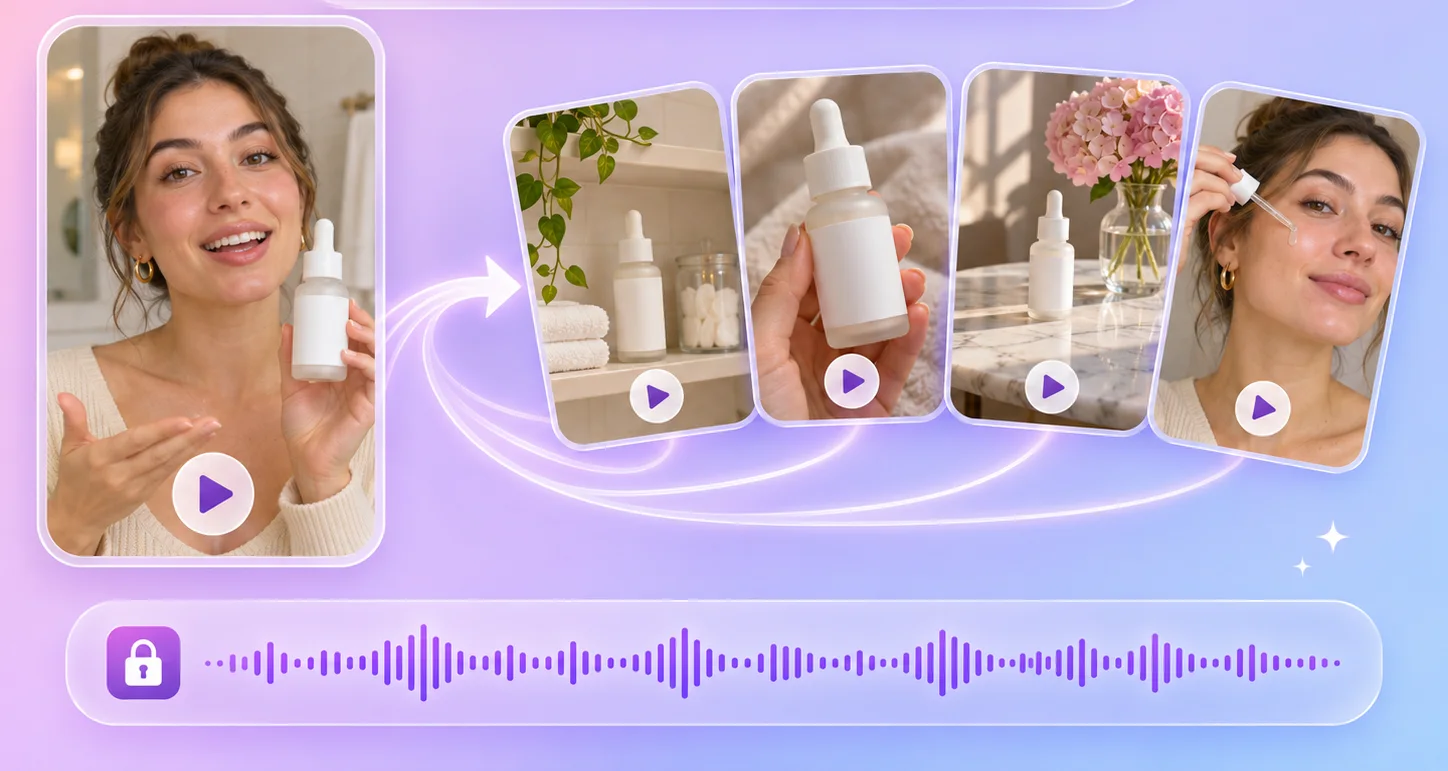
Lade ein fertiges Video hoch, tausche einige Shots aus und erstelle neue Versionen in Serie.
In drei Schritten von einer fertigen Anzeige zu einer Reihe neuer Versionen.
Starte ein Projekt mit einem Talking-Head- oder Produktvideo, das bereits gut performt. MP4 oder MOV, empfohlen 15 bis 90 Sekunden, bis zu 500MB.
AdsTurbo transkribiert das Voiceover, teilt das Video in Segmente wie Hook, Pain Point, Verkaufsargument und CTA und ordnet jedem Segment passende Ersatz-Shots aus deiner Asset-Bibliothek zu.
Wähle, wie viele Versionen du möchtest, und starte die Generierung. Jede Version nutzt eine andere Kombination von Shots. Sobald sie fertig sind, kannst du sie ansehen und herunterladen.
Von einer bewährten Anzeige zu vielen testbaren Versionen – ohne Neudreh und ohne manuellen Neuschnitt.
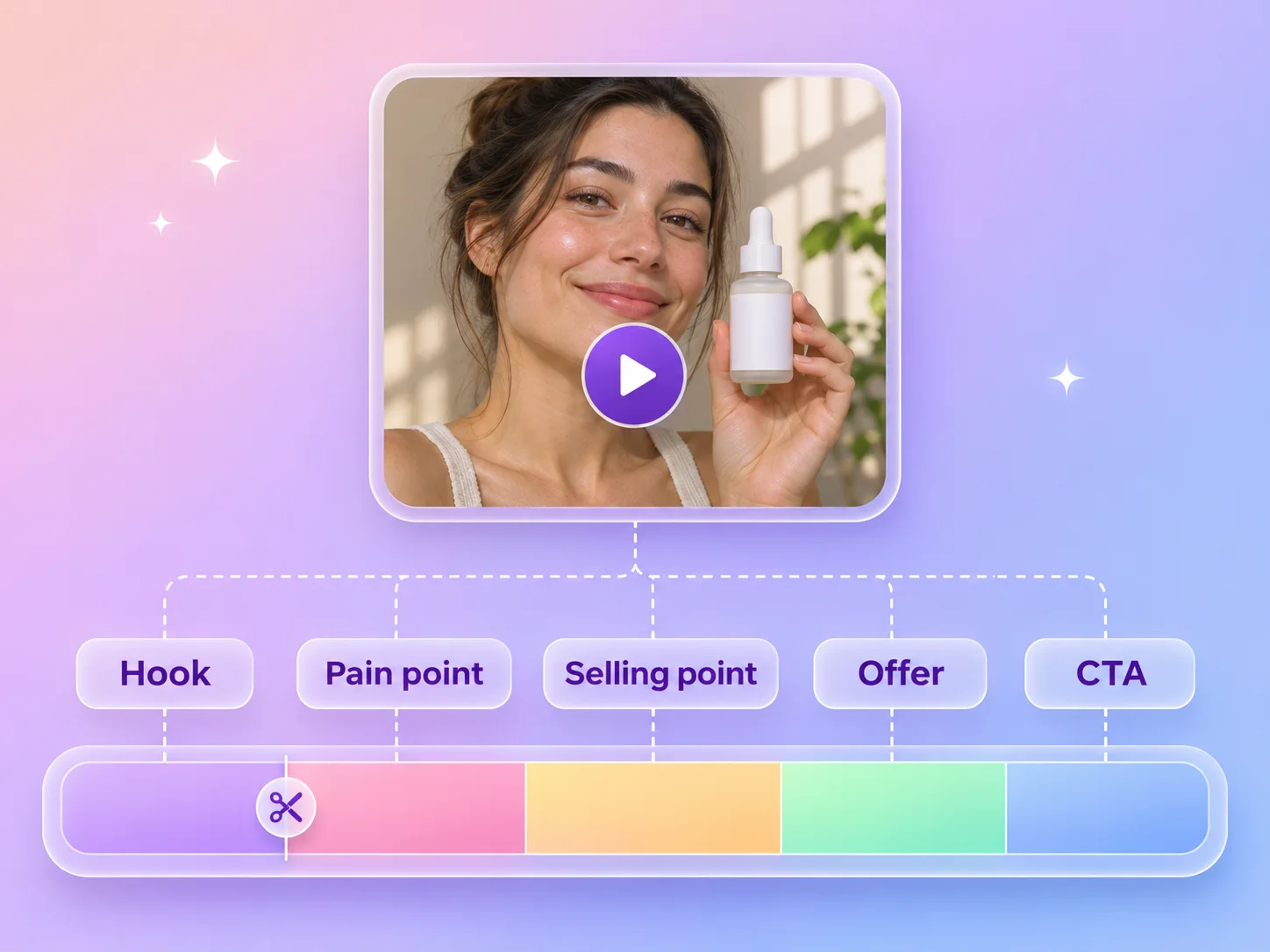
Die KI analysiert das Voiceover und teilt die Anzeige in Hook, Pain Point, Verkaufsargument, Angebot und CTA, damit Shots an natürlichen Schnittpunkten getauscht werden.
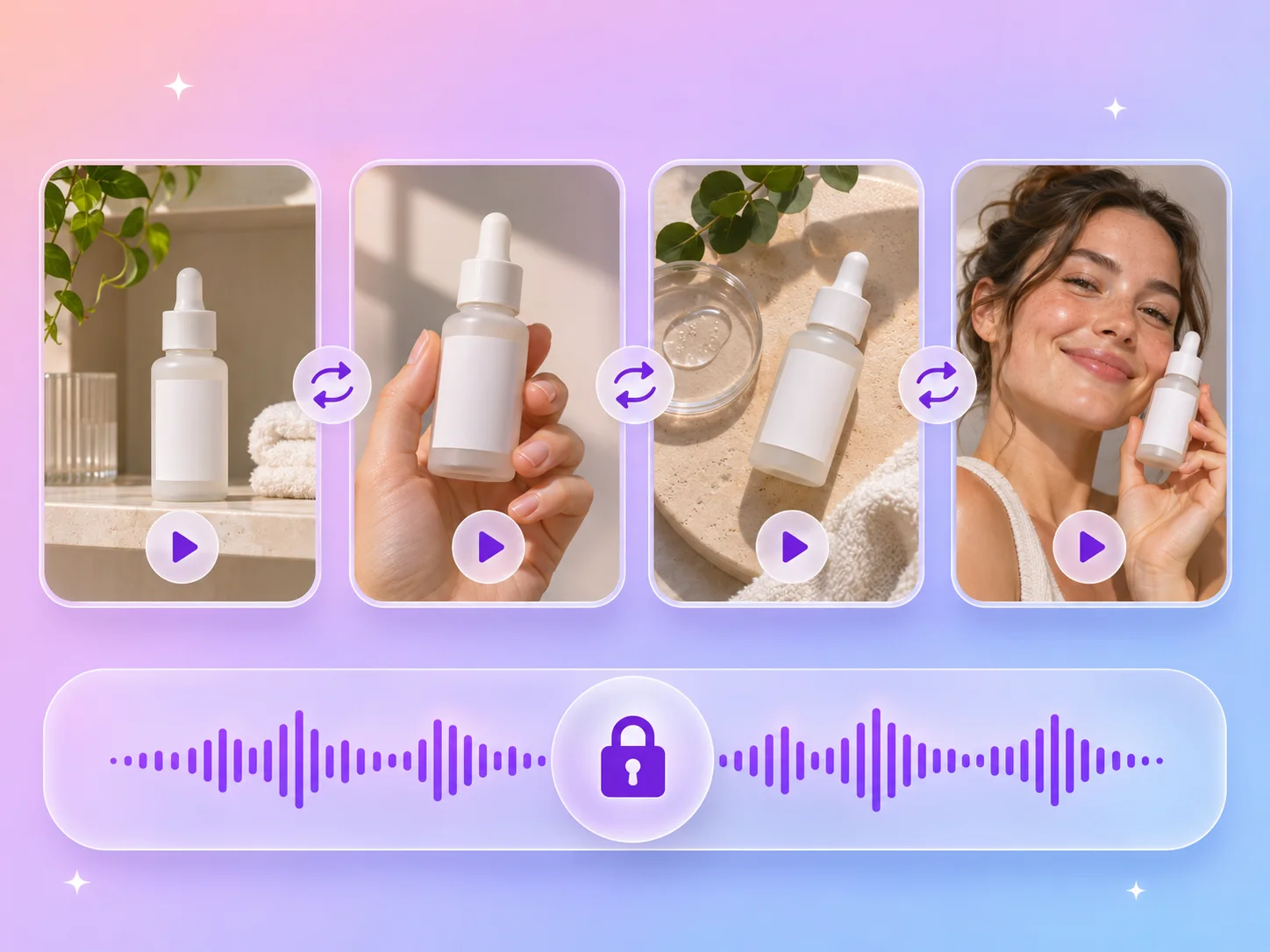
Die Original-Tonspur bleibt von Anfang bis Ende erhalten. Nur die Bilder ändern sich – das Skript, das schon funktioniert, funktioniert weiter.
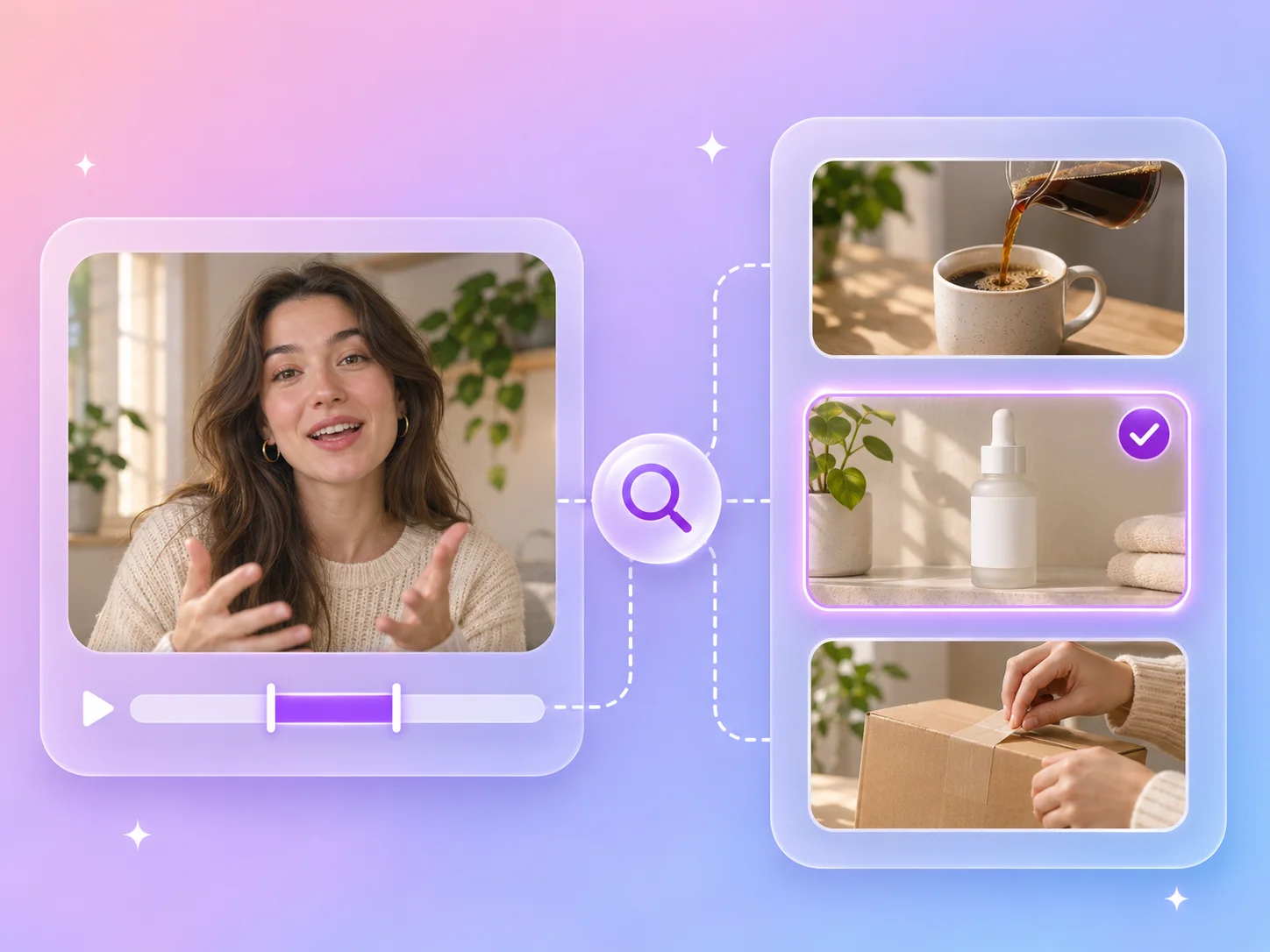
Jedes Segment erhält Shot-Vorschläge aus deiner Bibliothek, passend zu dem, was gesagt wird und was im Bild ist. Unpassende Shots werden mit Begründung markiert.
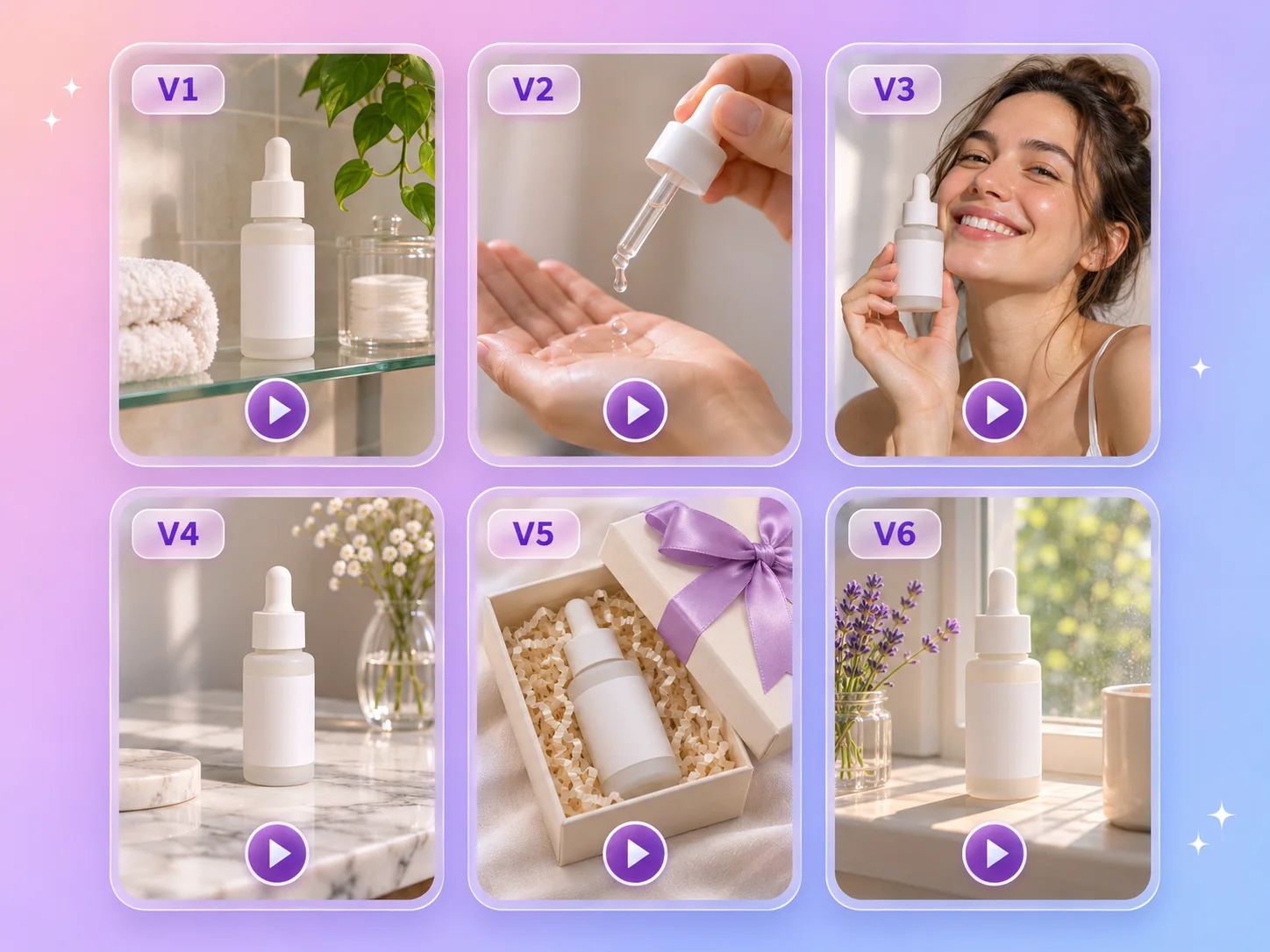
Generiere mehrere Versionen in einem Durchgang. Jede erhält eine andere Shot-Kombination, und Mashup zeigt dir, wie viele Versionen ohne Wiederholung dein Material hergibt.
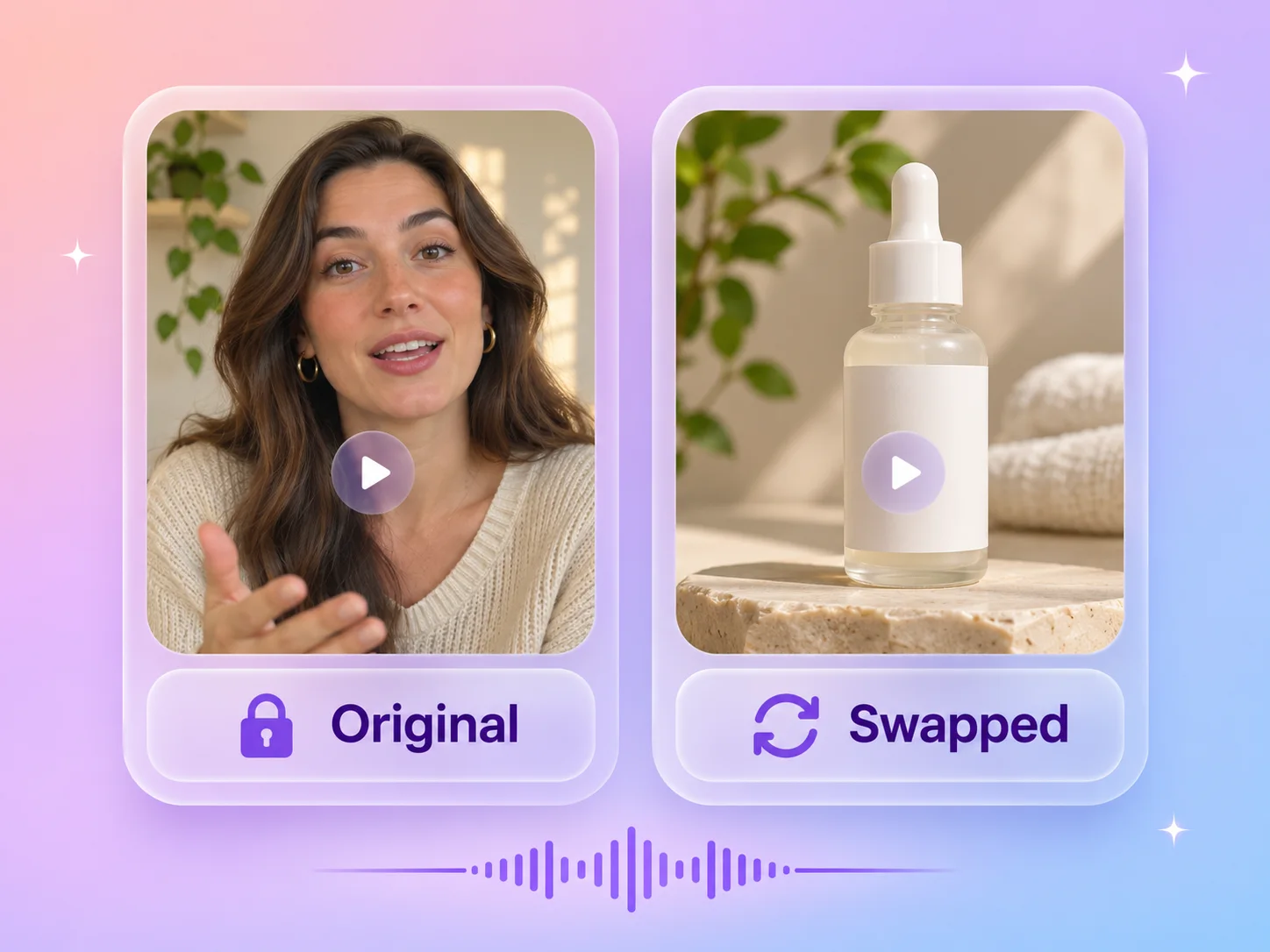
Segmente, in denen die sprechende Person in die Kamera spricht, nutzen die Shots aus deinem Originalvideo unverändert. Sie werden weder ersetzt noch per KI neu generiert. Nur Segmente, in denen die Person nicht im Bild ist, erhalten neue Shots – aus deinem hochgeladenen Material und System-B-Roll. Shots, in denen andere Personen sprechen, werden nie eingesetzt.
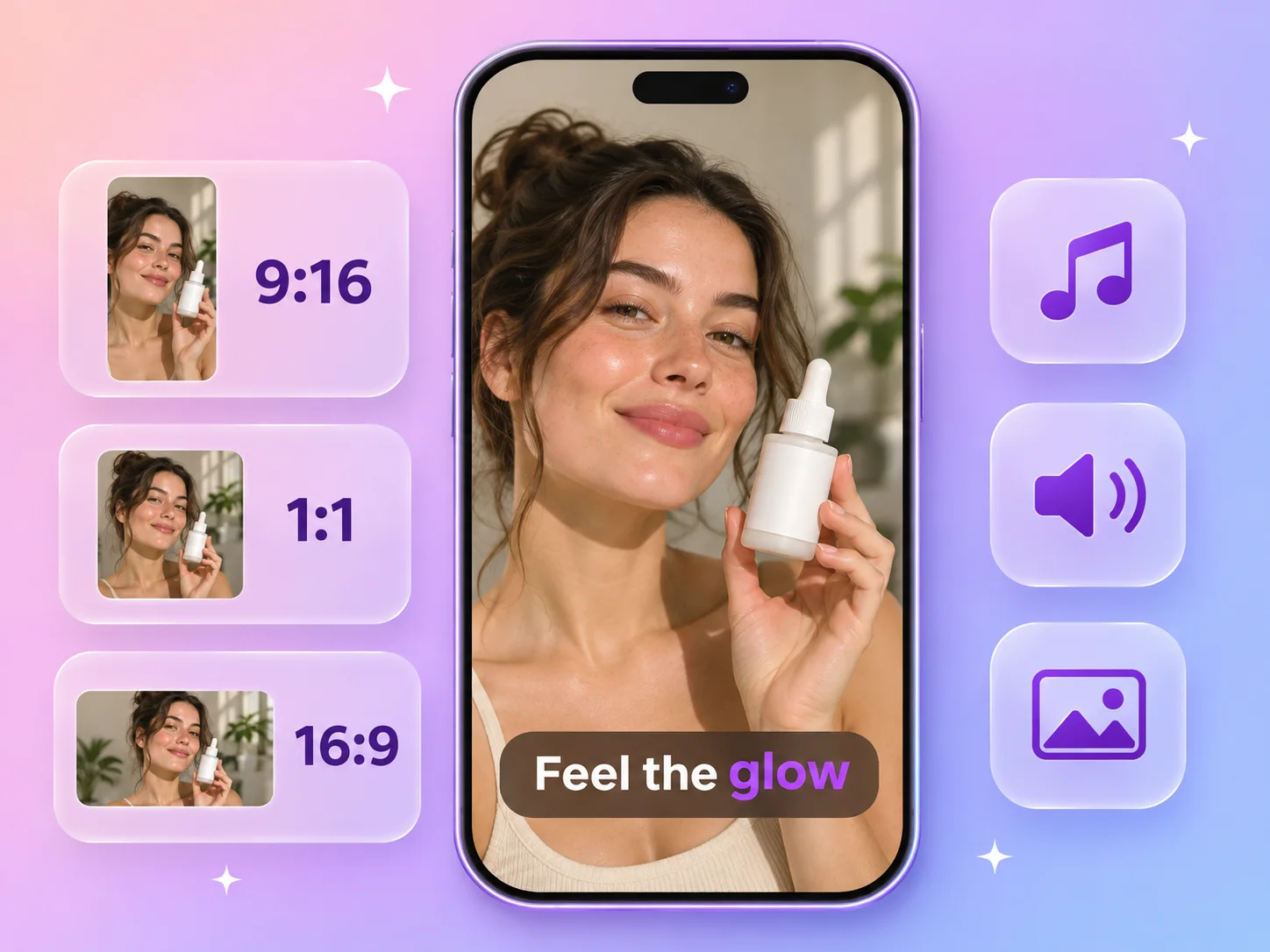
Füge vor dem Generieren Untertitel zu getauschten Segmenten hinzu, hebe Keywords hervor, wähle ein Seitenverhältnis, entferne Pausen und ergänze Musik, Soundeffekte, Intro, Outro und Logo.
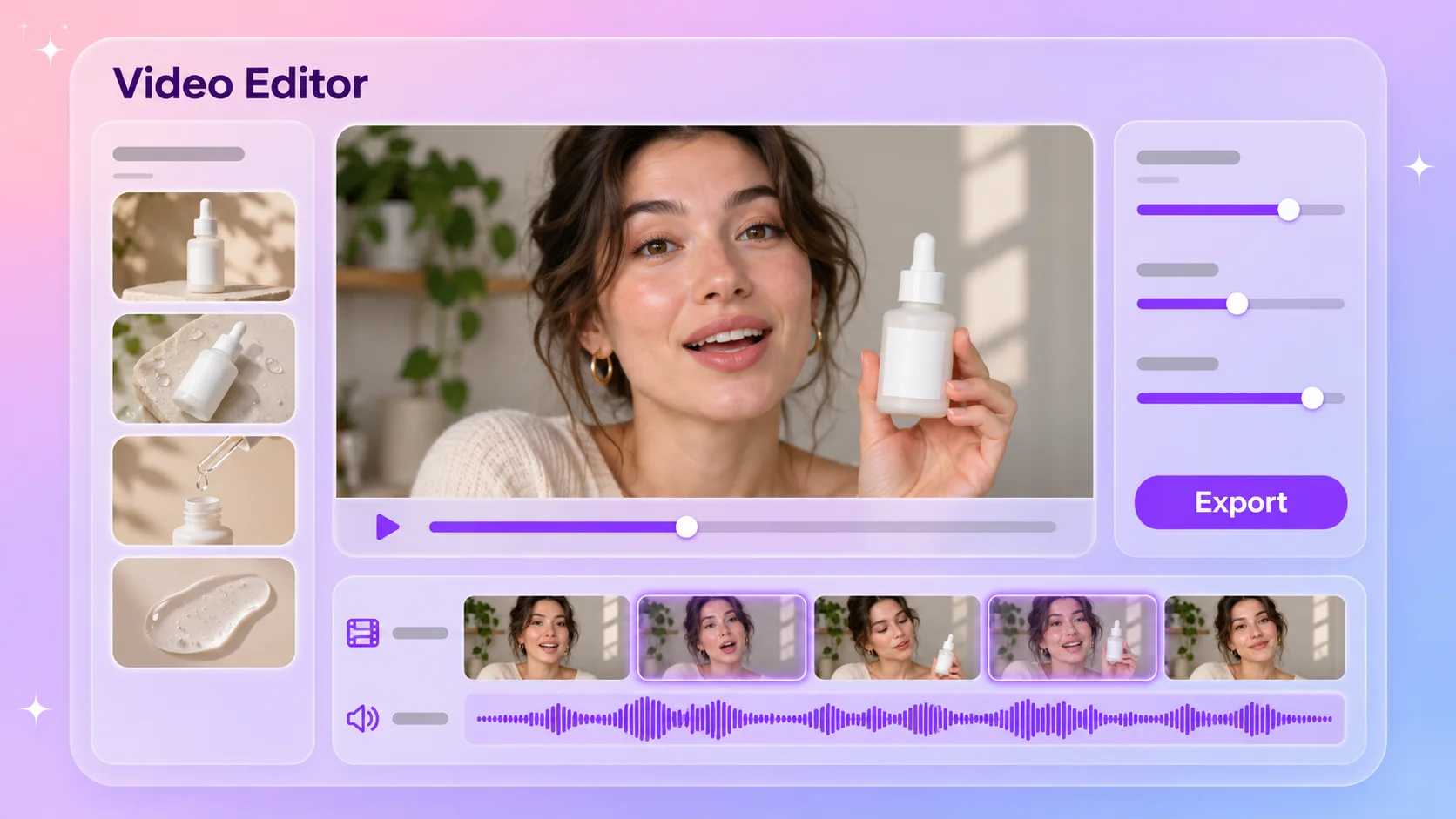
Top-Anzeige rein, Varianten raus
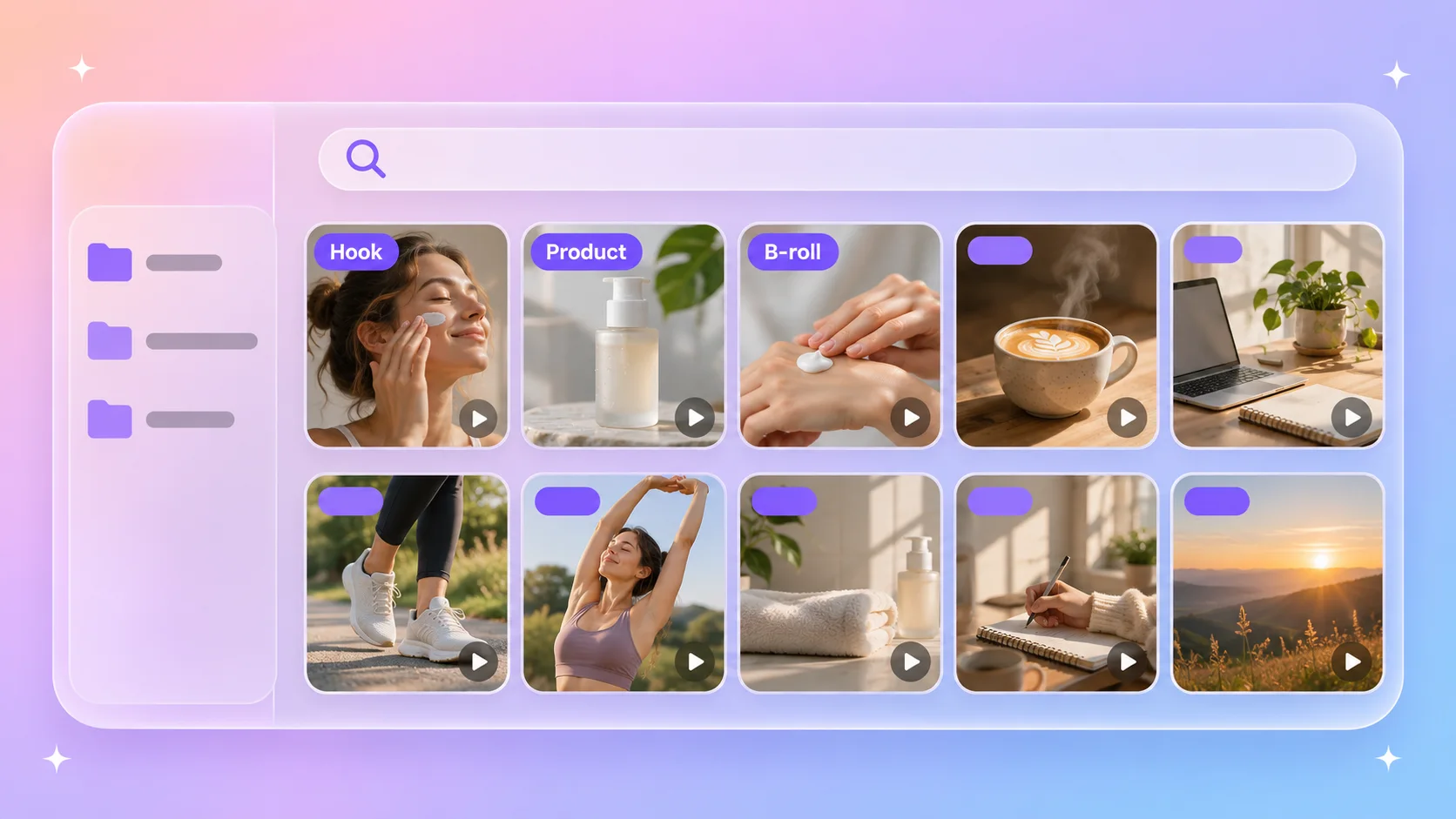
Dein Material, sauber sortiert
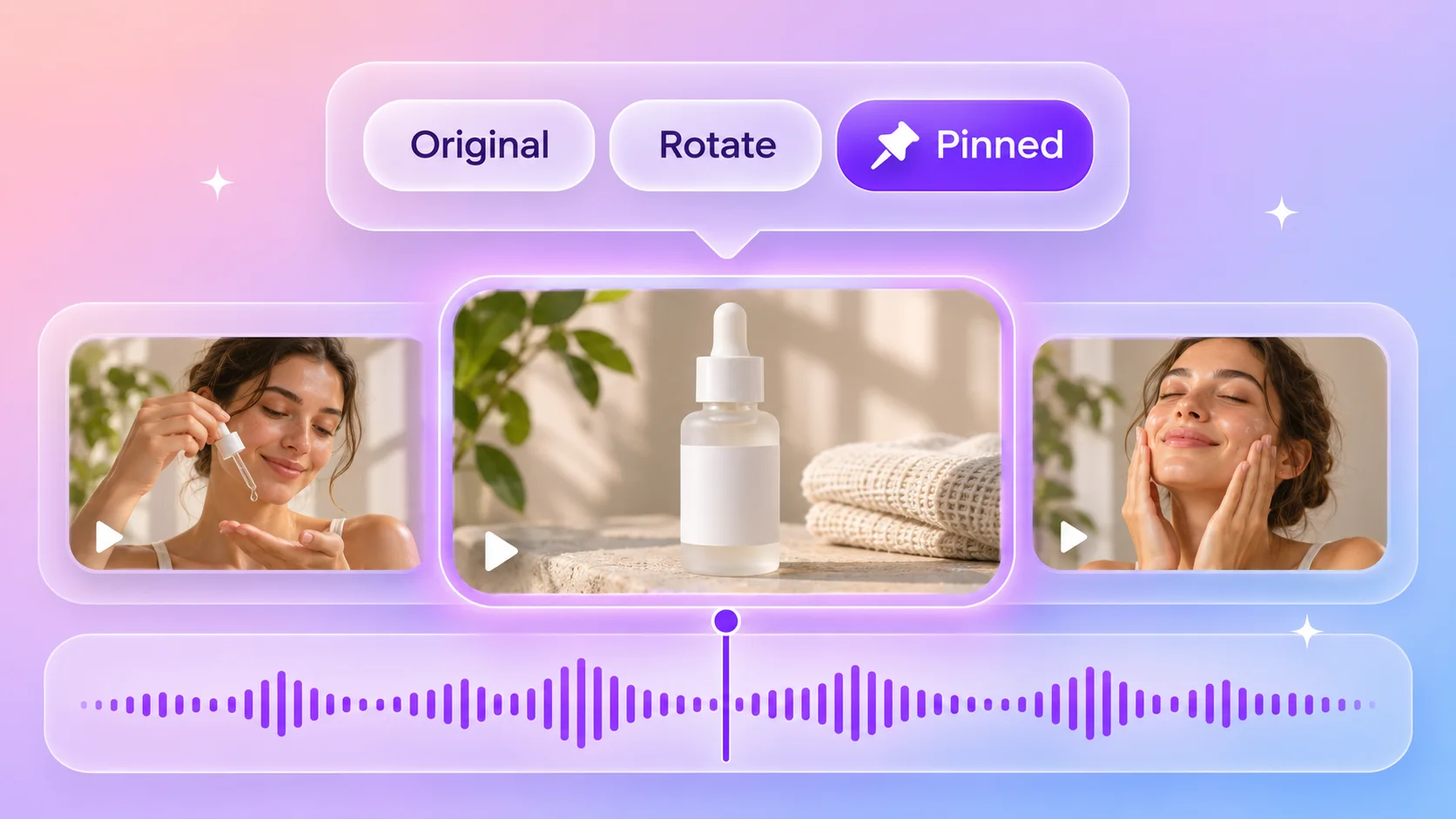
Jedes Segment im Griff
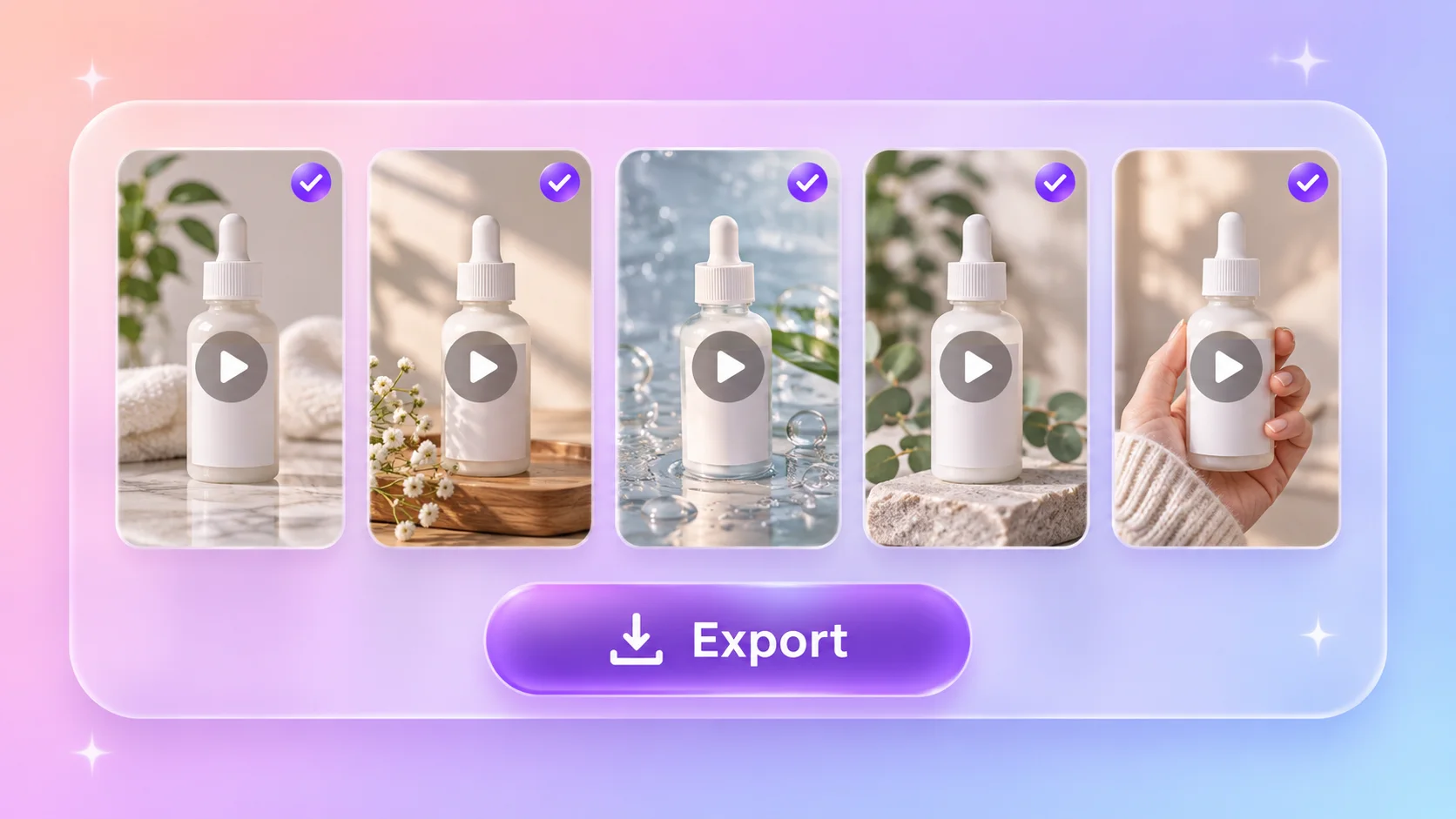
Erst ansehen, dann Credits ausgeben
So kommt jeder Workflow von einer Anzeige zu vielen
Der genaue Funktionsumfang hängt vom Schnittprogramm und vom Produktions-Setup ab.
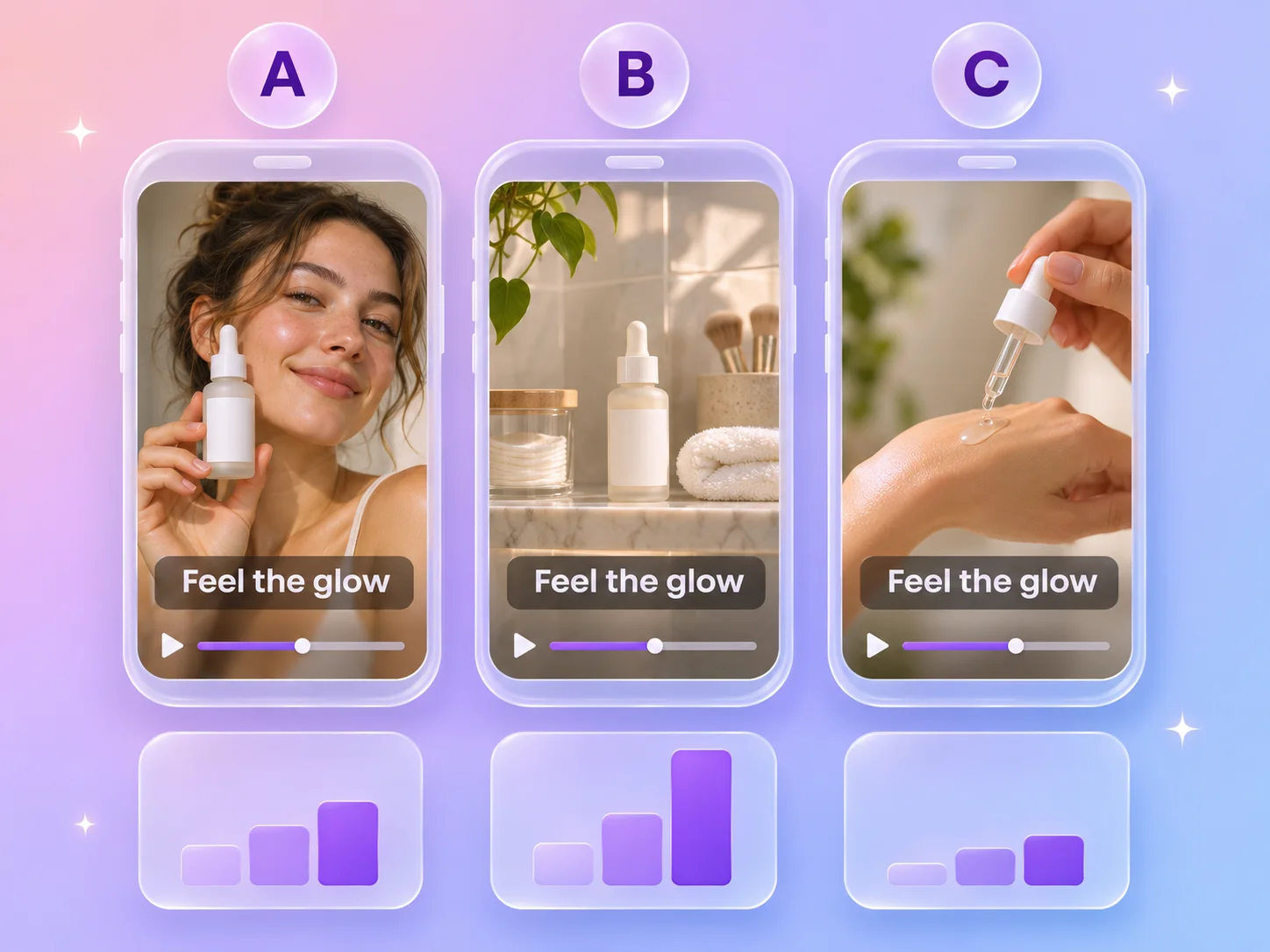
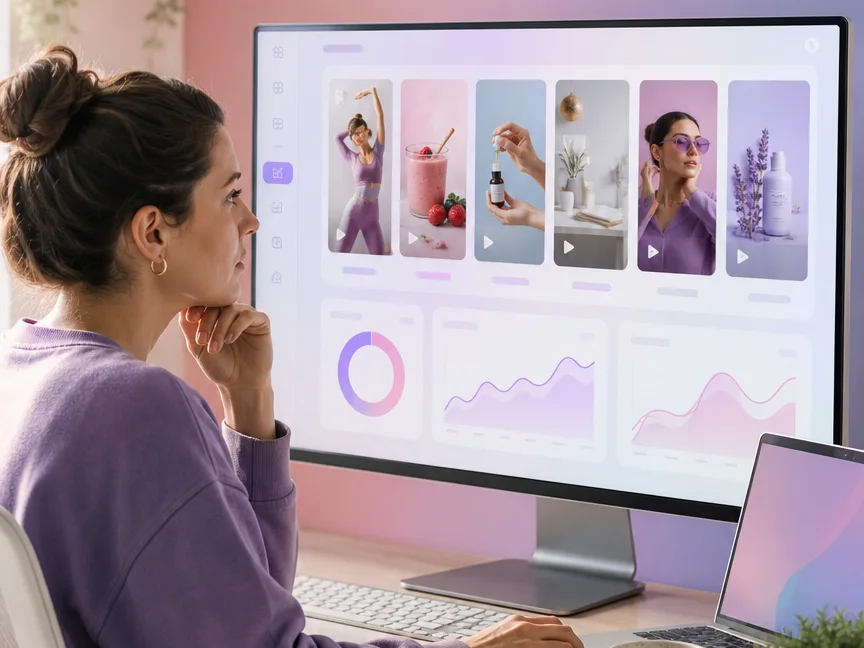
Mehrere Versionen einer bewährten Anzeige mit unterschiedlichen Bildern, bereit für den direkten Vergleich auf TikTok, Meta oder anderen Werbeplattformen.
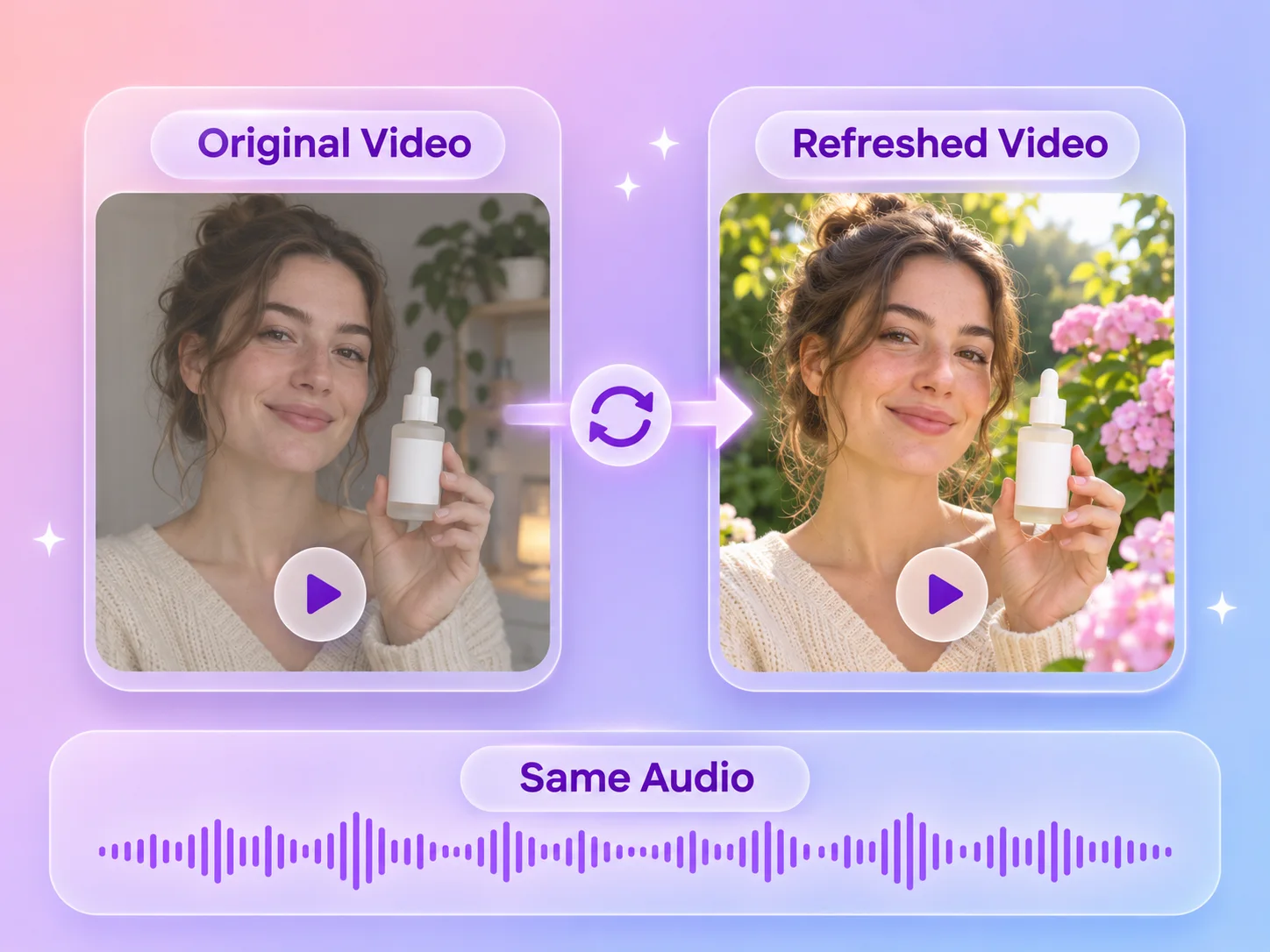
Neue Bilder zum selben Skript, wenn eine gut laufende Anzeige an Wirkung verliert.
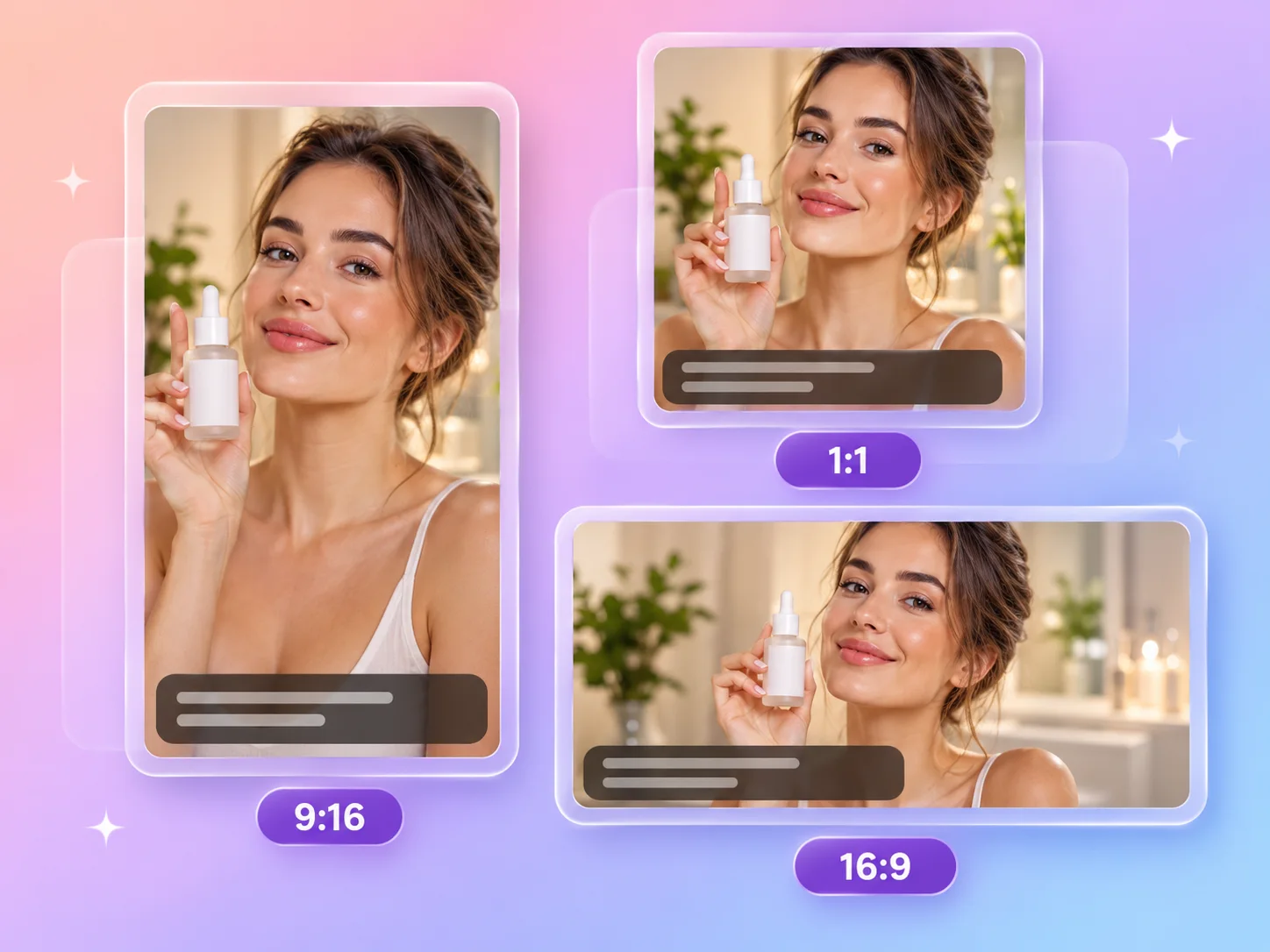
Dieselbe Anzeige in 9:16, 1:1, 16:9 und weiteren Formaten, mit Untertiteln dort, wo Shots getauscht wurden.

VIDEO-MASHUP
Video-Mashup nimmt eine fertige Anzeige, behält ihr Original-Voiceover, ersetzt einen Teil der Bilder durch andere Shots und erstellt in einem Durchgang mehrere neue Versionen.
Erstelle ein Projekt, lade eine fertige Anzeige hoch und warte, bis AdsTurbo sie in Segmente zerlegt und Ersatz-Shots zugeordnet hat. Wähle die Anzahl der Versionen und klicke auf Generieren.
Nur wenn du es möchtest. Standardmäßig bleibt die Original-Tonspur von Anfang bis Ende erhalten, und nur die Bilder ändern sich. Muss ein Satz korrigiert werden, kannst du ihn umschreiben, und Mashup spricht ihn mit der Stimme der sprechenden Person neu ein – bis zu 60 Sekunden pro Projekt.
Mashup generiert kein Filmmaterial per KI. Jeder Ersatz-Shot ist vorhandenes Material: die Videos, die du in deine Mashup-Asset-Bibliothek hochlädst, plus integrierte System-B-Roll (allgemeine Aufnahmen, in denen niemand spricht). Je mehr passendes Material du hochlädst, desto mehr Versionen sind möglich.
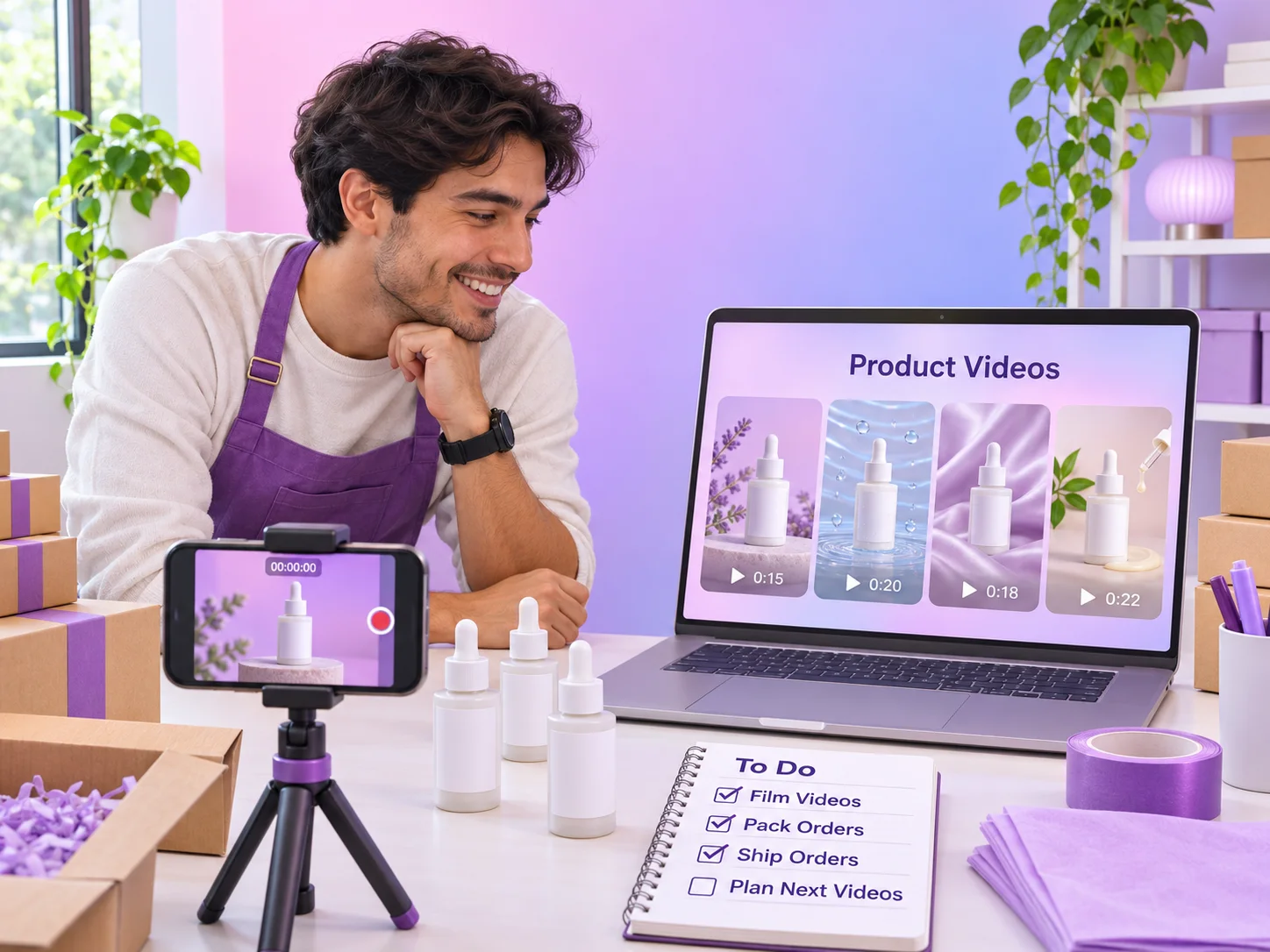
Ein fertiges Talking-Head- oder Produktvideo, das bereits gut performt hat und klar gesprochen ist. Videos mit Voiceover über B-Roll bieten Mashup die meisten austauschbaren Segmente.
Der Uploader akzeptiert MP4- und MOV-Dateien mit jeweils bis zu 500MB. Quellvideos mit 15 bis 90 Sekunden funktionieren am besten.
Ja. Segmente, in denen die Person in die Kamera spricht, behalten den Original-Shot, und Ersatz-Shots zeigen nie andere sprechende Personen. So bleiben Lippen und Ton synchron.
Du legst die Anzahl vor dem Generieren fest, bis zu 100 pro Durchgang. Reicht dein Material nicht für so viele Versionen ohne Wiederholung, zeigt Mashup die maximal mögliche Anzahl an.
Ja. Für jedes Segment kannst du den Original-Shot behalten, ihn zwischen Versionen rotieren lassen oder einen bestimmten Clip fixieren. Du kannst auch eine einzelne Version bearbeiten, ohne die anderen zu verändern.
Ja. Mashup kann getauschten Segmenten Untertitel hinzufügen, Keywords hervorheben und in 9:16, 16:9, 1:1, 4:5, 3:4 oder 4:3 exportieren. Außerdem kannst du Musik, Soundeffekte, Intro- und Outro-Clips sowie ein Logo hinzufügen.
Jedes generierte Video kostet 10 Credits, unabhängig von Länge oder Seitenverhältnis. Schlägt die Generierung eines Videos fehl, werden seine Credits automatisch erstattet. Vorschauen und Material-Uploads sind kostenlos.
Öffne die Ergebnisseite des Projekts oder deine Assets. Du kannst die Videos einzeln herunterladen oder die gesamte Serie exportieren.
Lade eine fertige Anzeige hoch, lass die KI die Bilder austauschen, während das Voiceover bleibt, und lade eine Reihe neuer Versionen zum Testen herunter.
 AdsTurbo


